Как конвертировать PDF в Word: короткий ответ
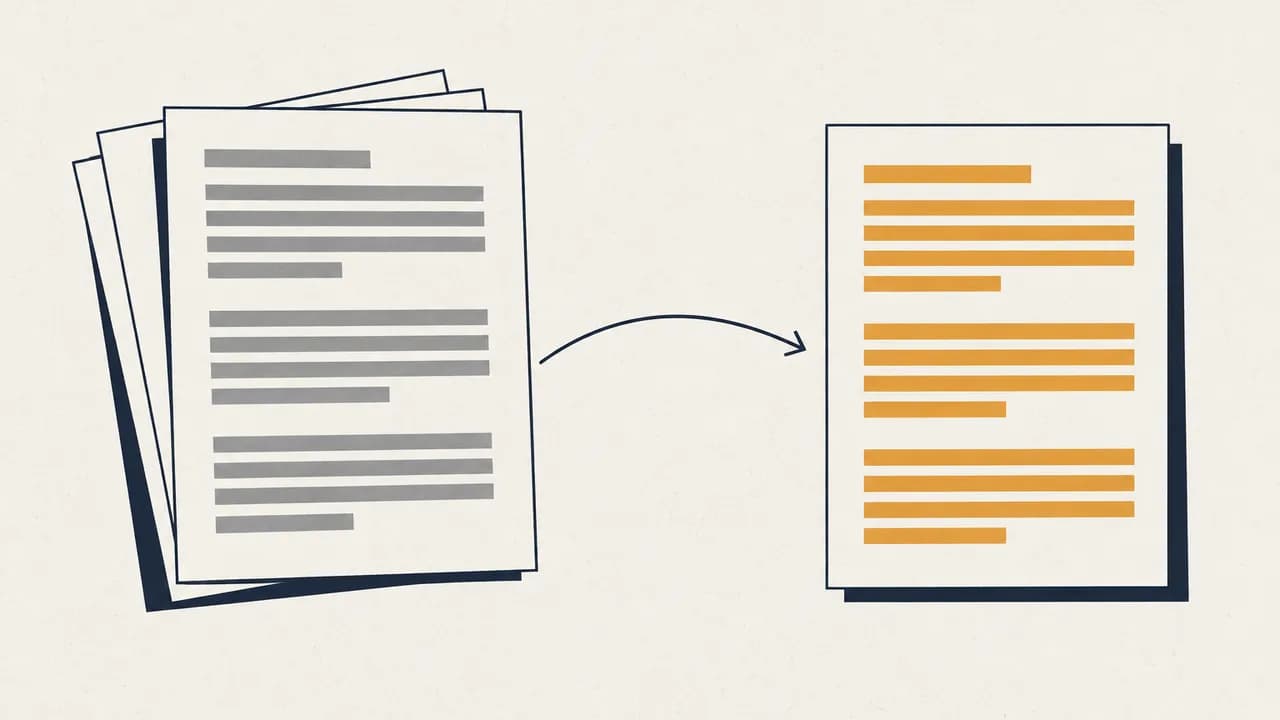
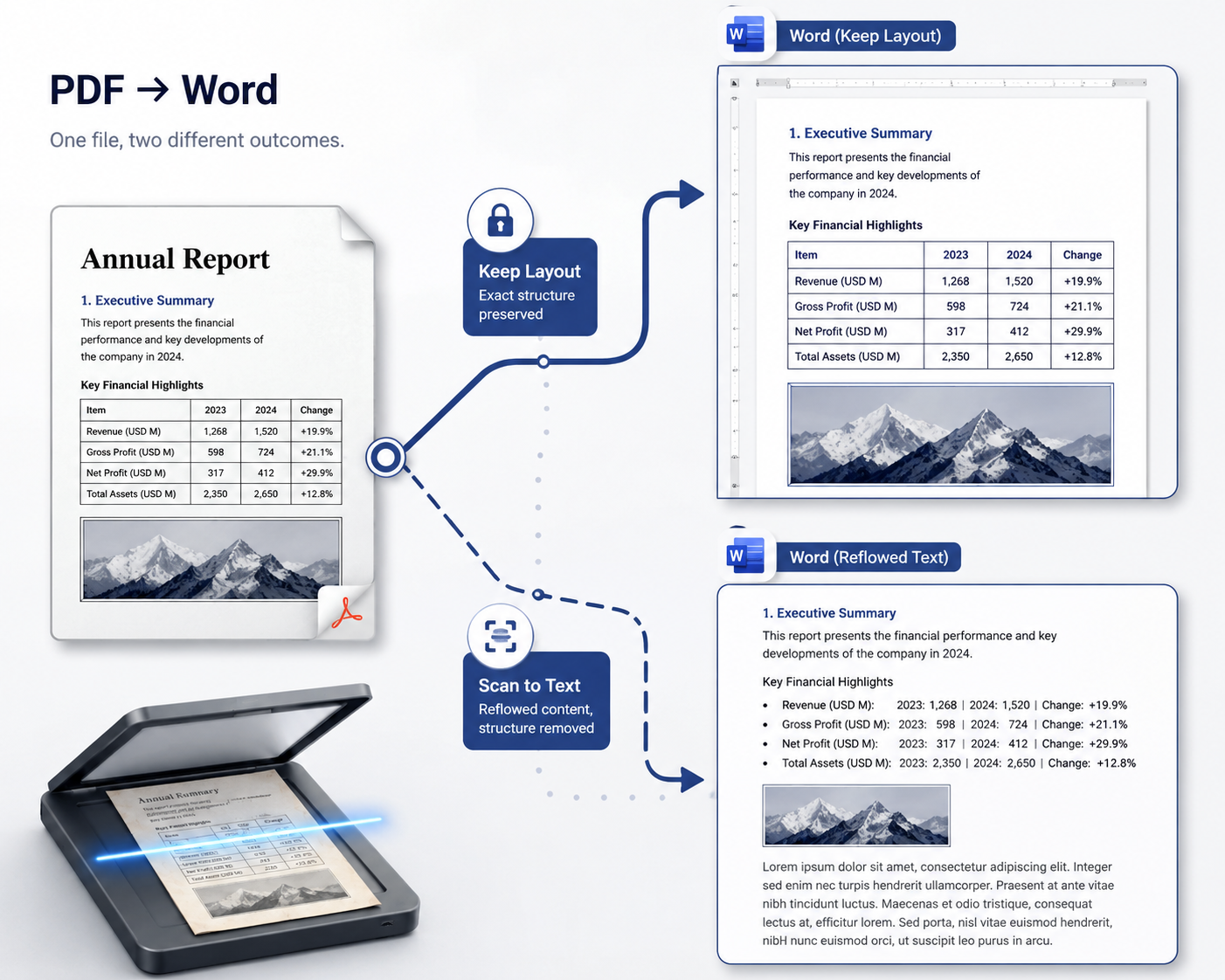
Чтобы конвертировать PDF в Word, загрузите файл в инструмент, который сначала определяет наличие текстового слоя, и скачайте .docx. Если в PDF есть настоящий текст, текстовые блоки, таблицы и изображения восстанавливаются на исходных позициях и результат близок к оригиналу. Если это скан, сначала работает OCR: вы получаете редактируемые абзацы, но не визуально идентичную страницу.
Одна и та же кнопка даёт два принципиально разных результата. Понимание того, какой из них вас ждёт, объясняет почти все претензии к конвертерам PDF в Word.
Результат определяет один-единственный вопрос
PDF бывают всего двух видов, и конвертируются они совершенно по-разному.
Электронный PDF экспортирован из Word, InDesign, LaTeX или браузера. В нём лежат настоящие текстовые объекты со шрифтами и координатами. Инструмент точно знает, что представляет собой каждый символ; его задача — понять, какие символы образуют абзац, какие относятся к ячейке таблицы и где расположены изображения.
Сканированный PDF — это фотографии бумаги. Внутри файла нет ни одного символа, есть только пиксели, которые выглядят для вас как символы. До любой конвертации текст нужно распознать, а распознавание — вероятностный процесс, возвращающий слова без какого-либо форматирования.
Инструмент PDF в Word от Belin Doc берёт выборку из первых трёх страниц, выбирает путь и дальше действует соответственно:
| Электронный PDF (есть текстовый слой) | Скан (текстового слоя нет) | |
|---|---|---|
| Метод | Восстановление с сохранением вёрстки | OCR, затем переформатирование |
| Основной текст | Блоки восстанавливаются на местах | Восстанавливается как непрерывные абзацы |
| Таблицы | Пересобираются в настоящие таблицы Word | Чаще всего вырождаются в обычные абзацы |
| Изображения | Сохраняются и размещаются | Сохраняются, положение приблизительное |
| Внешний результат | Близок к исходной странице | Читаемо и редактируемо, но не визуальная копия |
| Основной риск | Надписи (текстовые поля), которые неудобно править | Незаметные ошибки распознавания |
Если запомнить из этой статьи одну фразу, пусть это будет она: скан не превратится в Word-документ, совпадающий с оригиналом попиксельно, ни в одном инструменте. Вы получаете редактируемый текст. Это честный потолок, а те, кто обещает больше, описывают случай электронного PDF.
Что на самом деле значит «вёрстка сохранена» в .docx
Даже в удачном случае восстановление предполагает выбор. Зная об этом заранее, вы не будете удивляться, почему правка ощущается странно.
Абзацы пересобираются, а не копируются. По межстрочному интервалу и отступам строки снова сводятся в абзацы, перенос со знаком дефиса обычно склеивается обратно. Там, где граница абзаца была неоднозначной, один абзац может разделиться на два.
Таблицы становятся настоящими таблицами Word, когда это возможно. Таблицы с линейками конвертируются надёжно. Таблицы без линеек, держащиеся только на выравнивании, гораздо сложнее, а сложные шапки с объединёнными ячейками теряют больше всего точности.
Часть содержимого приходит в виде надписей. Материал с необычным положением — врезка, боковая колонка, подпись, плавающая рядом с иллюстрацией, — часто помещается в надпись Word, чтобы остаться на месте. Надписи выглядят правильно и правятся неудобно: они не перетекают вместе с окружающим текстом.
Шрифты подменяются. Если в PDF использован шрифт, которого нет на вашем компьютере, Word подставит похожий, и длины строк слегка сдвинутся. Это нормально и обычно безобидно, но именно отсюда чаще всего берётся ощущение «почти правильно, но что-то не так».
Колонтитулы и номера страниц могут оказаться в основном тексте, а не в настоящих областях колонтитулов Word.
Почему на выходе .docx, а не .doc
На выходе — .docx, формат Office Open XML, который Word использует с 2007 года, а не старый двоичный .doc.
Это стоит уточнить, потому что их часто путают; работает и обратное: если вы попытаетесь перевести на сайте старый файл .doc, вас попросят сначала пересохранить его как .docx. Файл .docx открывается в Microsoft Word, Google Документах, WPS Office, LibreOffice и Pages без дополнительных конвертеров.
Пять проверок перед началом правок
Пять минут проверки экономят час недоумения. Порядок — по частоте проблем:
- Таблицы. Щёлкните внутри. Если курсор переходит из ячейки в ячейку — это настоящая таблица. Если всё выделяется как картинка — таблица не сконвертировалась.
- Числа, если исходник был сканом. OCR путает
0/O,1/l,5/Sи десятичные разделители. В финансовом документе проверяйте цифры в первую очередь. - Надписи. Щёлкните по абзацу, который стоит странно. Если появились рамка и маркеры — это надпись, и она не будет перетекать с текстом.
- Число страниц. На одну-две страницы больше оригинала — обычное дело из-за подмены шрифтов. Это ожидаемо, а не ошибка.
- Порядок чтения. Если в исходнике были колонки или боковые врезки, бегло просмотрите документ и убедитесь, что абзацы идут в ожидаемой последовательности.
Для сканов в нашем руководстве по исправлению ошибок OCR в сканированных PDF перечислены шаблоны ошибок, которые имеет смысл искать целенаправленно.
Когда конвертировать в Word вообще не нужно
Конвертация уместна, когда содержимое нужно редактировать. Для нескольких распространённых целей это неверный выбор:
- Вы просто хотите читать с телефона. Word плохо переформатируется на маленьком экране. Конвертируйте в EPUB.
- Содержимое нужно в приложении для заметок или в RAG-конвейере. Markdown подходит гораздо лучше, чем
.docx. - Нужно поправить пару слов. Редактировать PDF напрямую быстрее, и вёрстка останется нетронутой.
- Нужен перевод. Не конвертируйте перед переводом — вы сложите два шага с потерями. Используйте перевод PDF, который сохраняет исходную вёрстку.
- Бланки, чертежи, ноты. Здесь информацию несёт сама фиксированная геометрия, и конвертация её ломает.
Как конвертировать PDF в Word: пошагово
Шаг 1: определите, какой у вас PDF
Откройте PDF и попробуйте выделить курсором предложение. Если текст подсвечивается — это электронный PDF, и можно рассчитывать на близкую вёрстку. Если ничего не выделяется или страница выделяется одним блоком — это скан, и ожидать следует редактируемый текст, а не визуальную копию.
Шаг 2: загрузите файл и запустите конвертацию
Перетащите файл в инструмент PDF в Word. Ограничения — 100 МБ и 100 страниц; файлы длиннее 100 страниц отклоняются сразу при отправке, а не падают на середине. Требуется вход в аккаунт. Конвертация стоит 1 кредит перевода за страницу и списывается сначала из месячного бесплатного лимита: у зарегистрированных аккаунтов это 500 бесплатных страниц в месяц с того же баланса, что и перевод документов. Сканированные страницы проходят OCR, не расходуя отдельный лимит OCR, а при сбое кредиты возвращаются автоматически.
Шаг 3: откройте .docx и пройдите пять проверок
Длинные документы и сканы обрабатываются дольше, поскольку каждая страница анализируется отдельно. Вкладку можно закрыть: конвертации остаются в списке 24 часа. Когда файл готов, скачайте его и пройдите пять пунктов выше, прежде чем браться за серьёзную правку.
Частые вопросы (FAQ)
Будет ли готовый Word выглядеть точно так же, как PDF?
Для электронного PDF с настоящим текстовым слоем — очень близко: текстовые блоки, таблицы и изображения восстанавливаются на своих местах. Для скана — нет, потому что OCR возвращает слова без форматирования, и документ переформатируется, а не восстанавливается. В обоих случаях небольшие расхождения в переносах строк нормальны, если исходные шрифты у вас не установлены.
Можно ли превратить сканированный PDF в редактируемый Word?
Да: сканы проходят OCR, и вы получаете редактируемый текст. Чего вы не получите — визуальной копии сканированной страницы; ошибки распознавания присутствуют всегда, поэтому вычитайте числа и имена собственные, прежде чем полагаться на файл.
Сохраняются ли таблицы?
Таблицы с видимыми линейками обычно становятся настоящими редактируемыми таблицами Word. Слабое место — таблицы без линеек и сложные шапки с объединёнными ячейками. После конвертации щёлкните внутри таблицы: если курсор ходит по ячейкам, всё сконвертировалось правильно.
На выходе .doc или .docx?
.docx — современный формат Office Open XML, который открывается в Microsoft Word, WPS Office, Google Документах и LibreOffice без дополнительного конвертера.
Сколько стоит конвертация PDF в Word?
1 кредит перевода за страницу, списывается сначала из месячного бесплатного лимита — 500 страниц в месяц после регистрации, общий баланс с переводом документов. Сканированные страницы не расходуют отдельный лимит OCR, а при неудачной конвертации кредиты возвращаются автоматически. Перед загрузкой нужно войти в аккаунт.
Что делать, если в PDF больше 100 страниц?
Файлы длиннее 100 страниц отклоняются при отправке, поэтому ни оплаты, ни потери времени не будет. Сначала разделите документ инструментом разделения PDF, затем конвертируйте части по отдельности.