Как перевести аудио на русский язык?
Чтобы перевести аудио, загрузите запись (MP3, WAV, M4A, AAC или FLAC) в аудио переводчик, выберите исходный язык и язык перевода, а затем решите, нужны ли вам только переведённые субтитры или ещё и озвучка ИИ. Сервис распознаёт речь, переводит полученный текст и, если вы попросили, синтезирует новую дорожку на русском.
Это короткий ответ. Ниже разберём, что происходит на каждом этапе, как выбрать между субтитрами и озвучкой и что проверить, прежде чем отправлять результат коллегам или публиковать.
Что на самом деле происходит при переводе аудио
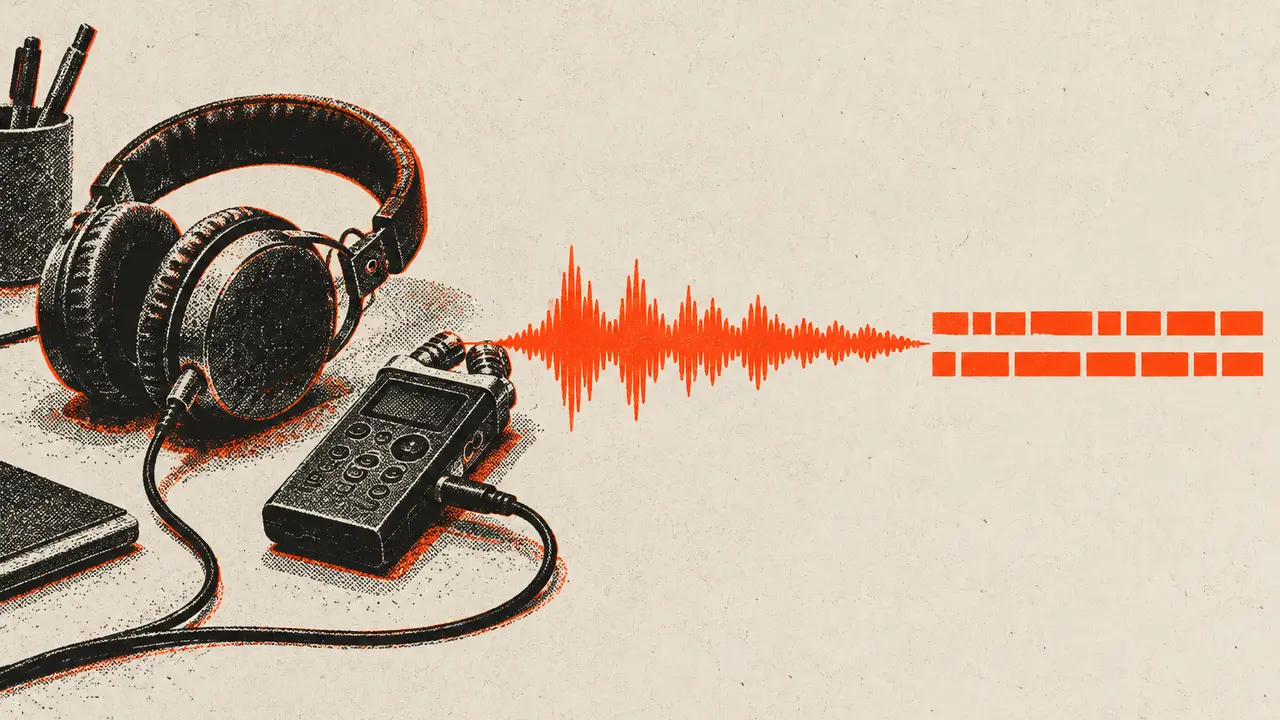
Часто кажется, что аудио переводчик «слушает» английский и сразу «говорит» по-русски. На деле почти все такие инструменты выполняют три отдельные операции подряд, и понимание этой цепочки помогает трезво оценивать результат.
Первый этап — распознавание речи. Программа превращает звук в текст с таймкодами, фразу за фразой. По сути это расшифровка: нужно угадать слова по звучанию, разделить речь на предложения и определить, где каждое начинается и заканчивается.
Второй этап — перевод субтитров. Распознанный текст, разбитый на сегменты с таймингом, переводится на целевой язык. То есть переводится текст, а не звук. Интонацию, паузы и иронию система не «слышит», она видит только расшифрованные слова.
Третий, необязательный этап — синтез речи. Голос ИИ зачитывает перевод на целевом языке, подстраиваясь под тайминг сегментов. Так появляется новая аудиодорожка на русском.
Практический вывод простой: ошибка первого этапа доживает до конца. Если распознавание услышало «fifteen» вместо «fifty», перевод уверенно напишет «пятнадцать», а синтезированный голос чётко это произнесёт. Поэтому качество исходной записи важнее любых настроек перевода.
Субтитры или озвучка ИИ: что выбрать
Главное решение принимается до отправки: вы хотите прочитать перевод или услышать его? Оба варианта опираются на одно и то же распознавание и перевод, но на выходе дают разные файлы.
| Только переведённые субтитры | С озвучкой ИИ | |
|---|---|---|
| Что вы получаете | Переведённые субтитры | Аудио на целевом языке, исходные субтитры и переведённые субтитры |
| Когда подходит | Понять интервью, составить протокол, процитировать фрагмент | Выпустить подкаст, обучающий курс или голосовое сообщение для слушателей |
| Как считается стоимость | По длительности записи | По длительности записи, с учётом озвучки |
| После правок | Правка обновляет субтитры | Можно исправить текст и заново сгенерировать озвучку, это списывает дополнительные кредиты |
Если задача — понять, о чём говорили, или использовать содержание в письменном виде, субтитров достаточно, и вычитывать их проще. Озвучка нужна, когда результат будут слушать: выпуск подкаста, учебный модуль, обращение к русскоязычной аудитории.
Совет, который экономит время: если сомневаетесь, сначала внимательно вычитайте перевод, а уже потом думайте об озвучке. Ошибку перевода на слух в ровном голосе ИИ заметить труднее, чем глазами в тексте.
Как подготовить запись перед переводом
Большая часть разочарований связана с файлом, а не с инструментом. Несколько минут подготовки заметно улучшают распознавание, а значит, и всё, что идёт после него.
Проверьте формат. Поддерживаются MP3, WAV, M4A, AAC и FLAC. Файлы OGG, OPUS, WMA и AMR, которые часто получаются из мессенджеров и старых диктофонов, нужно сначала конвертировать, например в MP3 или WAV, любым аудиоконвертером.
Учтите количество говорящих. Один человек, который говорит внятно, обычно даёт лучшее распознавание. Когда несколько собеседников перебивают друг друга, фразы склеиваются, а границы сегментов размываются. На совещаниях сильно помогает микрофон рядом с каждым участником.
Уберите шум и музыку. Фоновая музыка, гулкое помещение или улица мешают распознаванию. Если у вас несколько версий одной записи, выбирайте самую чистую, даже если она звучит менее красиво.
Делите очень длинные записи. Если разбить долгую сессию на осмысленные части — по спикерам или темам, — вычитывать станет легче, а при проблеме придётся переделать только один кусок. Каждый файл при этом становится отдельной задачей.
Что проверить, прежде чем делиться переводом с английского на русский
Машинный перевод записи всегда стоит вычитать перед публикацией. Сосредоточьтесь на местах, где ошибки и вероятны, и дорого обходятся.
Имена и термины. Фамилии, бренды, названия продуктов и аббревиатуры распознавание речи угадывает неверно чаще всего, особенно редкие. Неправильно услышанное имя потом ещё и «переведут».
Числа. Суммы, даты, проценты, номера версий. В разговорном английском «thirteen» и «thirty» звучат похоже. На каждом важном числе переслушайте оригинал.
Тайминг и разбивка. Субтитр, который рвёт фразу не в том месте, может исказить смысл. В озвучке дополнительно проверьте, не торопится ли голос на слишком плотных сегментах.
«Ты» или «вы». Английское «you» машина переводит как «ты» или «вы», не зная вашей аудитории. Для деловых материалов на этот момент стоит посмотреть отдельно.
После того как вы исправили переведённые субтитры, заново сгенерируйте озвучку, если она была включена. Иначе в озвученной дорожке останется старая версия текста.
Аудио переводчик, видеопереводчик или приложение для синхронного перевода?
Под запросом «перевести аудио» скрываются три разные задачи, и для каждой свой инструмент.
Приложения голосового перевода в реальном времени нужны для разговора: вы говорите, телефон переводит вслух, собеседник отвечает. Они работают «здесь и сейчас» и не дают файлов, которые можно спокойно отредактировать.
Аудио переводчик для файлов обрабатывает уже готовую запись: интервью, подкаст, лекцию, голосовое сообщение, запись совещания. На выходе — переведённые субтитры и при необходимости озвученная дорожка, которые можно проверить и исправить.
Видеопереводчик делает то же самое с видео и сохраняет картинку. Если ваш материал — видео, сразу используйте видеопереводчик, а не вытаскивайте звук: тогда не придётся потом заново совмещать субтитры с изображением. Подробнее о работе с роликами — в нашем руководстве по онлайн-переводу видео.
Как перевести аудио в Belin Doc: пошаговая инструкция
Шаг 1: откройте аудио переводчик и загрузите файл
Перейдите в аудио переводчик Belin Doc и загрузите один файл в формате MP3, WAV, M4A, AAC или FLAC. Если перетащить аудиофайл на главной странице во вкладку перевода документов или видео, он автоматически перенаправится в аудио переводчик. Сразу после загрузки появится предварительная оценка стоимости, рассчитанная по длительности.
Шаг 2: выберите языки и озвучку
Укажите язык, на котором говорят в записи, и язык перевода, например с английского на русский. Затем решите, включать ли озвучку ИИ, и если да — выберите голос. Без озвучки вы получите только переведённые субтитры.
Шаг 3: отправьте задачу и следите за прогрессом
Подтвердите отправку: именно в этот момент определяется фактическая сумма списания с кредитов перевода на вашем аккаунте. Прогресс отображается в разделе «Последние задачи» на странице аудио, отдельно от задач по видео.
Шаг 4: проверьте, исправьте и скачайте файлы
Когда задача завершится, вычитайте переведённые субтитры и при необходимости исправьте их. Если озвучка была включена, сгенерируйте её заново после правок, чтобы голос читал исправленный текст (это списывает дополнительные кредиты). Затем скачайте переведённое аудио и субтитры.
Частые вопросы (FAQ)
Какие аудиоформаты можно перевести?
Поддерживаются MP3, WAV, M4A, AAC и FLAC. Файлы OGG, OPUS, WMA и AMR не принимаются: сначала конвертируйте их в один из поддерживаемых форматов.
Сколько стоит перевод аудио?
Стоимость зависит от длительности записи и списывается с кредитов перевода на вашем аккаунте. Оценка появляется сразу после загрузки, а итоговая сумма фиксируется при отправке задачи.
Какие файлы я получу в итоге?
С озвучкой ИИ вы получите аудио на целевом языке, исходные субтитры и переведённые субтитры. Без озвучки — переведённые субтитры.
Можно ли отредактировать перевод и переозвучить запись?
Да, переведённые субтитры можно редактировать после завершения задачи. Если озвучка была включена, её можно сгенерировать заново по исправленному тексту, это списывает дополнительные кредиты. Без озвучки правка просто обновляет субтитры.
Можно ли загрузить сразу несколько аудиофайлов?
Нет, аудио переводчик принимает по одному файлу. Каждая запись становится отдельной задачей в разделе «Последние задачи».
Чем аудио переводчик отличается от видеопереводчика?
Аудио переводчик предназначен для звуковых файлов, видеопереводчик — для видео. Для зарегистрированных аккаунтов ограничения по длительности и числу одновременных задач такие же, как у видео, а аудио и видео считаются вместе.