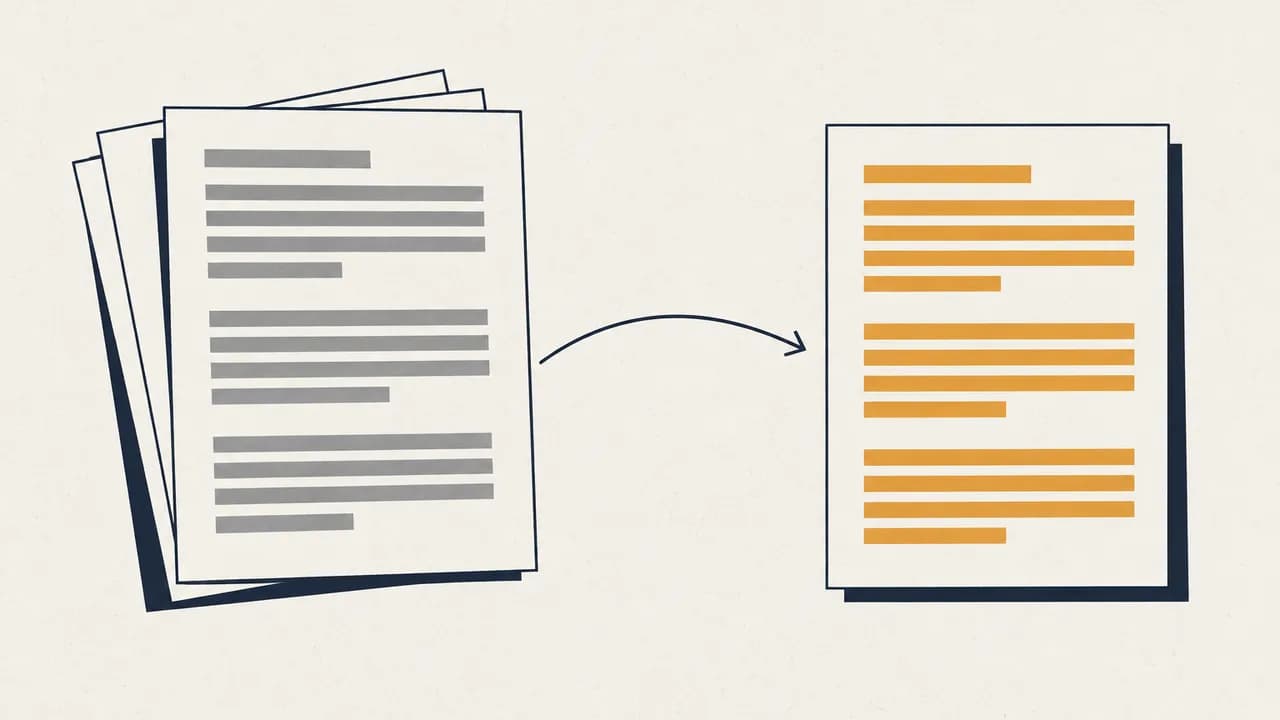
В сценариях трансграничной электронной коммерции, международной торговли, финансовой отчетности и анализа данных перевод файлов Excel является распространенной, но сложной задачей.
В отличие от обычных документов, электронные таблицы Excel содержат не только текст, но и:
- 📊 Сложные расчеты по формулам
- 📈 Диаграммы и сводные таблицы
- 🎨 Форматирование и стили ячеек
- 🔗 Связи ссылок между ячейками
Неправильные методы перевода могут легко привести к сбоям формул, повреждению данных и потере форматирования.
В этой статье систематически объясняется, как правильно переводить файлы Excel, чтобы переведенные электронные таблицы оставались функциональными.
Почему перевод файлов Excel сложнее, чем обычных документов?
1. Формулы переводятся неправильно
Формулы Excel (например, =SUM(A1:A10)), обработанные как обычный текст, могут привести к:
- Переводу имен функций (
SUMстановитсяСУММ) - Нарушению ссылок на ячейки
- Сбою всей логики вычислений
2. Форматирование легко теряется
Форматирование Excel включает:
- Объединенные ячейки
- Условное форматирование
- Правила проверки данных
- Пользовательские числовые форматы
Обычные инструменты перевода не могут распознать эти форматы и часто преобразуют их в обычный текст после перевода.
3. Разная ширина символов в разных языках
Китайские, японские и другие символы шире английских символов, что после перевода может вызвать:
- Недостаточную ширину столбца, неполное отображение содержимого
- Нарушение макета таблицы
- Аномальную разбивку на страницы при печати
4. Путаница типов данных
Форматы дат, чисел, валют и т.д. в Excel могут быть неправильно идентифицированы как текст во время перевода, что приводит к:
- Изменению формата даты
- Сбоям числовых вычислений
- Аномалиям функции сортировки
Сравнение 3 распространенных методов перевода файлов Excel
Метод 1: Ручной перевод копированием-вставкой ❌
Процесс:
- Скопировать содержимое Excel в инструмент перевода
- Вставить переведенный текст обратно в Excel
Проблемы:
- ❌ Все формулы потеряны
- ❌ Форматирование полностью разрушено
- ❌ Крайне неэффективно
- ❌ Подвержено ошибкам
Случай использования: Подходит только для небольшого количества ячеек с обычным текстом
Метод 2: Использование встроенной функции перевода Excel ⚠️
Процесс:
- Excel → Рецензирование → Перевести
Преимущества:
- ✅ Простая операция
- ✅ Не нарушает форматирование
Проблемы:
- ⚠️ Можно переводить только по одной ячейке
- ⚠️ Нет поддержки пакетной обработки
- ⚠️ Среднее качество перевода
- ⚠️ Не может обрабатывать сложные таблицы
Случай использования: Быстрый перевод небольших таблиц
Метод 3: Использование профессиональных инструментов перевода Excel ✅
Процесс:
- Загрузить файл Excel на платформу перевода
- Автоматически идентифицировать и переводить текстовое содержимое
- Сохранять формулы, форматирование и целостность данных
Преимущества:
- ✅ Автоматическая защита формул
- ✅ Полное сохранение формата
- ✅ Эффективная пакетная обработка
- ✅ Высокое качество перевода
- ✅ Поддержка больших таблиц
Рекомендуемый инструмент: BelinDoc Перевод документов
Как переводить файлы Excel с помощью BelinDoc?
BelinDoc специально оптимизирован для перевода Excel, интеллектуально идентифицируя и защищая формулы, форматирование и структуры данных.
Шаг 1: Загрузить файл Excel
- Посетите BelinDoc Перевод документов
- Перетащите или выберите файл
.xlsxили.xls - Система автоматически определяет тип файла и исходный язык
Шаг 2: Выбрать язык перевода
- Поддержка более 60 языковых пар
- Распространенные языковые пары:
- Английский ↔ Китайский
- Японский ↔ Китайский
- Корейский ↔ Английский
- И другие
Шаг 3: Выбрать модель перевода (необязательно)
BelinDoc поддерживает несколько моделей перевода ИИ:
- Базовая модель: Подходит для повседневного перевода электронных таблиц
- Продвинутая модель: Подходит для финансовых и технических таблиц с плотной терминологией
Шаг 4: Начать перевод
- Нажать кнопку "Начать перевод"
- Система автоматически обрабатывает:
- ✅ Идентифицирует и замораживает формулы
- ✅ Защищает форматирование ячеек
- ✅ Переводит текстовое содержимое
- ✅ Сохраняет структуру данных
Шаг 5: Скачать переведенный Excel
- После завершения перевода скачать переведенный файл
- Открыть файл для проверки:
- Формулы работают правильно
- Форматирование полностью сохранено
- Данные точны
Лучшие практики перевода Excel
1. Подготовка перед переводом
Проверить целостность файла:
- Убедиться, что все формулы работают правильно
- Проверить наличие внешних ссылок
- Создать резервную копию исходного файла
Очистить ненужное содержимое:
- Удалить скрытые листы
- Удалить комментарии, которые не нужно переводить
- Упростить сложные вложенные формулы
2. Соображения во время перевода
Защитить критическое содержимое:
- Числа, даты, символы валют обычно не нужно переводить
- Использовать функцию глоссария для технических терминов
- Сохранять названия брендов и коды продуктов на исходном языке
Обрабатывать большие файлы пакетами:
- Если файл Excel превышает 100 МБ, рассмотреть перевод по листам
- Для сложных таблиц сначала переводить основное содержимое, затем обрабатывать детали
3. Шаги проверки после перевода
Функциональная проверка:
- ✅ Проверить, что все формулы вычисляются правильно
- ✅ Проверить, что диаграммы отображаются правильно
- ✅ Проверить функциональность сводных таблиц
- ✅ Подтвердить правила условного форматирования
Проверка содержимого:
- ✅ Проверить точность ключевых данных
- ✅ Проверить согласованность переводов технических терминов
- ✅ Подтвердить правильность перевода заголовков и меток
Проверка формата:
- ✅ Настроить ширину столбцов для переведенного текста
- ✅ Проверить, что объединенные ячейки работают правильно
- ✅ Проверить результаты предварительного просмотра печати
Распространенные проблемы перевода Excel и решения
Проблема 1: Формулы показывают ошибку #NAME? после перевода
Причина: Имена функций в формулах были переведены
Решение:
- Использовать инструменты перевода с защитой формул (например, BelinDoc)
- Вручную восстановить имена функций на английском языке
Проблема 2: Формат даты становится текстом
Причина: Инструмент перевода идентифицировал даты как обычный текст
Решение:
- Установить столбцы дат в формат "Дата" перед переводом
- Использовать функцию "Текст по столбцам" для восстановления формата даты после перевода
Проблема 3: Вокруг чисел появляются пробелы
Причина: Во время перевода были введены дополнительные пробелы
Решение:
- Использовать функцию
TRIM()для удаления лишних пробелов - Или использовать "Найти и заменить" для пакетного удаления пробелов
Проблема 4: Макет таблицы нарушен
Причина: Изменение длины текста после перевода
Решение:
- Использовать функцию "Автоподбор ширины столбца"
- Вручную настроить ширину ключевых столбцов
- Рассмотреть использование функции переноса текста
Проблема 5: Метки диаграмм не переведены
Причина: Метки диаграмм являются независимыми объектами, требующими отдельной обработки
Решение:
- Использовать инструменты, поддерживающие перевод диаграмм
- Или вручную редактировать метки диаграмм
Продвинутые техники перевода Excel
1. Использовать глоссарии для обеспечения согласованности
Для таблиц Excel с большим количеством технических терминов:
- Создать глоссарий, определяющий стандартные переводы ключевых слов
- BelinDoc поддерживает импорт пользовательских глоссариев
- Обеспечить согласованность переводов терминов во всей таблице
2. Пакетный перевод нескольких листов
Если файл Excel содержит несколько листов:
- BelinDoc автоматически идентифицирует все листы
- Переводить всю книгу за один раз
- Сохранять связи ссылок между листами
3. Обработка файлов Excel с макросами
Для файлов Excel, содержащих макросы VBA:
- Экспортировать и создать резервную копию кода макросов перед переводом
- Повторно импортировать макросы после перевода
- Проверить функциональность макросов
4. Двуязычные параллельные таблицы
Если нужно сохранить как оригинальный, так и переведенный текст:
- Отображать оригинал и перевод в соседних столбцах
- Или использовать функцию двуязычного параллельного отображения BelinDoc
- Удобно для последующей корректуры и проверки
Какие файлы Excel лучше всего подходят для перевода ИИ?
✅ Очень подходят
- Финансовые отчеты: Балансовые отчеты, отчеты о прибылях и убытках, отчеты о движении денежных средств
- Таблицы анализа данных: Данные о продажах, анализ рынка, статистические отчеты
- Списки продуктов: Прайс-листы, таблицы инвентаризации, спецификации продуктов
- Таблицы управления проектами: Диаграммы Ганта, списки задач, таблицы отслеживания прогресса
⚠️ Требует внимания
- Таблицы со сложными макросами: Может потребоваться ручная настройка
- Высоко настроенные шаблоны: Форматирование может потребовать тонкой настройки
- Таблицы с внешними источниками данных: Необходимо повторно подключить источники данных
❌ Не рекомендуется
- Отсканированные таблицы в виде чистых изображений: Требуется сначала распознавание OCR
- Зашифрованные или защищенные файлы Excel: Необходимо сначала снять защиту
Резюме: Ключи к эффективному переводу файлов Excel
Суть перевода файлов Excel заключается в защите целостности структуры данных:
- ✅ Выбрать профессиональные инструменты: Использовать платформы перевода, поддерживающие защиту формул и форматирования
- ✅ Хорошо подготовиться: Создать резервную копию файлов, очистить избыточное содержимое
- ✅ Использовать глоссарии: Обеспечить согласованность перевода технических терминов
- ✅ Тщательно проверить: Протестировать все функции после перевода
- ✅ Соответствующе настроить: Тонко настроить форматирование и макет по мере необходимости
Рекомендуется использовать BelinDoc для перевода файлов Excel, специально оптимизированный для перевода электронных таблиц, способный:
- 🔒 Автоматически защищать формулы от перевода
- 📋 Полностью сохранять форматирование ячеек
- 🚀 Эффективно обрабатывать большие таблицы
- 🎯 Поддерживать управление профессиональной терминологией
- 💯 Обеспечивать качество перевода
Посетите BelinDoc прямо сейчас, чтобы начать переводить ваши файлы Excel и испытать профессиональные услуги перевода электронных таблиц!
Часто задаваемые вопросы (FAQ)
Какие форматы Excel поддерживает BelinDoc?
О: Поддерживает распространенные форматы Excel, такие как .xlsx и .xls. Мы рекомендуем использовать формат .xlsx для лучшей совместимости.
Сколько времени занимает перевод файла Excel?
О: Зависит от размера и сложности файла. Обычно таблицы объемом до 10 страниц завершаются за 1-3 минуты.
Можно ли использовать переведенные файлы Excel напрямую?
О: Да, BelinDoc сохраняет формулы и форматирование нетронутыми, и переведенные файлы можно использовать напрямую. Рекомендуется простая проверка после перевода.
Как обеспечить точность перевода технических терминов?
О: Используйте функцию глоссария BelinDoc для предварительного определения стандартных переводов ключевых терминов, обеспечивая согласованность во всей таблице.
Безопасен ли перевод файлов Excel?
О: BelinDoc использует зашифрованную передачу и автоматически удаляет файлы в течение 24 часов после завершения перевода, обеспечивая безопасность ваших данных.