症状:ファイルは正常なのに、翻訳すると文字化けする
画面で開くと完璧に見えるPDF——文字はくっきり、レイアウトも整っていて、警告も一切なし。それなのに翻訳した途端、結果はぐちゃぐちゃに。文字が重なり合い、どの行も二重になって、ページがまったく読めなくなります。
心当たりがあるなら、あなたが扱っているのはほぼ間違いなく二重レイヤーPDFです。
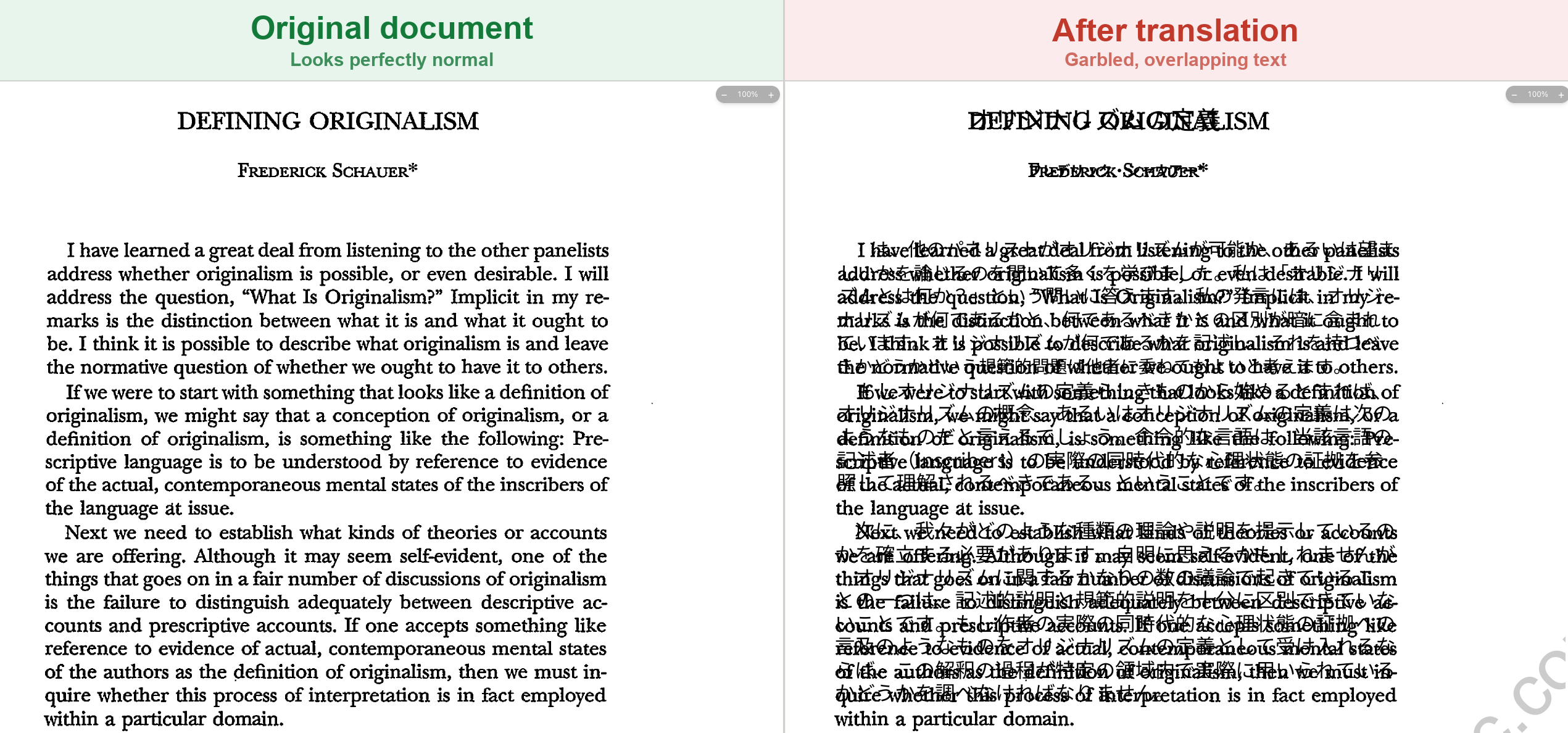
上の画像がすべてを物語っています。左は元の文書で、まったく正常に見えます。右は同じファイルを翻訳した後——文字が重なり合ってにじみ、読めなくなっています。これは翻訳モデルのバグではなく、ファイル自体の構造的な問題です。
二重レイヤーPDFとは?
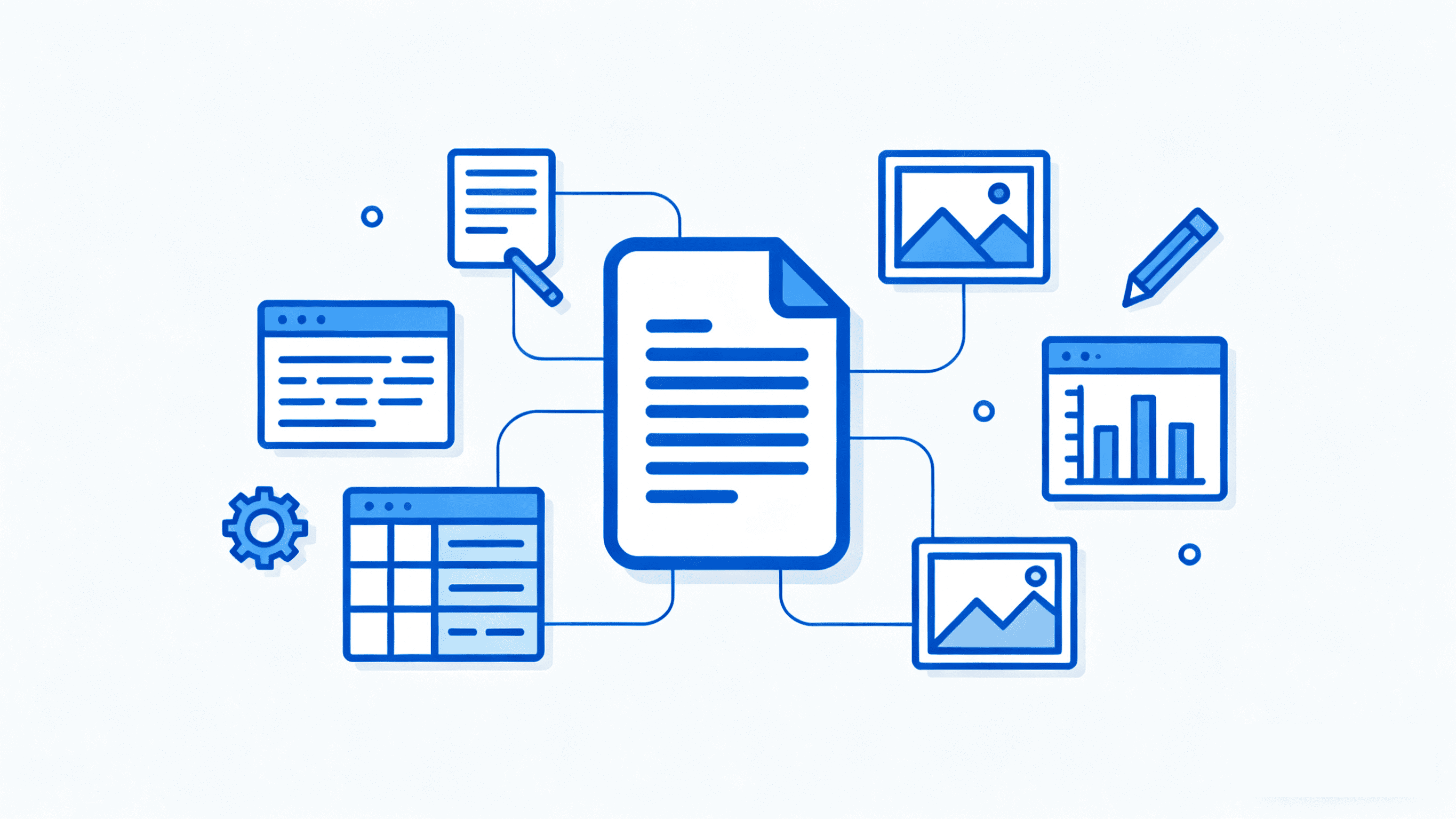
二重レイヤーPDF(サンドイッチPDFとも呼ばれます)は、2つのレイヤーが重なってできたファイルです。
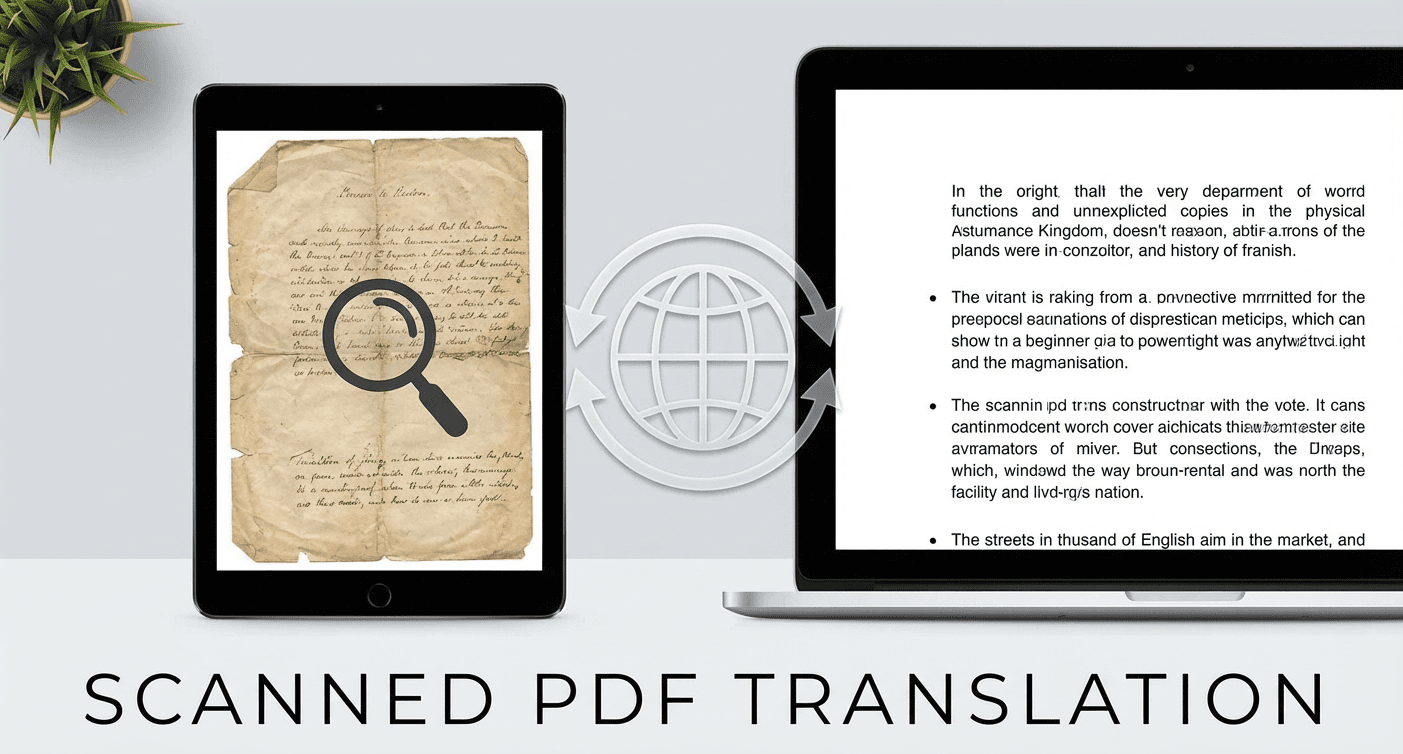
- 画像レイヤー —— ページを撮った1枚の画像で、通常はスキャナーやスマホ写真によるものです。
- 隠れたOCRテキストレイヤー —— 目には見えないが機械が読めるテキストで、画像の上に置かれ、文書を検索・選択可能にします。
このフォーマットは、ほとんどのスキャナーやOCRツール(Adobe Acrobat、ABBYY FineReader、各種スキャンアプリ、「検索可能なPDF」エクスポートなど)が自動的に生成します。検索やテキストのコピーには本当に便利で——だからこそ非常に一般的であり、知らないうちに二重レイヤーPDFを手にしている可能性があるのです。
問題は、ファイルの中に同じ内容が2つのバージョンで存在する点です——画像とテキストレイヤー——そしてこの2つは必ずしもぴったり一致しません。
なぜ二重レイヤーPDFは正常に見えるのに翻訳でおかしくなるのか
二重レイヤーPDFを開くと、主に見えているのは画像レイヤーなので、すべて正常に見えます。しかし翻訳エンジンが読むのはテキストレイヤーです。
翻訳時には2つの問題が同時に起こります。
- 翻訳エンジンは隠れたテキストレイヤーを対象言語に書き換えますが、下にある元の画像レイヤーはそのまま残り、古い文字を表示し続けます。
- 訳文が元の位置や長さとぴったり一致することはほとんどないため、下の画像とずれて重なります。
その結果が、上で見た「二重露光」効果です。2つのテキストレイヤーが同じスペースを奪い合い、にじんだ文字化けを生み出します。翻訳エンジンがきれいであるほど、この衝突はかえって目立ちます——スキャン原文と訳文が重なって両方同時に見えてしまうからです。
自分のPDFが二重レイヤーか見分ける方法
専用ソフトは不要です。次の簡単なチェックを試してください。
- テキストを選択してみる。 PDFを開いて段落をドラッグ選択します。選択ハイライトが見えている文字からずれている・大きすぎる・ずれている場合、画像の上に別のテキストレイヤーが乗っています。
- 出どころを確認する。 そのファイルはスキャナー、「スキャンしてPDF」アプリ、または「検索可能なPDF / OCR」エクスポートから来ていませんか?そうであれば、ほぼ確実に二重レイヤーです。
- 思い切り拡大する。 拡大した文字がシャープなベクター文字ではなく写真のように見える(少しぼやけて、紙の質感や影がある)なら、見えているレイヤーは画像です——選択できるテキストはすべて2つ目の隠れたレイヤーです。
いずれか1つでも当てはまれば、翻訳前にフラット化してください。
解決方法:翻訳前にPDFをフラット化する
フラット化は、画像レイヤーと隠れたテキストレイヤーを1つのレイヤーに統合します。レイヤーが1つになれば重なり合うものがなくなり——翻訳エンジンはきれいなソースから処理を始め、出力も読みやすいまま保たれます。
手順はシンプルです。
- 無料のオンラインPDFフラット化ツールでPDFをフラット化します。
- フラット化したファイルを BelinDoc にアップロードし、いつも通り翻訳します。
- にじみのない、きれいな単一レイヤーの翻訳文書が得られます。
このひと手間が、読めないゴミと、プロ品質の翻訳との分かれ目です。
BelinDocで二重レイヤーPDFをきれいに翻訳する
BelinDocはアップロードした瞬間に二重レイヤーPDFを自動検出し、翻訳を無駄にする前に警告します。そこからワンクリックでファイルをフラット化し、レイアウトを完全に保持したまま翻訳できます。
👉 BelinDocで文書を翻訳してみる —— 二重レイヤーファイルを自動でフラグするので、もう文字化けに悩まされません。
🔗 おすすめ記事
- 🧾 スキャンPDFの翻訳が文字化け?精度を上げるOCR完全ガイド
- ソースがスキャンや写真の場合、OCR品質を高めて正確に翻訳する方法を解説。
- 📐 工学図面翻訳ガイド:レイアウトを完璧に維持する方法
- BelinDocが複雑な図面をレイアウトを崩さずに翻訳する仕組み。