Kann Claude ein komplettes PDF für Sie übersetzen?
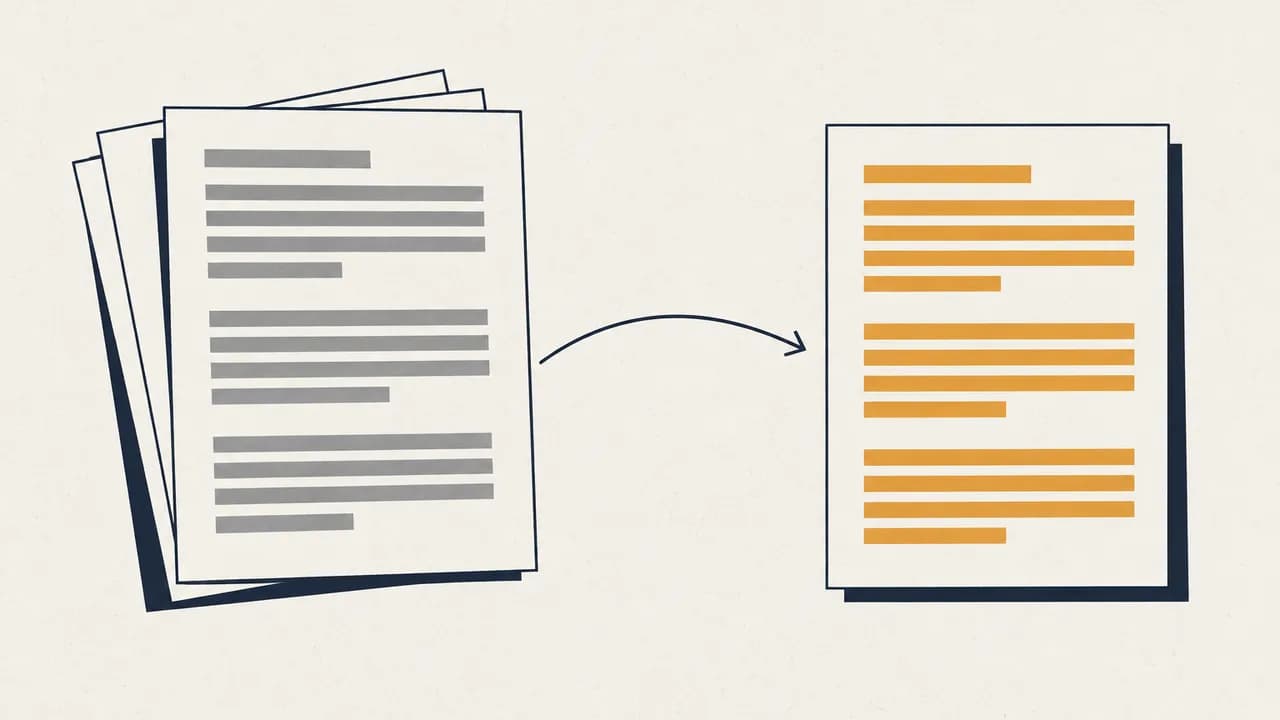
Ja, wenn ein Übersetzungs-MCP-Server verbunden ist. Binden Sie den MCP-Server von Belin Doc mit einem API-Schlüssel in Claude Code, Cursor oder einen anderen MCP-Client ein und geben Sie die Anweisung „Übersetze dieses PDF ins Japanische“. Der Assistent lädt die Datei hoch, reicht den Auftrag ein und wartet auf den Abschluss. Anschließend erhalten Sie einen Download-Link zur übersetzten Datei – mit unverändertem Original-Layout.
Ein paar Absätze lassen sich zur Übersetzung in ein Chatfenster kopieren. Bei einem 40-seitigen Vertrag mit Tabellen oder einem ganzen Ordner voller Handbücher wird der Text abgeschnitten, das Layout geht verloren, und am Ende kopieren Sie die Antwort von Hand zurück nach Word. Ein MCP-Server übergibt die Übersetzung an einen Dienst für Dokumentübersetzung. Ihr Assistent versteht die Anfrage und führt die einzelnen Schritte aus.
Diese Anleitung zeigt, was der Server leistet, wie Sie ihn verbinden, wie eine Übersetzung abläuft und welche Grenzen Sie kennen sollten.
Was ein Übersetzungs-MCP-Server macht
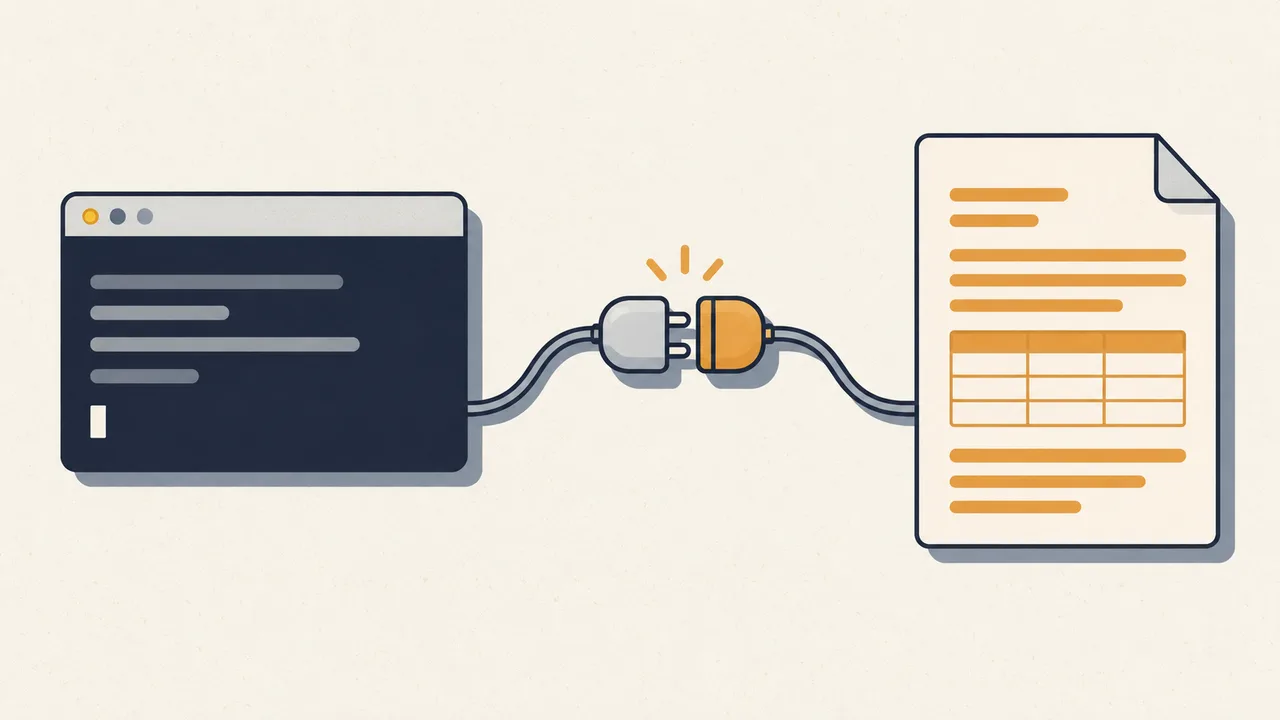
MCP (Model Context Protocol) ist ein Standard, über den ein KI-Client externe Tools aufruft. Ein Client wie Claude Code oder Cursor verbindet sich mit einem MCP-Server, liest dessen Tool-Liste und entscheidet, welche Tools er für Ihre Anfrage aufruft.
Der MCP-Server von Belin Doc stellt die Dokument- und Videoübersetzung von belindoc.com über Tools bereit. Die wichtigsten Tools für Dokumente:
| Tool | Funktion |
|---|---|
upload_document | Liefert einen vorsignierten Upload-Link und den passenden Befehl zum Hochladen Ihrer Datei |
translate_document | Reicht den Übersetzungsauftrag mit Ausgangssprache, Zielsprache und Modell ein |
wait_for_translation | Wartet auf den Abschluss des Auftrags und meldet Fortschrittsänderungen |
get_document_translation_result | Gibt den Download-Link zur übersetzten Datei zurück |
get_model_list / get_supported_languages | Listet die für Ihr Konto verfügbaren Modelle und die unterstützten Sprachen auf |
get_account_status | Zeigt das verbleibende Kontingent und die Grenzen Ihres Tarifs |
Der Unterschied zur Übersetzung per Chatbot liegt darin, wo die Übersetzung stattfindet. Das Modell Ihres Clients ruft die Tools auf, ohne das Dokument selbst umzuschreiben. Die übersetzte Datei entsteht in derselben Verarbeitungskette wie in der Web-App – Tabellen, Abbildungen und Formeln bleiben an ihrer ursprünglichen Position.
Remote-Server oder lokal per stdio: Welche Einrichtung passt?
Es gibt zwei Verbindungsarten. Beide bieten dieselben Tools und greifen auf dasselbe Konto zu.
Remote (Streamable HTTP). Ihr Client verbindet sich mit https://mcp.belindoc.com/api/mcp und sendet Ihren API-Schlüssel in einem Authorization: Bearer-Header. Auf Ihrem Rechner wird nichts installiert. Diese Variante eignet sich für Clients, die eine Remote-URL und eigene Header unterstützen, etwa Claude Code und Cursor.
Lokal (stdio). Ihr Client startet den Server mit uvx belindoc-mcp auf Ihrem Rechner. Der Schlüssel steht dabei in einer Umgebungsvariable statt in einem Header. Dafür ist uv nötig. Diese Variante eignet sich als Ausweichlösung für Clients, in denen sich Remote-URLs oder Header nur umständlich eintragen lassen – darunter Claude Desktop.
Unterstützt Ihr Client Remote-Server, beginnen Sie damit: Sie müssen weniger installieren und nichts aktualisieren.
So richten Sie den MCP-Server in Claude Code und Cursor ein
Das zweiminütige Video (auf Englisch) zeigt die komplette Einrichtung; die Schritte zum Nachlesen folgen darunter.
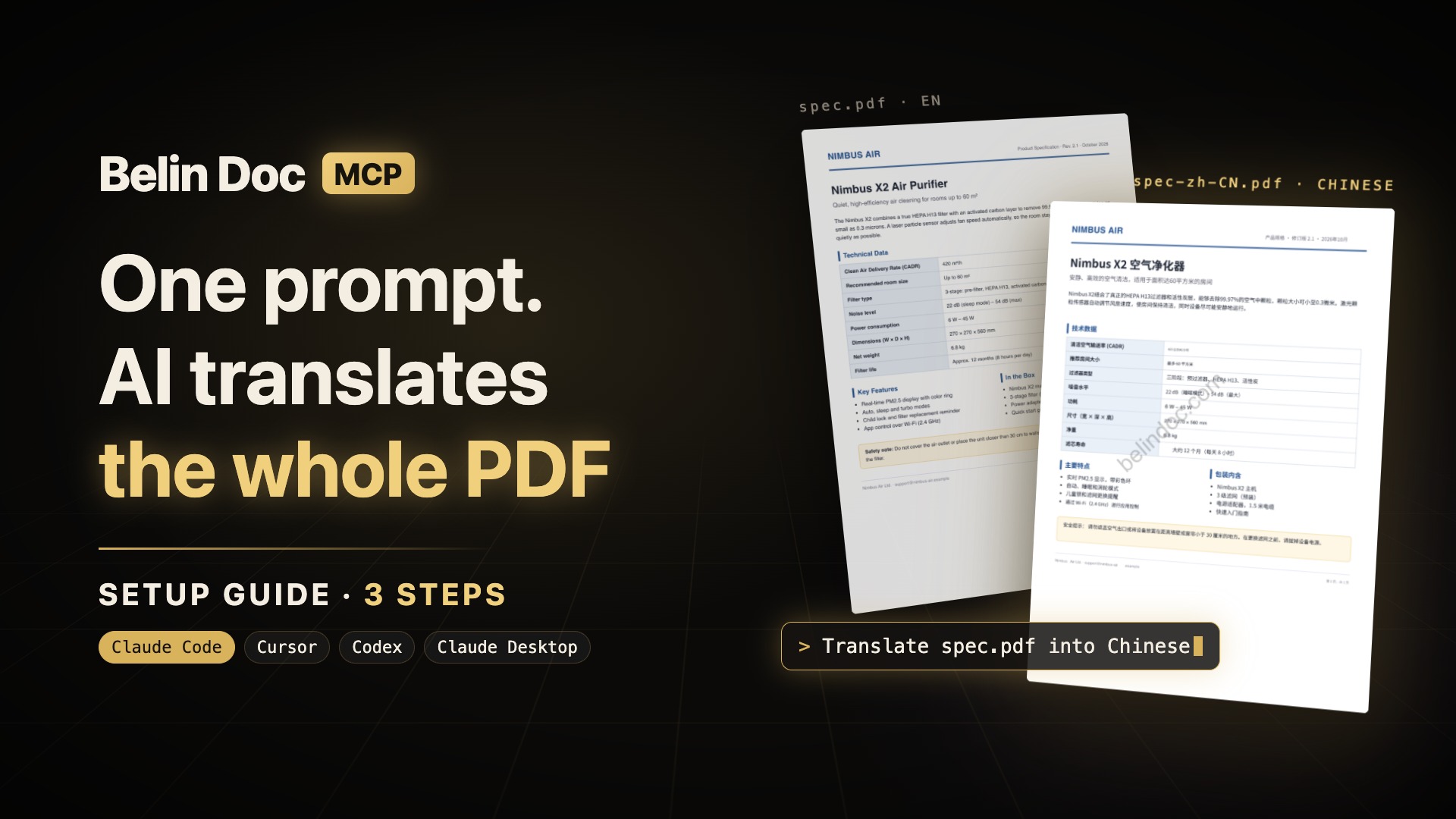
Belin Doc MCP setup guide: let AI translate a whole PDF in 3 steps
Schritt 1: API-Schlüssel erstellen
Melden Sie sich bei belindoc.com an, öffnen Sie oben rechts das Avatar-Menü und wechseln Sie in den Entwicklerbereich. Erstellen Sie einen Schlüssel und kopieren Sie ihn sofort: Er wird nur einmal vollständig angezeigt, danach wird nur noch ein Hash gespeichert. Ein Konto kann standardmäßig fünf Schlüssel haben. Für jeden Schlüssel können Sie ein Ablaufdatum und eine IP-Zulassungsliste festlegen.
Schritt 2: Server im Client hinzufügen
Für die Remote-Einrichtung fügen Sie diesen Block in die MCP-Konfiguration Ihres Clients ein (.mcp.json in Claude Code, .cursor/mcp.json in Cursor) und tragen Ihren Schlüssel hinter Bearer ein:
{
  "mcpServers": {
    "belindoc-mcp": {
      "type": "http",
      "url": "https://mcp.belindoc.com/api/mcp",
      "headers": {
        "Authorization": "Bearer <Ihr API-Key>"
      }
    }
  }
}
Für die lokale Einrichtung in Claude Code führen Sie diesen Befehl aus:
claude mcp add belindoc-mcp \
  -e BELINDOC_API_KEY=<Ihr API-Key> \
  -- uvx belindoc-mcp
Auf der MCP-Seite finden Sie außerdem Konfigurationen für Claude Desktop, Codex, Windsurf und VS Code. Die Pfade der Konfigurationsdateien und die Schlüssel auf der obersten Ebene unterscheiden sich je nach Client und können sich ändern. Wird ein Block nicht geladen, prüfen Sie die Dokumentation Ihres Clients.
Schritt 3: Verbindung prüfen
Stellen Sie dem Assistenten eine kostenlose Abfrage, etwa „Wie viele Seiten habe ich diesen Monat noch?“. Er ruft dann get_account_status auf. Wird Ihr Kontingent angezeigt, funktioniert der Schlüssel und der Server ist verbunden.
Schritt 4: Übersetzung anfordern
Nennen Sie dem Assistenten die Datei und die gewünschte Übersetzung: „Übersetze contracts/nda.pdf ins Deutsche.“ Wenn Sie kein Modell angeben, fragt er nach, welches er verwenden soll. Danach lädt er die Datei hoch, reicht den Auftrag ein und wartet auf den Abschluss. Anschließend gibt er Ihnen einen Download-Link.
Was hinter „Übersetze dieses PDF“ passiert
Wenn Sie den Ablauf kennen, können Sie die meisten Fehler einordnen.
- Hochladen.
upload_documentliefert einen kurzlebigen signierten Link und einen fertigen Upload-Befehl. Der Assistent führt den Befehl auf Ihrem Rechner aus, um die Datei zu senden. Der Server liest nie selbstständig Dateien von Ihrem Computer. - Scan-Prüfung. Bevor ein PDF eingereicht wird, prüft der Server, ob es sich um einen Scan handelt. Gescannte PDFs werden mit OCR verarbeitet; diese Seiten werden ganz normal von Ihrem Seitenkontingent abgezogen, und kostenlose Konten haben zusätzlich ein monatliches OCR-Seitenlimit. Der Assistent erfährt für jede Datei, wie sie verarbeitet wurde.
- Einreichen.
translate_documentstartet den Auftrag mit den gewählten Sprachen und dem Modell. Optional können Sie die ID eines Ihrer Belin-Doc-Glossare übergeben, um festzulegen, wie Namen und Fachbegriffe übersetzt werden sollen. - Warten.
wait_for_translationmeldet jede Fortschrittsänderung, sodass der Assistent Sie über den Stand der Übersetzung informieren kann. - Herunterladen.
get_document_translation_resultgibt einen signierten Download-Link zurück. Der Query-String nach dem?ist die Signatur – verwenden Sie den Link deshalb genau so, wie er ausgegeben wird.
Da der Assistent in Schritt 1 einen Befehl ausführt, funktioniert der Ablauf am reibungslosesten in einem Client mit Terminalzugriff, etwa Claude Code, Codex oder dem Agenten von Cursor. Ohne Terminalzugriff können Sie weiterhin das Kontingent abfragen, Aufträge auflisten und Ergebnisse abrufen. Für den Upload einer lokalen Datei muss der Befehl jedoch ausgeführt werden.
Wofür sich MCP eignet – und was Sie prüfen sollten
MCP ist nützlich, wenn die Übersetzung Teil einer größeren Aufgabe ist: alle PDFs in einem Ordner übersetzen, eine Spezifikation übersetzen und die Unterschiede zwischen Versionen zusammenfassen oder mehrere bereits gestartete Aufträge prüfen. Sie beschreiben das gewünschte Ergebnis einmal, und der Assistent führt die Tool-Aufrufe nacheinander aus.
Beachten Sie bei wichtigen Dokumenten folgende Punkte:
- Wählen Sie das Modell bewusst. Welche Modelle verfügbar sind, hängt von Ihrem Konto ab. Geben Sie dem Assistenten bei einem Vertrag oder einem technischen Handbuch vor, welches Modell er verwenden soll. Unser Leitfaden zur Modellwahl erklärt, welche Modelle zu welchen Dokumenttypen passen.
- Achten Sie bei Scans auf den OCR-Hinweis. Ein gescanntes PDF, das ohne OCR übersetzt wird, kommt leer zurück. OCR-Seiten werden von Ihrem Seitenkontingent abgezogen; kostenlose Konten haben zusätzlich ein monatliches OCR-Limit. Prüfen Sie im Bericht des Assistenten, wie jede Datei verarbeitet wurde.
- Prüfen Sie die übersetzte Datei, nicht die Chat-Zusammenfassung. Die Nachricht des Assistenten bestätigt nur, dass der Auftrag abgeschlossen ist. Öffnen Sie die Datei und kontrollieren Sie Namen, Zahlen und Tabellen stichprobenartig – wie bei jeder maschinellen Übersetzung.
Häufige Fragen (FAQ)
Welche Dateitypen kann ich über den MCP-Server übersetzen?
PDF, DOCX, PPTX, XLSX, TXT und EPUB sowie Bilder im PNG- und JPG-Format. Jedes Bild zählt als eine Seite und wird immer mit OCR verarbeitet.
Wird der MCP-Server getrennt von der Web-App abgerechnet?
Nein. MCP greift auf dasselbe Konto zu. Aufrufe verbrauchen dasselbe Seiten- und Videokontingent mit denselben Modellfaktoren wie die Web-App. Einen eigenen MCP-Preis gibt es nicht.
Funktioniert das mit Claude Desktop?
Claude Desktop lässt sich über die lokale stdio-Einrichtung verbinden. Um eine lokale Datei hochzuladen, muss der Assistent jedoch einen Upload-Befehl ausführen. Ein Client mit Terminalzugriff wie Claude Code ist daher zuverlässiger, wenn Sie Dateien von Ihrer Festplatte übersetzen möchten.
Was tun, wenn mein API-Schlüssel offengelegt wird?
Deaktivieren oder löschen Sie ihn sofort im Entwicklerbereich und erstellen Sie anschließend einen neuen. Sie können die Nutzung eines Schlüssels außerdem mit einer IP-Zulassungsliste auf Ihre eigenen Rechner beschränken.
Kann ich über MCP auch Videos übersetzen?
Ja. Derselbe Server bietet Tools zum Übersetzen von Videos und zum Überarbeiten von Untertiteln. Da diese Aufträge Kontingent verbrauchen, ist beim Einreichen eine zweistufige Bestätigung nötig: Der Assistent zeigt die Kostenoptionen an und reicht den Auftrag erst ein, wenn Sie eine davon gewählt haben.
Wo finde ich die vollständige API statt MCP?
Wenn Sie den Übersetzungsdienst aus Ihrem eigenen Code statt aus einem KI-Client aufrufen möchten, lesen Sie die API-Dokumentation. Sie beschreibt die REST-Endpunkte, die mit denselben API-Schlüsseln arbeiten.