Wie kann ich eine Audiodatei ins Deutsche übersetzen?
Um Audio zu übersetzen, lädst du die Aufnahme (MP3, WAV, M4A, AAC oder FLAC) in einen Audio Übersetzer hoch, wählst Ausgangs- und Zielsprache und entscheidest, ob du nur übersetzte Untertitel oder zusätzlich eine KI-Vertonung willst. Das Werkzeug erkennt die Sprache, übersetzt den erkannten Text und erzeugt auf Wunsch eine neue deutsche Tonspur.
Das ist die kurze Antwort. Im Folgenden erfährst du, was bei jedem Schritt passiert, wie du zwischen Untertiteln und Vertonung wählst und was du prüfen solltest, bevor du das Ergebnis weitergibst.
Was bei einer Audio Übersetzung wirklich passiert
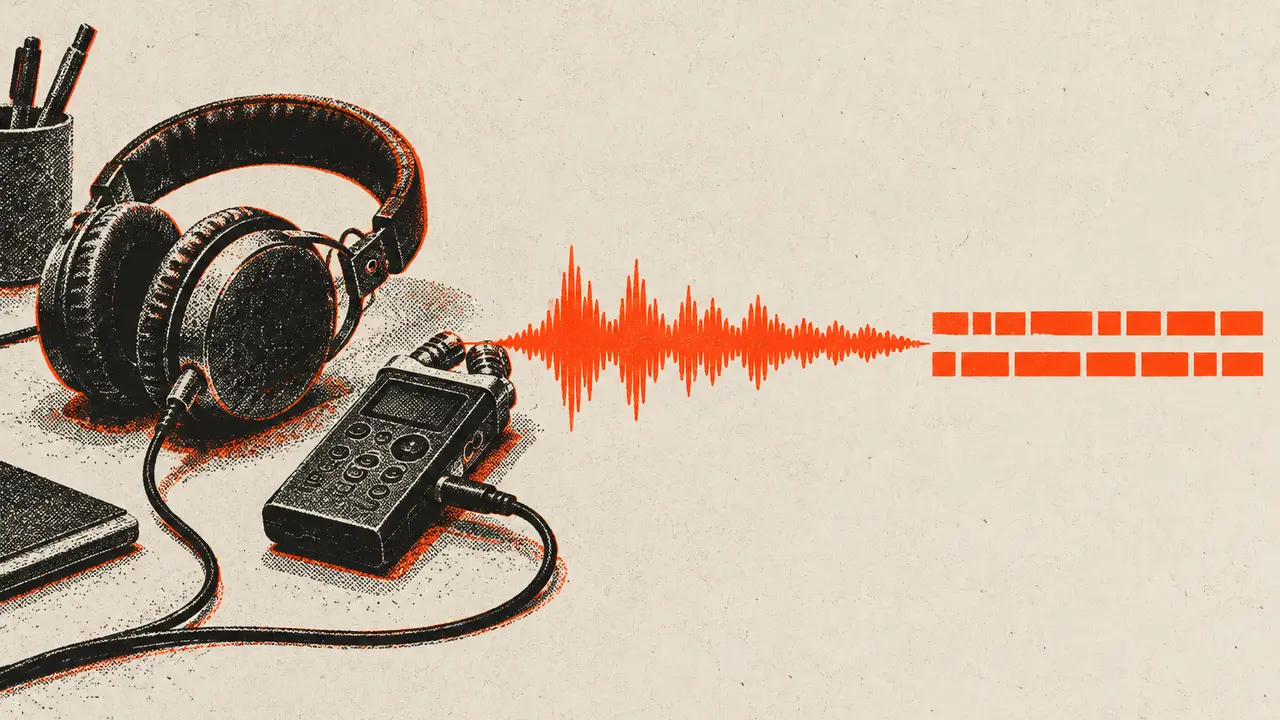
Viele stellen sich vor, ein Audio Übersetzer höre Englisch und spreche in einem Zug Deutsch. Tatsächlich arbeiten fast alle solchen Werkzeuge in drei getrennten Stufen. Wer diese Stufen kennt, kann das Ergebnis deutlich besser einschätzen.
Die erste Stufe ist die Spracherkennung. Die Software wandelt das Gesprochene in Text mit Zeitstempeln um, Satz für Satz. Das ist Transkription: Sie muss aus dem Klang die Wörter erraten, Sätze trennen und erkennen, wo jeder Abschnitt beginnt und endet.
Die zweite Stufe ist die Übersetzung der Untertitel. Der erkannte Text wird, in Segmente mit Zeitangaben aufgeteilt, in die Zielsprache übersetzt. Übersetzt wird also Text, kein Klang. Tonfall, Zögern oder Ironie sieht das System nicht, nur die transkribierten Wörter.
Die dritte, optionale Stufe ist die Sprachsynthese: Eine KI-Stimme liest die Übersetzung in der Zielsprache und folgt dabei dem Timing der Segmente. So entsteht eine neue deutsche Tonspur.
Daraus folgt etwas sehr Praktisches: Ein Fehler aus Stufe 1 zieht sich bis zum Ende durch. Hat die Erkennung „fifteen“ statt „fifty“ verstanden, übersetzt die Maschine selbstbewusst „fünfzehn“, und die KI-Stimme spricht es klar und deutlich aus. Die Qualität der Ausgangsaufnahme wiegt deshalb schwerer als jede Einstellung bei der Übersetzung.
Untertitel oder KI-Vertonung: Was brauchst du?
Die wichtigste Entscheidung fällst du vor dem Absenden: Willst du die Übersetzung lesen oder hören? Beide Varianten beruhen auf derselben Erkennung und Übersetzung, liefern aber unterschiedliche Dateien.
| Nur übersetzte Untertitel | Mit KI-Vertonung | |
|---|---|---|
| Was du bekommst | Die übersetzten Untertitel | Audio in der Zielsprache, Original-Untertitel und übersetzte Untertitel |
| Passt für | Ein Interview verstehen, ein Protokoll schreiben, Stellen zitieren | Podcast, Schulung oder Sprachnachricht für ein Publikum, das zuhört |
| Kostenlogik | Abgerechnet nach Länge der Aufnahme | Abgerechnet nach Länge der Aufnahme, Vertonung inklusive |
| Nach einer Korrektur | Die Änderung aktualisiert die Untertitel | Du kannst korrigieren und neu vertonen lassen, das kostet zusätzliche Credits |
Wenn du nur verstehen willst, was gesagt wurde, oder den Inhalt schriftlich weiterverwendest, reichen Untertitel. Sie lassen sich auch leichter Korrektur lesen. Die Vertonung lohnt sich, wenn das Ergebnis gehört werden soll: eine Podcastfolge, ein Lernmodul, eine Ansage für ein deutschsprachiges Publikum.
Ein Tipp, der dir Umwege spart: Lies die Übersetzung erst gründlich, bevor du an die Vertonung denkst. Einen Übersetzungsfehler hört man in einer glatten KI-Stimme schwerer heraus, als man ihn liest.
Die Aufnahme vorbereiten
Die meisten Enttäuschungen haben mit der Datei zu tun, nicht mit dem Werkzeug. Ein paar Minuten Vorbereitung verbessern die Erkennung spürbar, und damit alles, was danach kommt.
Prüfe das Format. Unterstützt werden MP3, WAV, M4A, AAC und FLAC. OGG-, OPUS-, WMA- oder AMR-Dateien, wie sie oft aus Messengern oder älteren Diktiergeräten stammen, musst du vorher umwandeln, etwa in MP3 oder WAV. Dafür reicht jeder gängige Audio-Konverter.
Denk an die Sprecher. Eine einzelne Person, die deutlich spricht, führt in der Regel zur besten Erkennung. Wenn mehrere Leute durcheinanderreden, verschwimmen die Sätze leicht, und die Segmente werden unsauber. Bei Meetings hilft ein Mikrofon nah an jedem Sprecher sehr.
Reduziere Lärm und Musik. Hintergrundmusik, ein halliger Raum oder Straßenlärm stören die Spracherkennung. Hast du mehrere Versionen derselben Aufnahme, nimm die sauberste, auch wenn sie weniger schön klingt.
Teile sehr lange Aufnahmen. Wenn du eine lange Sitzung in sinnvolle Teile trennst, zum Beispiel nach Sprecher oder Thema, fällt das Korrekturlesen leichter, und du musst bei Problemen nur einen Teil neu machen. Jede Datei wird dann zu einer eigenen Aufgabe.
Vor dem Teilen: Das solltest du prüfen
Eine maschinelle Übersetzung einer Aufnahme gehört vor der Weitergabe immer gegengelesen. Konzentriere dich auf die Stellen, an denen Fehler wahrscheinlich und zugleich teuer sind.
Namen und Fachbegriffe. Personen, Marken, Produkte und Abkürzungen errät die Spracherkennung am häufigsten falsch, vor allem wenn sie selten sind. Ein falsch gehörter Name wird danach womöglich auch noch „übersetzt“.
Zahlen. Beträge, Daten, Prozentangaben, Versionsnummern. Im gesprochenen Englisch klingen „thirteen“ und „thirty“ leicht gleich. Hör dir bei jeder wichtigen Zahl das Original noch einmal an.
Timing und Aufteilung. Ein Untertitel, der einen Satz an der falschen Stelle trennt, kann den Sinn verschieben. Bei der Vertonung solltest du zusätzlich darauf achten, dass die Stimme bei sehr dichten Segmenten nicht hetzt.
Du oder Sie. Ob aus dem englischen „you“ ein „du“ oder ein „Sie“ wird, entscheidet die Maschine, ohne dein Publikum zu kennen. Bei beruflichen Inhalten lohnt ein gezielter Blick darauf.
Hast du die übersetzten Untertitel korrigiert, lass die Vertonung neu erzeugen, falls sie aktiviert war. Sonst bleibt in der vertonten Tonspur die alte Fassung stehen.
Audio Übersetzer, Video Übersetzer oder Live-Übersetzungs-App?
Hinter „Audio übersetzen“ stecken drei verschiedene Aufgaben, und für jede gibt es ein eigenes Werkzeug.
Live-Übersetzungs-Apps sind für Gespräche gedacht: Du sprichst, das Handy übersetzt laut, dein Gegenüber antwortet. Sie arbeiten im Moment und liefern keine Dateien, die du in Ruhe überarbeiten kannst.
Ein Audio Übersetzer für Dateien bearbeitet eine bestehende Aufnahme: Interview, Podcast, Vorlesung, Sprachnachricht oder ein aufgezeichnetes Meeting. Du bekommst übersetzte Untertitel und bei Bedarf eine vertonte Spur, die du prüfen und korrigieren kannst.
Ein Video Übersetzer erledigt dieselbe Arbeit für ein Video und behält das Bild. Liegt dein Inhalt als Video vor, nutze direkt den Video Übersetzer, statt den Ton herauszulösen. So musst du die Untertitel später nicht wieder mit dem Bild abgleichen.
Audio übersetzen mit Belin Doc: Schritt für Schritt
Schritt 1: Audio Übersetzer öffnen und Datei hochladen
Öffne den Audio Übersetzer von Belin Doc und lade genau eine Datei im Format MP3, WAV, M4A, AAC oder FLAC hoch. Ziehst du eine Audiodatei auf der Startseite in den Doc- oder Video-Tab, wirst du automatisch zum Audio Übersetzer weitergeleitet. Direkt nach dem Hochladen siehst du eine Kostenschätzung, die sich nach der Länge richtet.
Schritt 2: Sprachen und Vertonung wählen
Gib an, welche Sprache in der Aufnahme gesprochen wird und in welche Sprache übersetzt werden soll, zum Beispiel von Englisch nach Deutsch. Entscheide dann, ob du die KI-Vertonung einschaltest, und wähle in dem Fall eine Stimme. Ohne Vertonung bekommst du nur die übersetzten Untertitel.
Schritt 3: Aufgabe absenden und Fortschritt verfolgen
Sende die Aufgabe ab. Erst jetzt wird der tatsächliche Betrag festgelegt und von den Übersetzungs-Credits deines Kontos abgezogen. Den Fortschritt siehst du in der Liste „Letzte Aufgaben“ auf der Audio-Seite, getrennt von den Video-Aufgaben.
Schritt 4: Prüfen, korrigieren und Dateien herunterladen
Ist die Aufgabe fertig, lies die übersetzten Untertitel und korrigiere sie bei Bedarf. War die Vertonung aktiv, lass sie nach deinen Korrekturen neu erzeugen, damit die Stimme den korrigierten Text spricht (das kostet zusätzliche Credits). Danach lädst du das übersetzte Audio und die Untertitel herunter.
Häufige Fragen (FAQ)
Welche Audioformate kann ich übersetzen lassen?
Unterstützt werden MP3, WAV, M4A, AAC und FLAC. OGG, OPUS, WMA und AMR werden nicht angenommen; wandle solche Dateien vorher in eines der unterstützten Formate um.
Was kostet eine Audio Übersetzung?
Die Kosten richten sich nach der Länge der Aufnahme und werden von den Übersetzungs-Credits deines Kontos abgezogen. Die Schätzung erscheint direkt nach dem Hochladen, der endgültige Betrag wird beim Absenden festgelegt.
Welche Dateien bekomme ich am Ende?
Mit KI-Vertonung bekommst du das Audio in der Zielsprache, die Original-Untertitel und die übersetzten Untertitel. Ohne Vertonung bekommst du die übersetzten Untertitel.
Kann ich die Übersetzung bearbeiten und neu vertonen lassen?
Ja, die übersetzten Untertitel lassen sich nach Abschluss bearbeiten. War die Vertonung aktiv, kannst du sie mit dem korrigierten Text neu erzeugen lassen, was zusätzliche Credits kostet. Ohne Vertonung aktualisiert die Bearbeitung nur die Untertitel.
Kann ich mehrere Audiodateien auf einmal hochladen?
Nein, der Audio Übersetzer verarbeitet jeweils eine Datei. Jede Aufnahme wird zu einer eigenen Aufgabe, die du unter „Letzte Aufgaben“ verfolgst.
Audio Übersetzer oder Video Übersetzer: Was ist der Unterschied?
Den Audio Übersetzer nutzt du für Tondateien, den Video Übersetzer für Videos. Für registrierte Konten gelten bei Länge und gleichzeitigen Aufgaben dieselben Grenzen wie bei Video, und Audio und Video werden zusammen gezählt.