Может ли Claude перевести за вас PDF целиком?
Да, если подключить MCP-сервер перевода. Добавьте MCP-сервер Belin Doc в Claude Code, Cursor или другой MCP-клиент с помощью API-ключа и попросите: «Переведи этот PDF на японский». Ассистент загрузит файл, запустит перевод, дождётся завершения и вернёт ссылку для скачивания переведённого файла с сохранённой исходной вёрсткой.
Пару абзацев можно вставить прямо в чат. Но с договором на 40 страниц с таблицами или папкой руководств возникают проблемы: текст обрезается, вёрстка теряется, а ответ приходится вручную переносить в Word. MCP-сервер передаёт документ сервису перевода, а ассистент разбирает ваш запрос и выполняет нужные шаги.
В этом руководстве разберём, что делает сервер, как его подключить, как проходит перевод и какие есть ограничения.
Что на самом деле делает MCP-сервер перевода
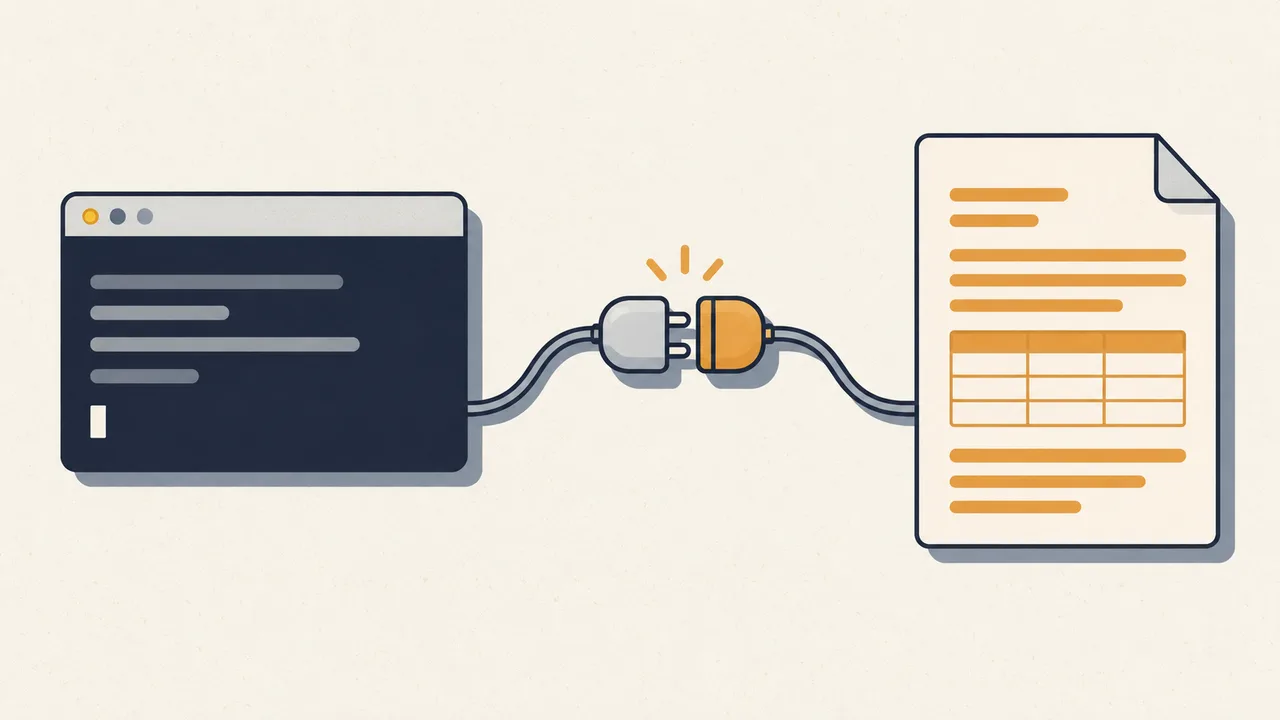
MCP (Model Context Protocol) — стандартный способ вызова внешних инструментов из ИИ-клиента. Claude Code, Cursor или другой клиент подключается к MCP-серверу, получает список инструментов и решает, какие вызвать для вашего запроса.
MCP-сервер Belin Doc предоставляет инструменты для перевода документов и видео через сервис belindoc.com. Основные инструменты для документов:
| Инструмент | Что делает |
|---|---|
upload_document | Возвращает предподписанную ссылку и готовую команду для загрузки файла |
translate_document | Отправляет задачу перевода с указанием исходного и целевого языков и модели |
wait_for_translation | Ждёт выполнения задачи и сообщает об изменениях прогресса |
get_document_translation_result | Возвращает ссылку для скачивания переведённого файла |
get_model_list / get_supported_languages | Показывает доступные вашему аккаунту модели и поддерживаемые языки |
get_account_status | Показывает остаток квоты и ограничения вашего тарифа |
Отличие от просьбы «переведи» в обычном чат-боте — в том, где выполняется работа. Модель клиента вызывает инструменты, но не переписывает документ. Файл проходит ту же обработку, что и в веб-приложении, поэтому таблицы, иллюстрации и формулы остаются на своих местах.
Удалённый сервер или локальный stdio: что выбрать
Есть два способа подключения. Оба предоставляют одинаковые инструменты и работают с одним аккаунтом.
Удалённо (Streamable HTTP). Клиент подключается к https://mcp.belindoc.com/api/mcp и передаёт API-ключ в заголовке Authorization: Bearer. Устанавливать что-либо на компьютер не нужно. Этот вариант подходит для клиентов с поддержкой удалённого адреса и пользовательских заголовков, например Claude Code и Cursor.
Локально (stdio). Клиент запускает сервер на вашем компьютере командой uvx belindoc-mcp и передаёт ключ в переменной окружения. Для этого нужен uv. Вариант подходит для клиентов, в которых неудобно настраивать удалённый адрес или заголовки, в том числе для Claude Desktop.
Если клиент поддерживает удалённые серверы, начните с удалённого подключения: сервер не придётся устанавливать и обновлять самостоятельно.
Как настроить MCP-сервер в Claude Code и Cursor
Весь процесс настройки показан в двухминутном видео (на английском); пошаговая инструкция — ниже.
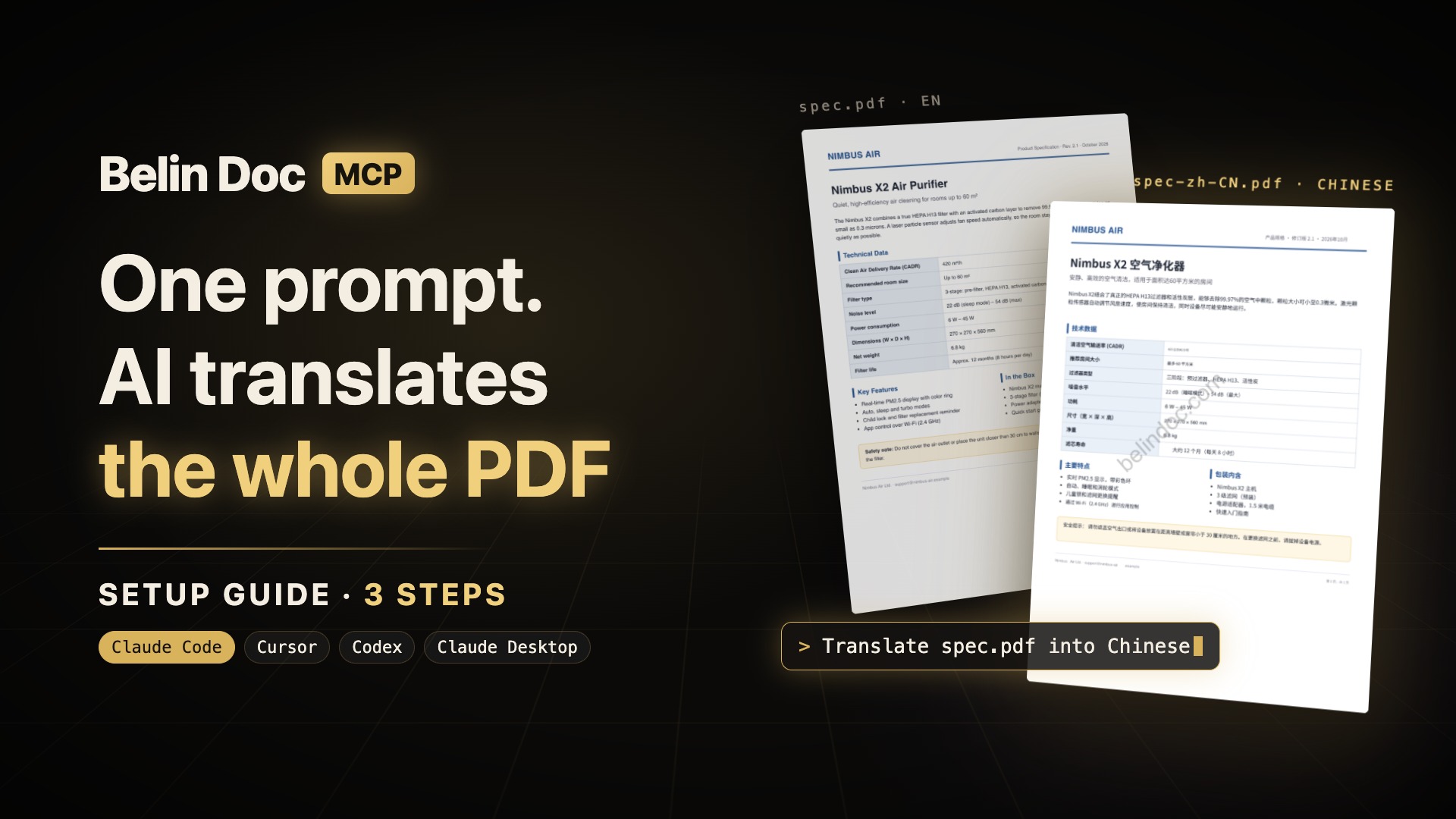
Belin Doc MCP setup guide: let AI translate a whole PDF in 3 steps
Шаг 1: Создайте API-ключ
Войдите на belindoc.com, откройте меню аватара в правом верхнем углу и перейдите в Центр разработчика. Создайте ключ и сразу скопируйте его: полное значение показывается только один раз, затем хранится лишь хеш. По умолчанию для аккаунта можно создать пять ключей. Для каждого можно задать срок действия и список разрешённых IP-адресов.
Шаг 2: Добавьте сервер в клиент
Для удалённого подключения добавьте этот блок в MCP-конфигурацию клиента (.mcp.json в Claude Code, .cursor/mcp.json в Cursor) и подставьте свой ключ после Bearer:
{
  "mcpServers": {
    "belindoc-mcp": {
      "type": "http",
      "url": "https://mcp.belindoc.com/api/mcp",
      "headers": {
        "Authorization": "Bearer <ваш API-ключ>"
      }
    }
  }
}
Для локального подключения в Claude Code выполните:
claude mcp add belindoc-mcp \
  -e BELINDOC_API_KEY=<ваш API-ключ> \
  -- uvx belindoc-mcp
На странице MCP также есть конфигурации для Claude Desktop, Codex, Windsurf и VS Code. Пути к файлам конфигурации и корневые ключи различаются у клиентов и со временем меняются. Если клиент не распознаёт блок, сверьтесь с его документацией.
Шаг 3: Проверьте подключение
Задайте ассистенту вопрос, который не расходует квоту, например: «Сколько страниц у меня осталось в этом месяце?» Он вызовет get_account_status. Если в ответе появилась ваша квота, ключ работает и сервер подключён.
Шаг 4: Попросите перевести
Укажите файл и нужный язык: «Переведи contracts/nda.pdf на немецкий». Если вы не указали модель, ассистент спросит, какую использовать. Затем загрузит файл, отправит задачу, дождётся завершения и вернёт ссылку для скачивания.
Что происходит после запроса «переведи этот PDF»
Знание последовательности шагов помогает разобраться в большинстве возможных сбоев.
- Загрузка.
upload_documentвозвращает подписанную ссылку с коротким сроком действия и готовую команду загрузки. Ассистент выполняет команду на вашем компьютере и отправляет файл. Сам сервер никогда не читает файлы с вашего компьютера. - Проверка на скан. Перед отправкой PDF сервер проверяет, не является ли он сканом. Сканированные PDF проходят через OCR: такие страницы списываются из обычного лимита страниц, а у бесплатных аккаунтов есть ещё и месячный лимит страниц OCR. Ассистент получает сведения о способе обработки каждого файла.
- Отправка.
translate_documentзапускает задачу с выбранными языками и моделью. Можно также передать ID глоссария из раздела «Управление глоссарием» в Belin Doc, чтобы задать перевод имён и терминов. - Ожидание.
wait_for_translationвозвращает ответ при каждом изменении прогресса, поэтому ассистент может сообщать о ходе перевода. - Скачивание.
get_document_translation_resultвозвращает подписанную ссылку для скачивания. Строка запроса после?— это подпись, поэтому используйте ссылку без изменений.
На первом шаге ассистент выполняет команду, поэтому удобнее работать в клиенте с доступом к терминалу — Claude Code, Codex или агенте Cursor. Без терминала можно проверять квоту, просматривать список задач и получать результаты, но для загрузки локального файла команду всё равно придётся выполнить.
Для чего подходит MCP и что стоит проверять
MCP полезен, когда перевод — часть более крупной задачи: нужно перевести все PDF в папке, перевести спецификацию и кратко описать различия между версиями или проверить несколько ранее запущенных задач. Вы описываете нужный результат, а ассистент последовательно вызывает инструменты.
При работе с важными документами:
- Выбирайте модель осознанно. Доступные модели зависят от аккаунта. Для договора или технического руководства прямо укажите ассистенту, какую модель использовать. В руководстве по выбору модели разобрано, какие модели подходят для разных типов документов.
- Проверяйте пометку об OCR для сканов. Перевод сканированного PDF без OCR получится пустым. Страницы OCR списываются из лимита страниц (у бесплатных аккаунтов есть ещё месячный лимит OCR), поэтому проверяйте в отчёте ассистента, как был обработан каждый файл.
- Проверяйте переведённый файл. Сообщение в чате лишь подтверждает завершение задачи. Откройте файл и выборочно проверьте имена, числа и таблицы — как при любом машинном переводе.
Частые вопросы (FAQ)
Какие типы файлов можно переводить через MCP-сервер?
PDF, DOCX, PPTX, XLSX, TXT и EPUB, а также изображения PNG и JPG. Каждое изображение считается одной страницей и всегда проходит через OCR.
MCP-сервер оплачивается отдельно от веб-приложения?
Нет. MCP работает с тем же аккаунтом и расходует ту же квоту страниц и видео, с теми же коэффициентами моделей, что и веб-приложение. Отдельной платы за MCP нет.
Работает ли это с Claude Desktop?
Claude Desktop можно подключить через локальный stdio. Для загрузки файла с диска ассистенту нужно выполнить команду, поэтому надёжнее использовать клиент с доступом к терминалу, например Claude Code.
Что делать, если API-ключ утёк?
Сразу отключите или удалите его в Центре разработчика и создайте новый. Для ключа также можно задать список разрешённых IP-адресов, чтобы использовать его можно было только с ваших компьютеров.
Можно ли через MCP переводить и видео?
Да. Тот же сервер предоставляет инструменты для перевода видео и переписывания субтитров. Такие задачи расходуют квоту, поэтому отправка требует двухэтапного подтверждения: ассистент показывает варианты стоимости и отправляет задачу после того, как вы выберете один из них.
Где найти полноценный API вместо MCP?
Для вызова сервиса перевода из собственного кода откройте документацию API. В ней описаны REST-эндпоинты, которые работают с теми же API-ключами.