Claude peut-il traduire un PDF entier à votre place ?
Oui, à condition de le connecter à un serveur MCP de traduction. Ajoutez le serveur MCP de Belin Doc à Claude Code, Cursor ou un autre client MCP avec une clé API, puis demandez « traduis ce PDF en japonais ». L'assistant envoie le fichier, soumet la tâche et attend qu'elle se termine. Il vous renvoie ensuite un lien pour télécharger le fichier traduit, avec sa mise en page d'origine.
Coller du texte dans une fenêtre de chat convient pour quelques paragraphes. Avec un contrat de 40 pages rempli de tableaux ou un dossier de manuels, le texte est tronqué, la mise en page disparaît et vous finissez par recopier la réponse dans Word. Un serveur MCP confie la traduction à un service de traduction de documents ; votre assistant interprète la demande et enchaîne les étapes.
Ce guide présente le rôle du serveur, sa configuration, le déroulement d'une traduction et les limites à connaître.
Ce que fait un serveur MCP de traduction
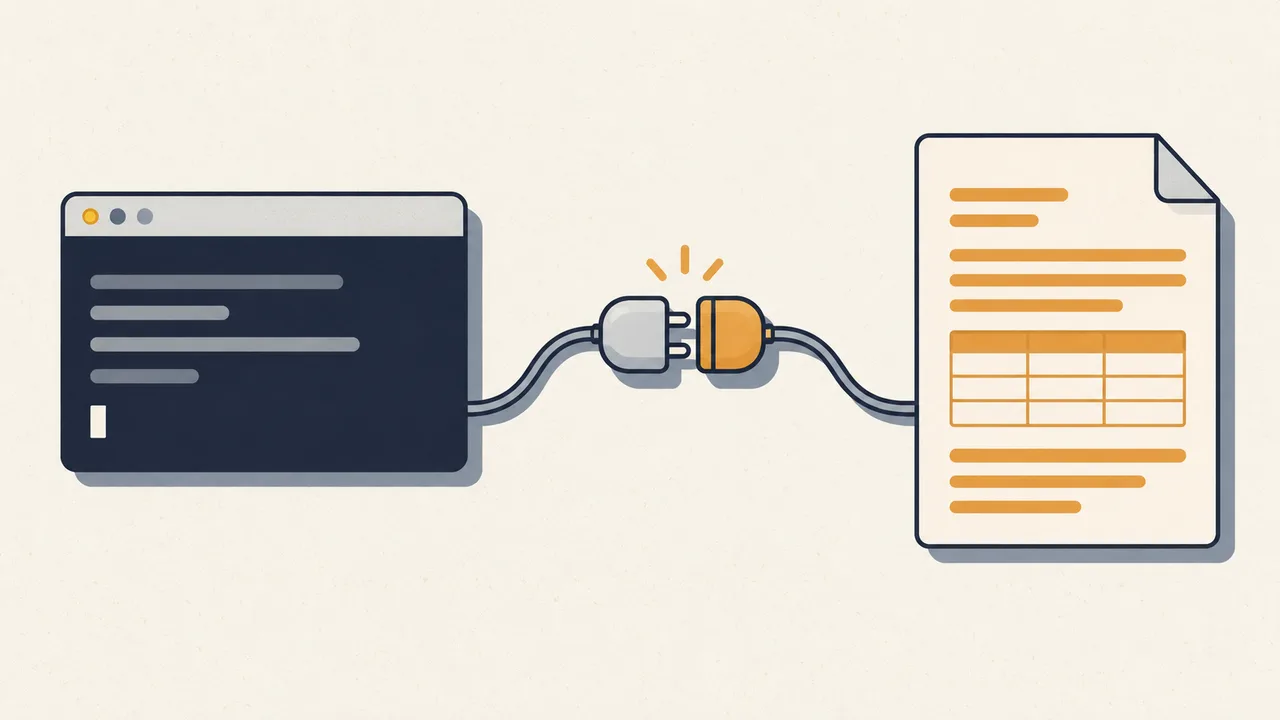
MCP (Model Context Protocol) est un standard qui permet à un client IA d'appeler des outils externes. Un client comme Claude Code ou Cursor se connecte à un serveur MCP, consulte sa liste d'outils et choisit ceux à appeler pour répondre à votre demande.
Le serveur MCP de Belin Doc donne accès aux fonctions de traduction de documents et de vidéos de belindoc.com. Voici les principaux outils pour les documents :
| Outil | Ce qu'il fait |
|---|---|
upload_document | Renvoie un lien d'envoi présigné et la commande exacte pour envoyer votre fichier |
translate_document | Soumet la tâche de traduction avec la langue source, la langue cible et le modèle |
wait_for_translation | Attend la fin de la tâche et signale chaque changement d'avancement |
get_document_translation_result | Renvoie le lien de téléchargement du fichier traduit |
get_model_list / get_supported_languages | Liste les modèles accessibles à votre compte et les langues prises en charge |
get_account_status | Affiche le quota restant et les limites de votre formule |
La différence avec une traduction demandée à un chatbot tient à l'endroit où le travail s'effectue. Le modèle de votre client appelle les outils sans réécrire lui-même le document. Le fichier traduit est produit par la même chaîne de traitement que dans l'application web, qui conserve les tableaux, les figures et les formules à leur position d'origine.
Serveur distant ou stdio local : quelle configuration choisir ?
Deux modes de connexion donnent accès aux mêmes outils, avec le même compte.
Distant (Streamable HTTP). Votre client se connecte à https://mcp.belindoc.com/api/mcp et transmet votre clé API dans un en-tête Authorization: Bearer. Rien à installer sur votre machine. Cette option convient aux clients qui acceptent une URL distante et des en-têtes personnalisés, comme Claude Code et Cursor.
Local (stdio). Votre client lance le serveur sur votre machine avec uvx belindoc-mcp. La clé passe par une variable d'environnement plutôt que par un en-tête. Cette configuration nécessite uv et sert de solution de repli lorsque l'URL distante et les en-têtes sont difficiles à configurer, notamment dans Claude Desktop.
Si votre client prend en charge les serveurs distants, commencez par cette option : moins d'éléments à installer et rien à mettre à jour.
Comment configurer le serveur MCP dans Claude Code et Cursor
Cette vidéo de deux minutes (en anglais) montre toute la configuration ; les étapes détaillées suivent juste en dessous.
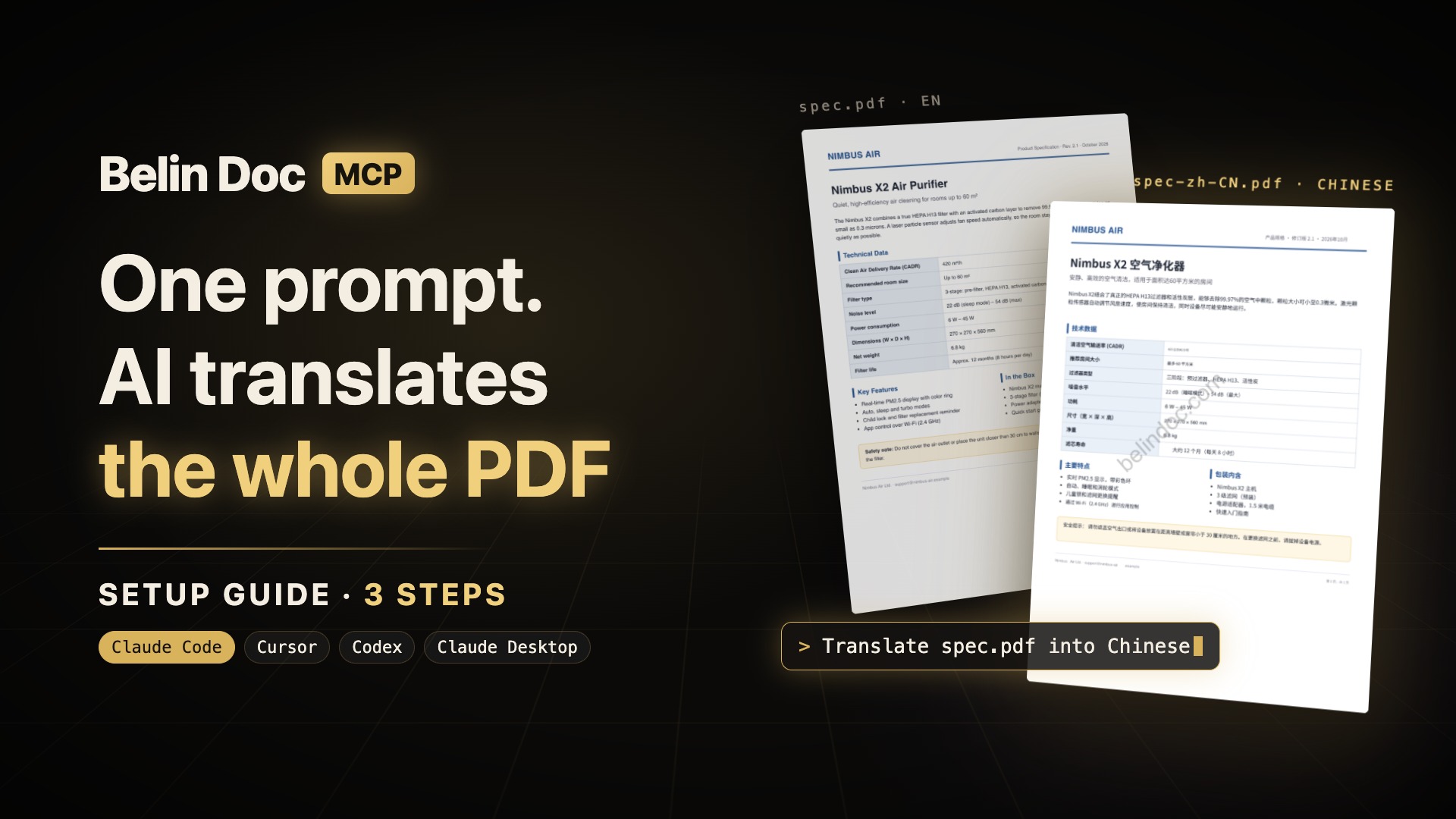
Belin Doc MCP setup guide: let AI translate a whole PDF in 3 steps
Étape 1 : Créer une clé API
Connectez-vous à belindoc.com, ouvrez le menu de votre avatar en haut à droite, puis accédez à l'Espace développeur. Créez une clé et copiez-la immédiatement : elle ne s'affiche en entier qu'une seule fois. Nous n'en conservons ensuite qu'une empreinte. Par défaut, un compte peut avoir cinq clés. Vous pouvez définir une date d'expiration et une liste d'IP autorisées pour chacune.
Étape 2 : Ajouter le serveur à votre client
Pour la configuration distante, ajoutez ce bloc au fichier de configuration MCP de votre client (.mcp.json dans Claude Code, .cursor/mcp.json dans Cursor) et placez votre clé après Bearer :
{
  "mcpServers": {
    "belindoc-mcp": {
      "type": "http",
      "url": "https://mcp.belindoc.com/api/mcp",
      "headers": {
        "Authorization": "Bearer <votre clé API>"
      }
    }
  }
}
Pour la configuration locale dans Claude Code, lancez :
claude mcp add belindoc-mcp \
  -e BELINDOC_API_KEY=<votre clé API> \
  -- uvx belindoc-mcp
La page MCP propose aussi des configurations pour Claude Desktop, Codex, Windsurf et VS Code. Les chemins des fichiers de configuration et les clés racines varient selon le client et peuvent évoluer. Si un bloc ne se charge pas, consultez la documentation de votre client.
Étape 3 : Vérifier la connexion
Posez à l'assistant une question sans coût, par exemple « Combien de pages me reste-t-il ce mois-ci ? ». Il appellera get_account_status. S'il renvoie votre quota, la clé fonctionne et le serveur est connecté.
Étape 4 : Demander une traduction
Indiquez un fichier à l'assistant et précisez votre demande : « Traduis contracts/nda.pdf en allemand. » Si vous n'avez pas indiqué de modèle, il vous demandera lequel utiliser. Il envoie ensuite le fichier, soumet la tâche et attend la fin de la traduction avant de vous renvoyer un lien de téléchargement.
Ce qui se passe derrière « traduis ce PDF »
Comprendre les étapes aide à identifier la plupart des problèmes.
- Envoi.
upload_documentrenvoie un lien signé de courte durée et une commande d'envoi prête à exécuter. L'assistant lance cette commande sur votre machine pour envoyer le fichier. Le serveur ne lit jamais de lui-même les fichiers de votre ordinateur. - Détection des scans. Avant de soumettre un PDF, le serveur vérifie s'il s'agit d'un scan. Les PDF scannés passent par l'OCR : chaque page traitée est décomptée de votre quota de pages, et les comptes gratuits ont en plus une limite mensuelle de pages OCR. L'assistant est informé du traitement appliqué à chaque fichier.
- Soumission.
translate_documentlance la tâche avec les langues et le modèle choisis. Vous pouvez aussi transmettre l'ID d'un glossaire Belin Doc pour imposer la traduction des noms et des termes. - Attente.
wait_for_translationrépond à chaque changement d'avancement, ce qui permet à l'assistant de vous informer de la progression. - Téléchargement.
get_document_translation_resultrenvoie un lien de téléchargement signé. La partie après le?est la signature : utilisez le lien tel quel.
L'étape 1 nécessite d'exécuter une commande. Le déroulement est donc plus fluide avec un client ayant accès au terminal, comme Claude Code, Codex ou l'agent de Cursor. Sans cet accès, vous pouvez consulter votre quota, lister vos tâches et récupérer les résultats, mais l'envoi d'un fichier local nécessite d'exécuter la commande ailleurs.
Quand utiliser MCP et quels points vérifier
MCP est particulièrement utile lorsque la traduction fait partie d'une tâche plus large : traduire tous les PDF d'un dossier, traduire une spécification et résumer les différences entre versions, ou faire le point sur des tâches lancées plus tôt. Vous décrivez le résultat attendu une fois, puis l'assistant enchaîne les appels d'outils.
Avant de vous y fier pour des documents importants :
- Choisissez le modèle en connaissance de cause. Les modèles disponibles dépendent de votre compte. Pour un contrat ou un manuel technique, précisez le modèle à utiliser plutôt que de laisser l'assistant deviner. Notre guide de choix du modèle explique quels modèles conviennent à chaque type de document.
- Vérifiez le recours à l'OCR pour les scans. Un PDF scanné traduit sans OCR donne un fichier vide, et les pages traitées par OCR sont décomptées de votre quota (les comptes gratuits ont en plus une limite mensuelle OCR). Consultez le compte rendu de l'assistant pour connaître le traitement appliqué à chaque fichier.
- Relisez le fichier traduit, pas le résumé du chat. Le message de l'assistant confirme seulement que la tâche est terminée. Ouvrez le fichier et vérifiez par sondage les noms, les chiffres et les tableaux, comme pour toute traduction automatique.
Questions fréquentes (FAQ)
Quels types de fichiers peut-on traduire via le serveur MCP ?
PDF, DOCX, PPTX, XLSX, TXT et EPUB, ainsi que les images PNG et JPG. Chaque image compte pour une page et passe toujours par l'OCR.
Le serveur MCP est-il facturé séparément de l'application web ?
Non. MCP utilise le même compte, les mêmes quotas de pages et de vidéo et les mêmes coefficients de modèle que l'application web. Il n'y a pas de tarif propre à MCP.
Le serveur fonctionne-t-il avec Claude Desktop ?
Claude Desktop peut se connecter via la configuration stdio locale. L'envoi d'un fichier local nécessite toutefois que l'assistant exécute une commande. Un client ayant accès au terminal, comme Claude Code, est donc plus fiable pour traduire les fichiers de votre disque.
Que faire si ma clé API est divulguée ?
Désactivez-la ou supprimez-la immédiatement dans l'espace développeur, puis créez-en une nouvelle. Vous pouvez aussi définir une liste d'IP autorisées pour limiter l'utilisation de la clé à vos propres machines.
Peut-on aussi traduire des vidéos via MCP ?
Oui. Le même serveur propose des outils de traduction de vidéos et de réécriture des sous-titres. Comme ces tâches consomment du quota, leur soumission demande une confirmation en deux temps : l'assistant affiche les options de coût, puis soumet la tâche une fois que vous en avez choisi une.
Où trouver l'API complète, sans passer par MCP ?
Pour appeler le service de traduction depuis votre propre code plutôt que via un client IA, consultez la documentation de l'API. Elle décrit les points d'accès REST, qui utilisent les mêmes clés API.