Convertir un PDF en Word : la réponse courte
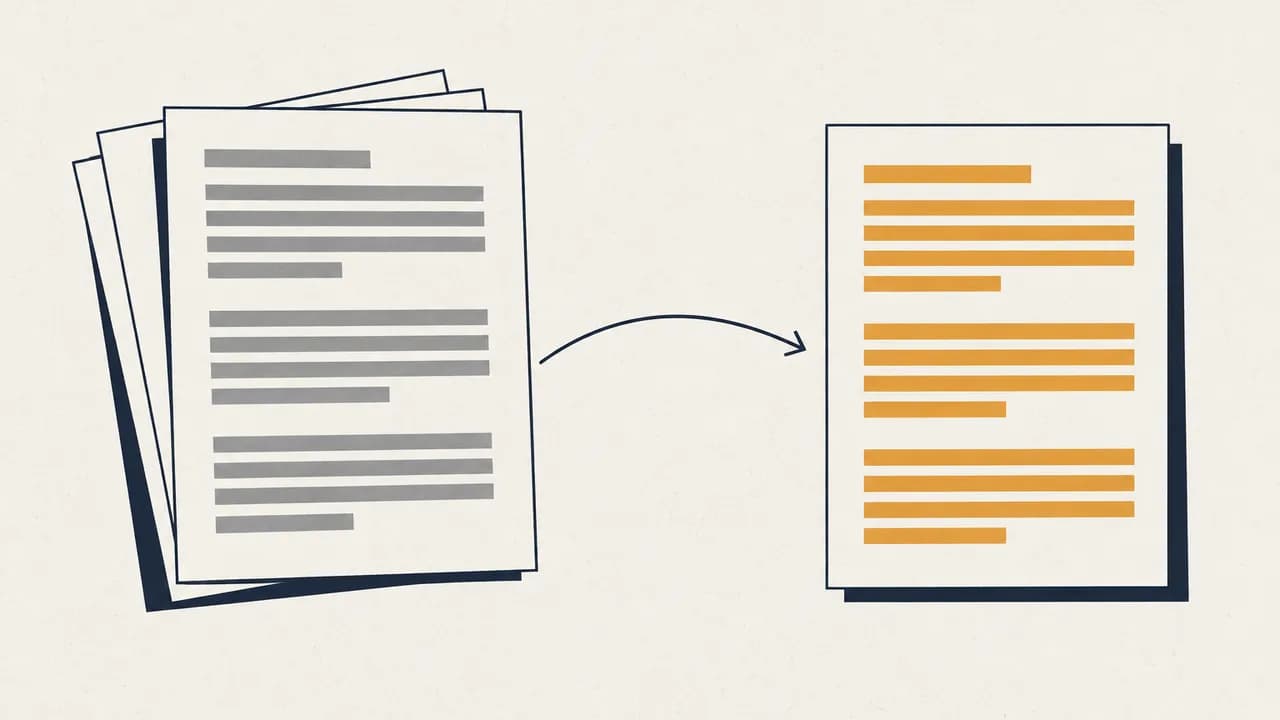
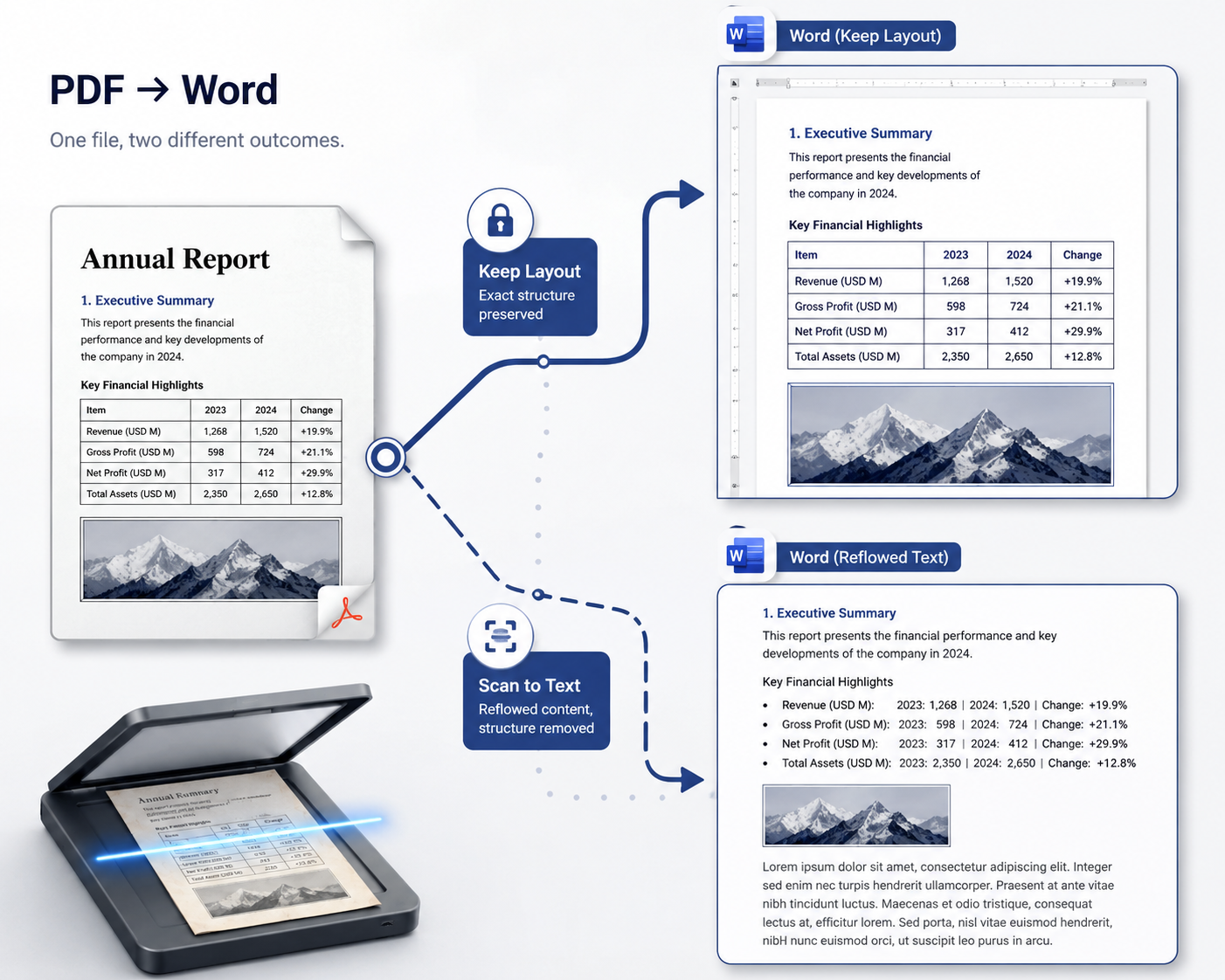
Pour convertir un PDF en Word, déposez le fichier dans un outil qui détecte d'abord la présence d'une couche de texte, puis téléchargez le .docx. Si le PDF contient du vrai texte, les blocs de texte, les tableaux et les images sont reconstruits à leur position d'origine et le résultat ressemble beaucoup à l'original. S'il s'agit d'un scan, l'OCR lit d'abord le texte : vous obtenez des paragraphes modifiables, pas une page visuellement identique.
Un même bouton produit donc deux résultats radicalement différents. Savoir lequel vous attend explique la quasi-totalité des déceptions liées aux convertisseurs PDF vers Word.
Une seule question détermine le résultat
Il n'existe que deux sortes de PDF, et leur conversion n'a rien à voir.
Un PDF natif a été exporté depuis Word, InDesign, LaTeX ou un navigateur. Il contient de véritables objets texte, avec polices et coordonnées. L'outil sait exactement ce qu'est chaque caractère ; son travail consiste à déterminer quels caractères forment un paragraphe, lesquels appartiennent à une cellule de tableau et où se placent les images.
Un PDF scanné est une photographie de papier. Le fichier ne contient aucun caractère, seulement des pixels qui vous paraissent être des caractères. Avant toute conversion, le texte doit être reconnu, et la reconnaissance est un processus probabiliste qui renvoie des mots dépourvus de toute mise en forme.
L'outil PDF vers Word de Belin Doc échantillonne les trois premières pages pour choisir son chemin, puis se comporte en conséquence :
| PDF natif (avec couche de texte) | PDF scanné (sans couche de texte) | |
|---|---|---|
| Méthode | Reconstruction fidèle à la mise en page | OCR, puis remise au fil |
| Corps de texte | Blocs reconstruits à leur position | Restitué en paragraphes fluides |
| Tableaux | Reconstruits en vrais tableaux Word | Souvent réduits à de simples paragraphes |
| Images | Conservées et positionnées | Conservées, position approximative |
| Résultat visuel | Proche de la page d'origine | Lisible et modifiable, mais pas une copie |
| Risque principal | Zones de texte pénibles à modifier | Erreurs de reconnaissance invisibles |
Si vous ne retenez qu'une phrase de cet article, retenez celle-ci : un scan ne redeviendra jamais un document Word identique au pixel près, quel que soit l'outil. Ce que vous obtenez, c'est du texte modifiable. C'est la limite honnête ; ceux qui promettent davantage décrivent le cas du PDF natif.
Ce que « mise en page conservée » signifie vraiment dans un .docx
Même dans le cas favorable, la reconstruction implique des arbitrages. Les connaître évite de s'étonner, à l'ouverture, que l'édition se comporte bizarrement.
Les paragraphes sont reconstruits, pas copiés. L'outil recompose les lignes en paragraphes à partir de l'interligne et des retraits ; les mots coupés par un tiret en fin de ligne sont normalement recollés. Là où une frontière de paragraphe était ambiguë, un paragraphe peut se scinder en deux.
Les tableaux deviennent de vrais tableaux Word quand c'est possible. Les tableaux à filets se convertissent de façon fiable. Ceux sans filets, qui ne tiennent que par l'alignement, sont bien plus difficiles, et les en-têtes complexes à cellules fusionnées perdent le plus de fidélité.
Certains éléments arrivent en zones de texte. Un contenu placé de manière inhabituelle — exergue, encadré latéral, légende flottant à côté d'une figure — est souvent logé dans une zone de texte Word pour rester à sa place. Les zones de texte ont l'air correctes et s'éditent mal : elles ne suivent pas le flux du texte environnant.
Les polices sont substituées. Si le PDF utilise une police absente de votre machine, Word en choisit une proche et les longueurs de ligne bougent légèrement. C'est normal et généralement sans conséquence, mais c'est la raison la plus fréquente d'un document « presque juste ».
En-têtes, pieds de page et numéros de page peuvent atterrir dans le corps du texte plutôt que dans les zones dédiées de Word.
Pourquoi la sortie est en .docx et non en .doc
La sortie est un .docx, le format Office Open XML utilisé par Word depuis 2007 — pas l'ancien .doc binaire.
Cela mérite d'être précisé car les deux sont souvent confondus, et la réciproque vaut aussi : si vous cherchez à traduire un ancien fichier .doc sur le site, il vous sera demandé de l'enregistrer d'abord en .docx. Un .docx s'ouvre dans Microsoft Word, Google Docs, WPS Office, LibreOffice et Pages sans convertisseur supplémentaire.
Cinq vérifications avant de commencer à éditer
Cinq minutes de contrôle épargnent une heure de confusion. Classées par fréquence des problèmes :
- Les tableaux. Cliquez à l'intérieur. Si le curseur passe de cellule en cellule, c'est un vrai tableau. Si l'ensemble se sélectionne comme une image, la conversion a échoué.
- Les chiffres, si la source était un scan. L'OCR confond
0/O,1/l,5/Set les séparateurs décimaux. Sur un document financier, vérifiez les chiffres avant tout le reste. - Les zones de texte. Cliquez sur un paragraphe dont la position semble étrange. Si un cadre et des poignées apparaissent, c'est une zone de texte : elle ne suivra pas le flux.
- Le nombre de pages. Une ou deux pages de plus qu'à l'original est courant, à cause de la substitution de polices. C'est attendu, pas une erreur.
- L'ordre de lecture. Si la source comportait des colonnes ou des encadrés latéraux, parcourez le document pour confirmer que les paragraphes se suivent comme prévu.
Pour les scans, notre guide sur la correction des erreurs d'OCR dans les PDF numérisés recense les motifs d'erreur qu'il vaut la peine de rechercher systématiquement.
Quand il ne faut pas convertir en Word
Convertir est le bon geste quand vous devez modifier le contenu. C'est le mauvais choix pour plusieurs objectifs courants :
- Vous voulez seulement le lire sur téléphone. Les documents Word se rendent mal sur petit écran. Convertissez plutôt en EPUB.
- Vous voulez le contenu dans une application de notes ou une chaîne RAG. Le Markdown est bien mieux adapté que le
.docx. - Vous voulez changer deux ou trois mots. Éditer le PDF directement est plus rapide et préserve exactement la mise en page.
- Vous avez besoin d'une version traduite. Ne convertissez pas avant de traduire : vous cumuleriez deux étapes avec perte. Utilisez directement la traduction de PDF, qui conserve la mise en page.
- Formulaires, plans, partitions. La géométrie fixe porte l'information ; la conversion l'abîme.
Convertir un PDF en Word, étape par étape
Étape 1 : identifier le type de PDF
Ouvrez le PDF et essayez de sélectionner une phrase avec le curseur. Si le texte se surligne, c'est un PDF natif et vous pouvez espérer une mise en page proche. Si rien ne se sélectionne — ou si la page entière se sélectionne d'un bloc —, c'est un scan : attendez-vous à du texte modifiable, pas à une copie visuelle.
Étape 2 : téléverser et convertir
Déposez le fichier dans l'outil PDF vers Word. Les limites sont de 100 Mo et 100 pages ; au-delà de 100 pages, le fichier est refusé dès l'envoi plutôt que d'échouer en cours de route. Une connexion au compte est nécessaire. La conversion coûte 1 crédit de traduction par page, prélevé d'abord sur le quota mensuel gratuit — 500 pages offertes par mois après inscription, sur le même solde que la traduction de documents. Les pages scannées passent par l'OCR sans entamer le quota OCR distinct, et les conversions échouées sont remboursées automatiquement.
Étape 3 : ouvrir le .docx et dérouler les cinq vérifications
Les documents longs et les scans prennent plus de temps, chaque page étant analysée séparément. Vous pouvez fermer l'onglet : les conversions restent listées 24 heures. Une fois le fichier prêt, téléchargez-le et passez les cinq points ci-dessus avant de vous lancer dans l'édition.
Questions fréquentes (FAQ)
Le fichier Word obtenu ressemblera-t-il exactement au PDF ?
Pour un PDF natif doté d'une vraie couche de texte, il s'en approche beaucoup : blocs de texte, tableaux et images sont reconstruits à leur position. Pour un scan, non : l'OCR renvoie des mots sans mise en forme et le document est remis au fil plutôt que reconstruit. Dans les deux cas, de légères différences de coupure de ligne sont normales si les polices d'origine ne sont pas installées chez vous.
Puis-je convertir un PDF scanné en document Word modifiable ?
Oui : les scans passent par l'OCR et vous obtenez du texte modifiable. Ce que vous n'obtenez pas, c'est une réplique visuelle de la page scannée, et des erreurs de reconnaissance sont toujours présentes. Relisez les chiffres et les noms propres avant de vous fier au fichier.
Les tableaux survivent-ils à la conversion ?
Les tableaux à filets visibles deviennent généralement de vrais tableaux Word modifiables. Le point faible, ce sont les tableaux sans filets et les en-têtes complexes à cellules fusionnées. Après conversion, cliquez dans un tableau : si le curseur circule de cellule en cellule, c'est réussi.
La sortie est-elle en .doc ou en .docx ?
En .docx, le format Office Open XML moderne, qui s'ouvre dans Microsoft Word, Google Docs, WPS Office et LibreOffice sans convertisseur supplémentaire.
Combien coûte la conversion d'un PDF en Word ?
1 crédit de traduction par page, prélevé d'abord sur votre quota mensuel gratuit, soit 500 pages par mois après inscription, partagé avec la traduction de documents. Les pages scannées n'entament pas votre quota OCR distinct et, en cas d'échec, les crédits sont restitués automatiquement. Une connexion est requise avant le téléversement.
Que faire si mon PDF dépasse 100 pages ?
Les fichiers de plus de 100 pages sont refusés à l'envoi : rien n'est facturé et aucun temps n'est perdu. Découpez d'abord le document avec l'outil de découpe PDF, puis convertissez chaque partie.