PDF in Word umwandeln: die kurze Antwort
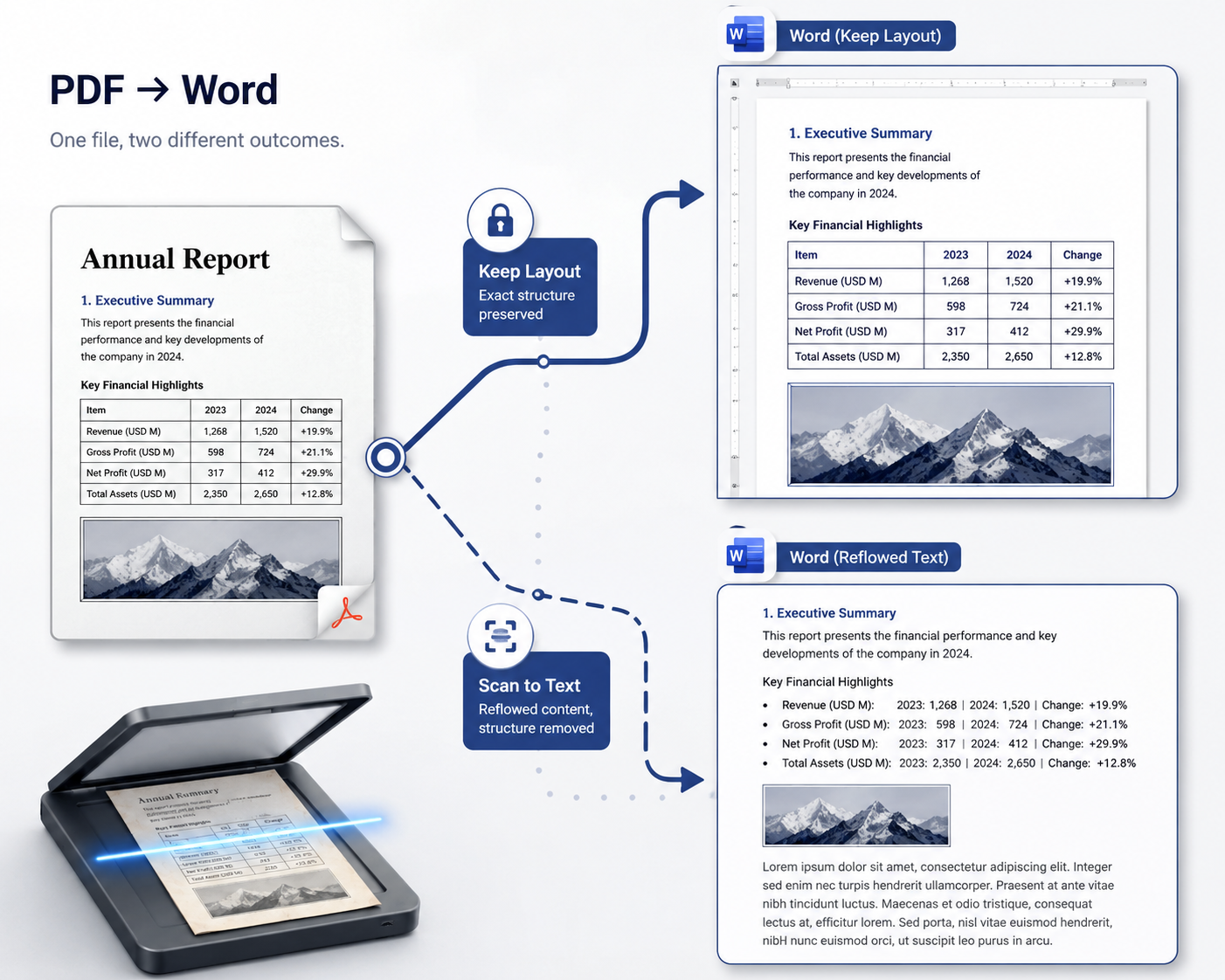
Um ein PDF in Word umzuwandeln, laden Sie die Datei in ein Werkzeug hoch, das zuerst prüft, ob eine Textebene vorhanden ist, und laden anschließend die .docx herunter. Enthält das PDF echten Text, werden Textblöcke, Tabellen und Bilder an ihrer ursprünglichen Position rekonstruiert – das Ergebnis sieht dem Original sehr ähnlich. Handelt es sich um einen Scan, liest zuerst OCR den Text aus; Sie erhalten bearbeitbare Absätze, aber keine optisch identische Seite.
Aus derselben Schaltfläche kommen also zwei grundverschiedene Ergebnisse. Wer weiß, welches davon ihn erwartet, versteht damit fast alle Beschwerden über PDF-zu-Word-Werkzeuge.
Diese eine Frage entscheidet über das Ergebnis
Es gibt nur zwei Sorten PDF, und sie werden vollkommen unterschiedlich umgewandelt.
Ein digitales PDF wurde aus Word, InDesign, LaTeX oder einem Browser exportiert. Es enthält echte Textobjekte mit Schriftart und Koordinaten. Das Werkzeug weiß genau, welches Zeichen wo steht; die Arbeit besteht darin zu erkennen, welche Zeichen einen Absatz bilden, welche in eine Tabellenzelle gehören und wo die Bilder sitzen.
Ein gescanntes PDF besteht aus Fotografien von Papier. In der Datei steht kein einziges Zeichen – nur Pixel, die für Sie wie Zeichen aussehen. Vor jeder Umwandlung muss der Text erkannt werden, und Erkennung ist ein probabilistischer Vorgang, der Wörter ganz ohne Formatierung zurückgibt.
Das PDF-zu-Word-Werkzeug von Belin Doc prüft die ersten drei Seiten stichprobenartig, entscheidet sich für einen der beiden Wege und verhält sich entsprechend:
| Digitales PDF (mit Textebene) | Gescanntes PDF (ohne Textebene) | |
|---|---|---|
| Verfahren | Layouterhaltende Rekonstruktion | OCR, danach Neuumbruch |
| Fließtext | An Originalposition rekonstruiert | Als fließende Absätze wiederhergestellt |
| Tabellen | Als echte Word-Tabellen rekonstruiert | Werden meist zu einfachen Absätzen |
| Bilder | Erhalten und platziert | Erhalten, Position nur näherungsweise |
| Optisches Ergebnis | Nah am Original | Lesbar und bearbeitbar, aber keine Kopie |
| Hauptrisiko | Textfelder, die sich schlecht bearbeiten lassen | Erkennungsfehler, die man nicht sieht |
Wenn Sie nur einen Satz aus diesem Artikel mitnehmen, dann diesen: Ein Scan wird mit keinem Werkzeug zu einem pixelgenauen Word-Dokument. Was Sie bekommen, ist bearbeitbarer Text. Das ist die ehrliche Obergrenze; wer mehr verspricht, beschreibt den Fall des digitalen PDFs.
Was „Layout erhalten" in der .docx konkret bedeutet
Auch im günstigen Fall sind mit der Rekonstruktion Entscheidungen verbunden. Wer sie kennt, wundert sich beim Öffnen nicht über das ungewohnte Bearbeitungsgefühl.
Absätze werden rekonstruiert, nicht kopiert. Aus Zeilenabstand und Einzug setzt das Werkzeug abgetrennte Zeilen wieder zu Absätzen zusammen; über Zeilen getrennte Wörter mit Bindestrich werden in der Regel zusammengeführt. War eine Absatzgrenze mehrdeutig, kann ein Absatz in zwei zerfallen.
Tabellen werden zu echten Word-Tabellen, wo es geht. Tabellen mit Linien lassen sich zuverlässig umwandeln. Tabellen ohne Linien, die allein durch Ausrichtung zusammenhalten, sind deutlich schwieriger; komplexe Kopfzeilen mit verbundenen Zellen verlieren am meisten Treue.
Manches landet in Textfeldern. Inhalte an ungewöhnlichen Positionen – Zitatblöcke, Marginalien, eine neben der Abbildung schwebende Bildunterschrift – kommen häufig in ein Word-Textfeld, damit sie an ihrem Platz bleiben. Textfelder sehen richtig aus und bearbeiten sich sperrig: Sie fließen nicht mit dem umgebenden Text mit.
Schriften werden ersetzt. Nutzt das PDF eine Schrift, die auf Ihrem Rechner fehlt, ersetzt Word sie durch eine ähnliche, und die Zeilenlängen verschieben sich leicht. Das ist normal und meist harmlos, aber der häufigste Grund dafür, dass ein umgewandeltes Dokument „fast richtig" aussieht.
Kopf- und Fußzeilen sowie Seitenzahlen landen mitunter im Fließtext statt in den echten Kopf- und Fußzeilenbereichen von Word.
Warum die Ausgabe .docx ist und nicht .doc
Die Ausgabe ist .docx, das Office-Open-XML-Format, das Word seit 2007 verwendet – nicht das ältere binäre .doc.
Das ist erwähnenswert, weil beide oft verwechselt werden, und es gilt auch umgekehrt: Wer auf der Website eine alte .doc-Datei übersetzen möchte, wird gebeten, sie zuerst als .docx zu speichern. .docx öffnet sich ohne Zusatzwerkzeug in Microsoft Word, Google Docs, WPS Office, LibreOffice und Pages.
Fünf Dinge, die Sie vor dem Bearbeiten prüfen sollten
Fünf Minuten Kontrolle ersparen eine Stunde Verwirrung. Sortiert danach, wie oft etwas schiefgeht:
- Tabellen. Klicken Sie hinein. Springt der Cursor von Zelle zu Zelle, ist es eine echte Tabelle. Wird alles als ein Bild markiert, wurde sie nicht umgewandelt.
- Zahlen, wenn die Quelle ein Scan war. OCR verwechselt
0/O,1/l,5/Sund Dezimaltrennzeichen. Bei Finanzunterlagen prüfen Sie zuerst die Zahlen. - Textfelder. Klicken Sie einen Absatz an, der seltsam platziert wirkt. Erscheinen Rahmen und Anfasser, ist es ein Textfeld und fließt nicht mit.
- Seitenzahl. Ein bis zwei Seiten mehr als im Original sind wegen der Schriftersetzung üblich – erwartbar, kein Fehler.
- Lesereihenfolge. Hatte das Original Spalten oder Marginalien, überfliegen Sie das Dokument und prüfen Sie, ob die Absätze in der erwarteten Reihenfolge stehen.
Für Scans nennt unser Leitfaden zu OCR-Fehlern in gescannten PDFs die Fehlermuster, nach denen sich eine gezielte Suche lohnt.
Wann Sie gar nicht nach Word umwandeln sollten
Umwandeln ist richtig, wenn Sie den Inhalt bearbeiten wollen. Für mehrere verbreitete Ziele ist es die falsche Wahl:
- Sie wollen es nur auf dem Handy lesen. Word-Dokumente brechen auf kleinen Displays schlecht um. Wandeln Sie stattdessen in EPUB um.
- Der Inhalt soll in eine Notiz-App oder eine RAG-Pipeline. Markdown ist dafür weit besser geeignet als
.docx. - Sie wollen nur ein paar Wörter ändern. Das PDF direkt zu bearbeiten geht schneller und lässt das Layout unangetastet.
- Sie brauchen eine Übersetzung. Nicht erst umwandeln und dann übersetzen – das setzt zwei verlustbehaftete Schritte hintereinander. Nutzen Sie direkt die PDF-Übersetzung, die das Layout erhält.
- Formulare, Zeichnungen, Notenblätter. Hier trägt die feste Geometrie die Information; eine Umwandlung beschädigt sie.
PDF in Word umwandeln – Schritt für Schritt
Schritt 1: Feststellen, welche Art PDF vorliegt
Öffnen Sie das PDF und markieren Sie einen Satz mit dem Cursor. Wird der Text hervorgehoben, ist es ein digitales PDF und Sie dürfen ein nahezu identisches Layout erwarten. Lässt sich nichts markieren – oder die ganze Seite wird als ein Block markiert –, ist es ein Scan, und Sie sollten bearbeitbaren Text erwarten statt einer optischen Kopie.
Schritt 2: Hochladen und umwandeln
Ziehen Sie die Datei in das PDF-zu-Word-Werkzeug. Die Grenzen liegen bei 100 MB und 100 Seiten; Dateien über 100 Seiten werden bereits beim Absenden abgelehnt und scheitern nicht erst mittendrin. Eine Anmeldung ist erforderlich. Die Umwandlung kostet 1 Übersetzungsguthaben pro Seite und wird zuerst vom monatlichen Freikontingent abgezogen – registrierte Konten erhalten 500 Freiseiten pro Monat aus demselben Guthaben wie die Dokumentübersetzung. Gescannte Seiten durchlaufen OCR, ohne das separate OCR-Kontingent zu belasten; fehlgeschlagene Umwandlungen werden automatisch erstattet.
Schritt 3: Die .docx öffnen und die fünf Prüfungen durchgehen
Lange und gescannte Dokumente dauern länger, weil jede Seite einzeln analysiert wird. Sie können den Tab schließen – Umwandlungen bleiben 24 Stunden in der Liste. Laden Sie die fertige Datei herunter und gehen Sie die fünf Punkte oben durch, bevor Sie ernsthaft mit dem Bearbeiten beginnen.
Häufige Fragen (FAQ)
Sieht die umgewandelte Word-Datei genauso aus wie das PDF?
Bei einem digitalen PDF mit echter Textebene kommt sie sehr nahe heran: Textblöcke, Tabellen und Bilder werden an ihrer Position rekonstruiert. Bei einem Scan nicht, denn OCR liefert Wörter ohne Formatierung, und das Dokument wird neu umbrochen statt rekonstruiert. In beiden Fällen sind leichte Abweichungen im Zeilenumbruch normal, wenn die Originalschriften auf Ihrem Rechner fehlen.
Kann ich ein gescanntes PDF in ein bearbeitbares Word-Dokument umwandeln?
Ja – Scans durchlaufen OCR und Sie erhalten bearbeitbaren Text. Was Sie nicht erhalten, ist eine optische Kopie der gescannten Seite; Erkennungsfehler sind immer vorhanden. Prüfen Sie deshalb Zahlen und Eigennamen, bevor Sie sich auf die Datei verlassen.
Bleiben Tabellen erhalten?
Tabellen mit sichtbaren Linien werden meist zu echten, bearbeitbaren Word-Tabellen. Die Schwachstelle sind Tabellen ohne Linien und komplexe Kopfzeilen mit verbundenen Zellen. Klicken Sie nach der Umwandlung in eine Tabelle: Springt der Cursor von Zelle zu Zelle, hat es funktioniert.
Ist die Ausgabe .doc oder .docx?
Es ist .docx – das moderne Office-Open-XML-Format, das sich ohne Zusatzwerkzeug in Microsoft Word, Google Docs, WPS Office und LibreOffice öffnen lässt.
Was kostet die Umwandlung von PDF in Word?
1 Übersetzungsguthaben pro Seite, zuerst vom monatlichen Freikontingent abgezogen – 500 Freiseiten pro Monat nach der Registrierung, aus demselben Guthaben wie die Dokumentübersetzung. Gescannte Seiten belasten das separate OCR-Kontingent nicht, und bei einem Fehlschlag wird das Guthaben automatisch zurückgebucht. Vor dem Hochladen ist eine Anmeldung nötig.
Was tun, wenn mein PDF mehr als 100 Seiten hat?
Dateien über 100 Seiten werden schon beim Absenden abgelehnt, es wird also nichts berechnet und keine Zeit verschwendet. Teilen Sie das Dokument zuerst mit dem PDF-Splitter und wandeln Sie die Teile einzeln um.