Einleitung: Warum führt die Übersetzung zu Kauderwelsch?
Egal wo Sie sich befinden, bei der Bearbeitung internationaler Geschäftsvorgänge stoßen Sie oft auf diese frustrierende Situation:
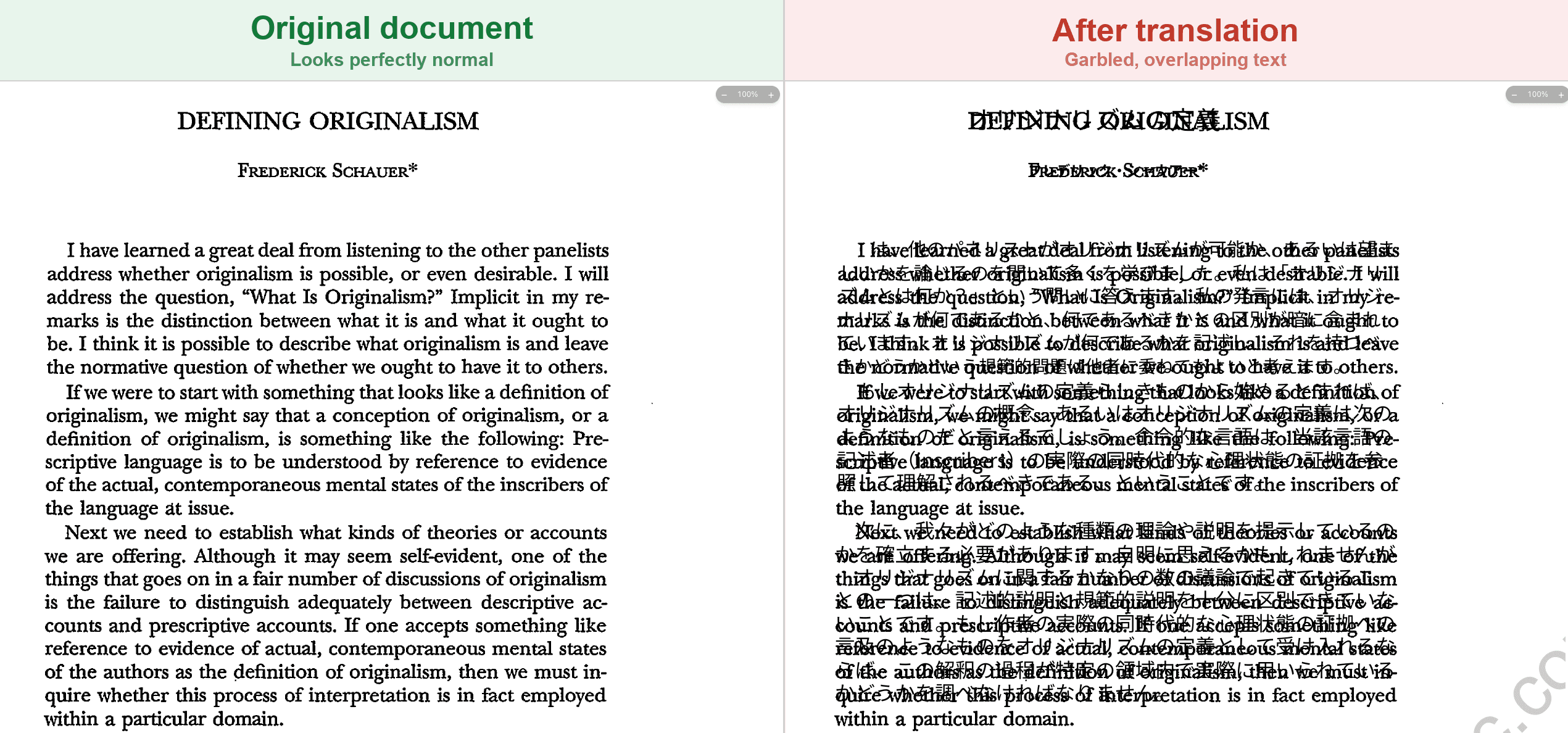
Sie erhalten einen alten eingescannten Vertrag oder ein Papierdokument, das ein Kunde mit dem Handy fotografiert hat. Wenn Sie es voller Erwartung in ein Übersetzungstool hochladen, sind die Ergebnisse enttäuschend – die Übersetzung ist voller Kauderwelsch (wie □□□ #%) oder Wörter sind überall falsch geschrieben (zum Beispiel wird System als 5y5tem erkannt).
Dies ist normalerweise kein Problem des Übersetzungsmodells, sondern ein Fehler im Optical Character Recognition (OCR)-Prozess.
Bei BelinDoc helfen wir täglich Benutzern weltweit, Zehntausende von Dokumenten zu verarbeiten, und wir verstehen tiefgründig, wie die „Qualität des Quelldokuments“ die Übersetzungsergebnisse entscheidend beeinflusst. Heute teilen wir, wie durch einfache Vorverarbeitung die Übersetzungsqualität gescannter Dokumente erheblich verbessert werden kann.
1. Kernprinzip: Wie „lesen“ Maschinen gescannte Dokumente?
Um das Kauderwelsch-Problem zu lösen, müssen Sie zunächst die Perspektive des Computers verstehen. Aus der Sicht eines Computers gibt es zwei Arten von PDFs:
- Native PDFs: Diese Dokumente werden normalerweise direkt aus Word oder Google Docs exportiert. Computer können die Textkodierung direkt lesen, was zu extrem hoher Übersetzungsgenauigkeit führt.
- Gescannte PDFs: Diese Dokumente sind im Wesentlichen „Bilder“. Übersetzungs-Engines können den Text nicht direkt lesen und müssen zuerst OCR (Text aus Bildern extrahieren) durchführen, bevor sie übersetzen können.
Wenn das gescannte Dokument verschwommen, schlecht beleuchtet oder mit Falten versehen ist, wird die OCR-Engine Buchstaben „falsch lesen“, was dazu führt, dass die nachfolgende Übersetzung vollständig vom ursprünglichen Sinn abweicht.
2. Drei universelle Tipps zur Verbesserung der Erkennungsrate
Bei der konventionellen Dokumentenverarbeitung, wenn die Qualität der Quelldatei schlecht ist, können Sie diese drei Schritte ausprobieren, um die Bildqualität zu optimieren. Diese Methoden gelten für Dokumente in jeder Sprache.
1. Kontrast verbessern: Schwarz-Weiß-Klarheit ist am wichtigsten
OCR-Engines bevorzugen „weißes Papier mit schwarzem Text“. Viele Handy-Fotos haben graue Hintergründe oder ungleichmäßige Beleuchtung, was zu verschwommenen Textkanten führt.
- Empfohlene Aktion: Verwenden Sie Handy-Scan-Apps oder Bildbearbeitungssoftware, um den Bildfilter auf „Schwarz-Weiß-Dokument“ oder „Binärisierung“ einzustellen. Dies entfernt graue Hintergründe und macht Textkonturen klarer.
2. Schräge korrigieren: Horizontale Ausrichtung beibehalten
Wenn der Aufnahmewinkel schräg ist, kann OCR fälschlicherweise den hinteren Teil der ersten Zeile mit dem vorderen Teil der zweiten Zeile zusammenfügen und die logische Struktur des Satzes durcheinanderbringen.
- Empfohlene Aktion: Verwenden Sie Tools mit „Perspektivisches Zuschneiden“, um trapezförmige Dokumente in Rechtecke zu korrigern und sicherzustellen, dass Textzeilen horizontal sind.
3. Visuelle Störungen reduzieren: Wasserzeichen und Schatten entfernen
- Wasserzeichen-Störungen: Dunkle Wasserzeichen, die über Text gelegt sind, können die Erkennung stark stören. Wenn möglich, fordern Sie das Original ohne Wasserzeichen vom Absender an.
- Handschrift-Störungen: Die aktuelle KI hat hohe Erkennungsraten für ordentliche Druckschrift, kämpft aber noch mit unordentlicher Handschrift.
3. Ultimative Lösung: Belin Docs KI-Automatik-Verbesserungstechnologie
Wenn Sie manuelle Verarbeitung zu umständlich finden, hat Belin Doc eine automatisierte Lösung für Sie vorbereitet.
Vorteile der Belin Doc gescannten PDF-Übersetzung
Um globalen Nutzern die bequemste Erfahrung zu bieten, haben wir ein KI-Visuell-Verbesserungsmodul in unsere neueste Übersetzungs-Engine integriert. Wenn Sie gescannte Dokumente hochladen, führt unser Backend automatisch diese Operationen aus:
- Intelligentes Entrauschen: Algorithmen entfernen automatisch Rauschen, Schatten und Falten von gescannten Dokumenten.
- Layout-Neuaufbau: Präzise Identifizierung von Kopf- und Fußzeilen, Tabellen und Textkörperbereichen, um Formatverwechslungen nach der Übersetzung zu verhindern.
- Großmodell-Kontext-Fehlerkorrektur: Dies ist Belin Docs Kernvorteil. Selbst wenn OCR fälschlicherweise
catalscuterkennt, korrigiert unser Übersetzungsmodell es automatisch basierend auf dem Kontext zurück zucatund übersetzt es korrekt.
Belin Doc gescannte PDF-Übersetzung Leistung – echte Testbeispiele:
Belin Doc gescannte PDF-Übersetzung (Schwierigkeit: Normal)

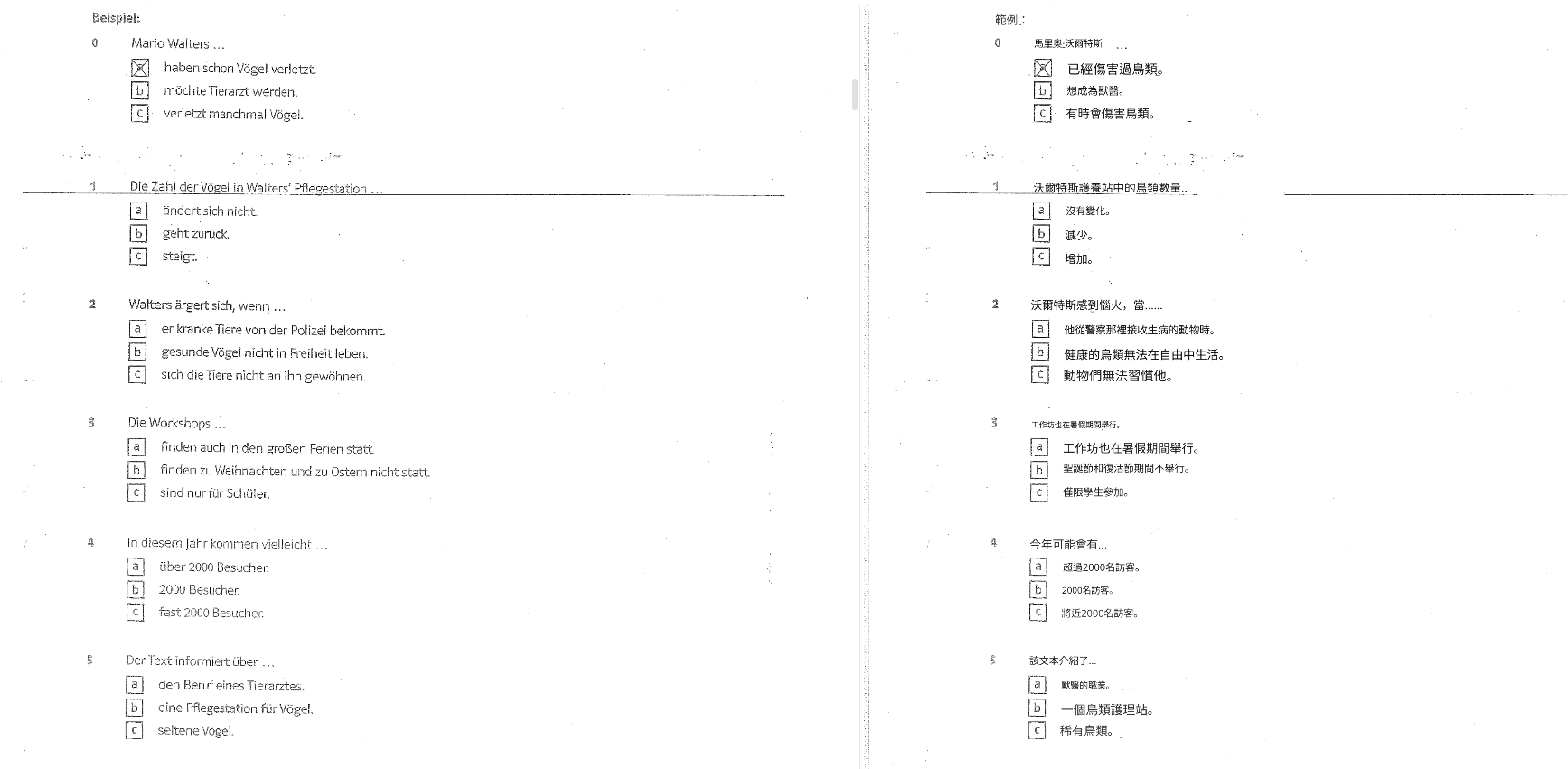
Belin Doc gescannte PDF-Übersetzung – Tabellen (Schwierigkeit: Mittel)
Belin Doc gescannte PDF-Übersetzung – Komplexes Format (Schwierigkeit: Extrem hoch)
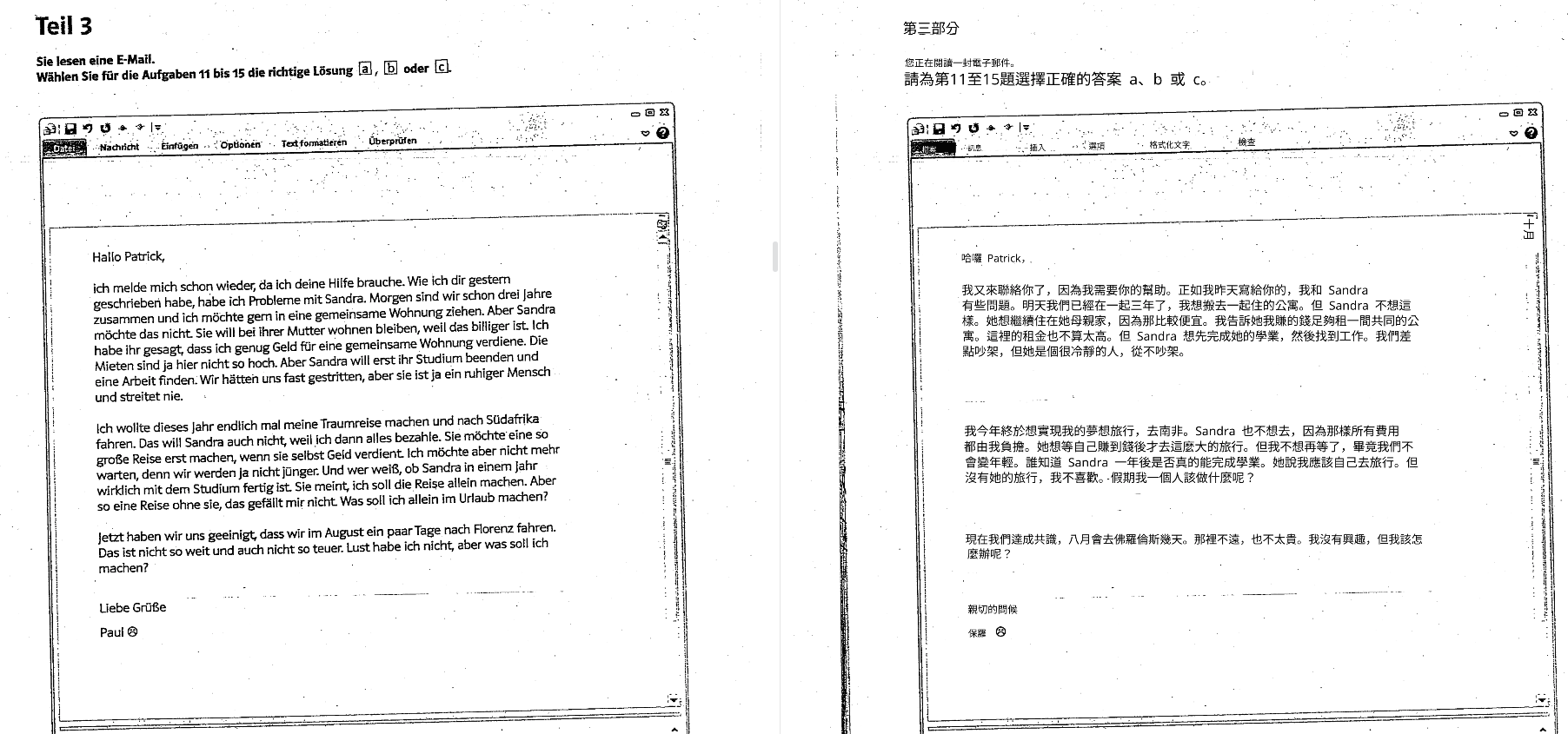
Leistungsdaten: Laut unseren internen Tests hat Belin Doc für gewöhnliche gescannte Dokumente über 300 dpi eine Direkterkennungsgenauigkeit von 98,5 % erreicht. Das bedeutet, dass Sie in den meisten Fällen direkt hochladen können, ohne jegliche manuelle Eingriffe.
4. Fallstrick-Guide: Bei welchen Dokumenten sollten Sie aufgeben?
Obwohl die Technologie fortschreitet, bleiben die folgenden beiden Dokumentarten aktuelle Branchenherausforderungen. Wir empfehlen, alternative Versionen vor der Übersetzung zu finden:
- Extrem verschwommene Vorschaubilder: Wie mehrfach weitergeleitete und komprimierte Chat-Screenshots mit schwerem Pixelverlust, die KI kann Details nicht wiederherstellen.
- Künstlerische Schriftarten und Kalligraphie: Hochgradig personalisierte Handschriften oder alte Texte haben weiterhin niedrige OCR-Erkennungsraten.
Fazit
Bei Belin Doc sind wir bestrebt, Sprachbarrieren abzubauen, egal ob Dokumente in digitaler Form oder als Papier-Scans vorliegen.
Für die meisten gescannten Dokumente bietet unsere KI-verbesserte OCR bereits nahezu perfekte Übersetzungserfahrungen. Wenn Sie gerade ein schwieriges PDF zur Verarbeitung haben, warum versuchen Sie es nicht gleich?
👉 Klicken Sie hier, um hochauflösende Dokumentenübersetzung bei Belin Doc zu erleben
🔗 Empfohlene Lektüre (Recommended Reading)
- [Neueste Bewertung] 🚀 GPT-5.2 Übersetzungstest: Wenn „stärkstes Gehirn" auf „perfekte Formatierung" trifft
- Erfahren Sie, wie Belin Doc GPT-5.2 kombiniert, um ultimative Übersetzungsergebnisse zu erzielen.
- [Neueste Bewertung] 🚀 Leitfaden zur Übersetzung von technischen Zeichnungen: So übersetzen Sie PDF/CAD-Blaupläne präzise und bewahren dabei perfekt das Layout
- Erfahren Sie, wie Belin Doc komplexe technische Zeichnungen übersetzt.