Проблема: PDF выглядел нормально, а перевод вышел в виде каши
Вы загружаете PDF, который прекрасно открывается на экране: чёткий текст, аккуратная вёрстка, никаких предупреждений. Но стоит его перевести — и результат превращается в месиво: буквы налезают друг на друга, каждая строка двоится, страницу невозможно прочитать.
Если это вам знакомо, вы почти наверняка имеете дело с двухслойным PDF.
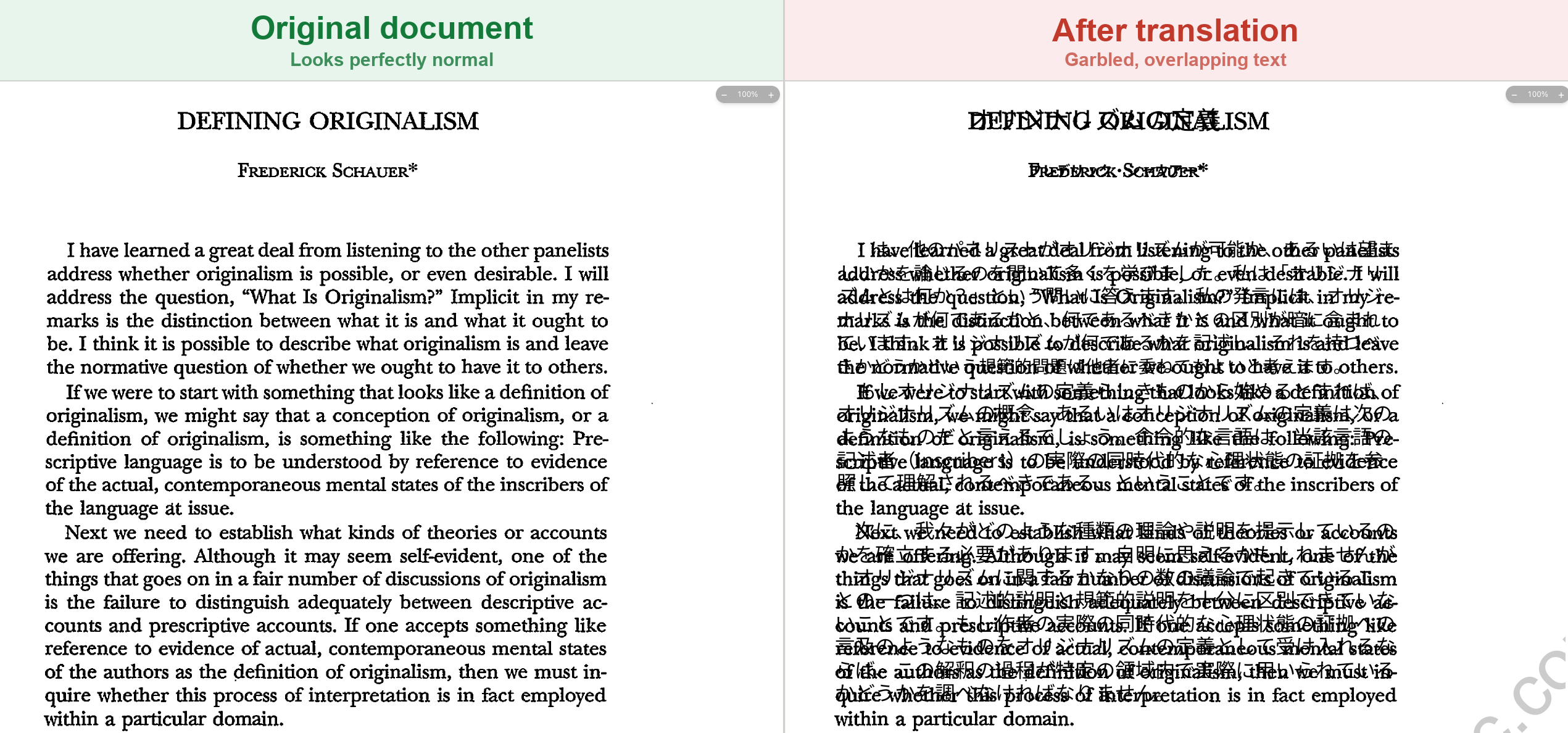
Изображение выше говорит само за себя: слева — исходный документ, он выглядит совершенно нормально. Справа — тот же файл после перевода: текст расщепился на перекрывающиеся, двоящиеся символы. Это не ошибка модели перевода, а структурная проблема самого файла.
Что такое двухслойный PDF?
Двухслойный PDF (иногда его называют PDF-сэндвич) — это файл из двух наложенных друг на друга слоёв:
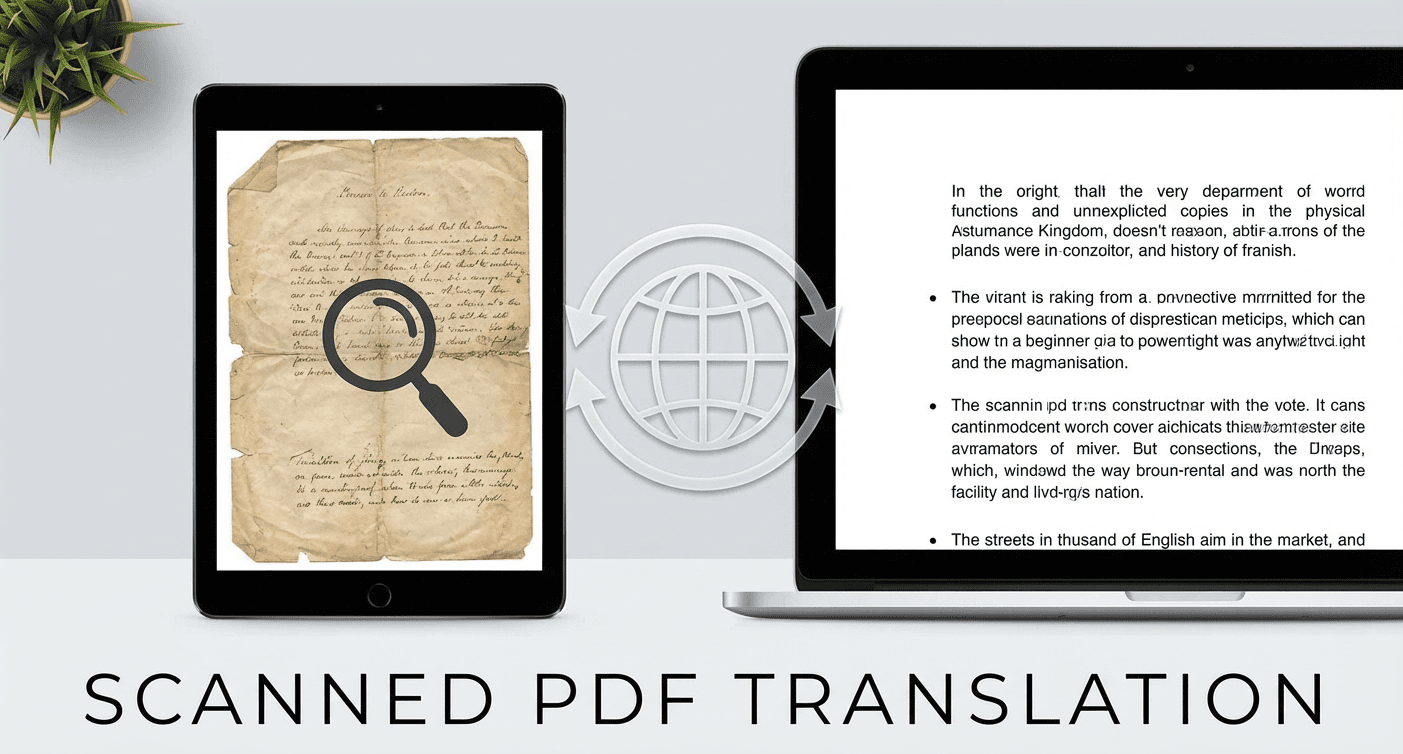
- Слой изображения — картинка страницы, обычно полученная сканером или сфотографированная на телефон.
- Скрытый текстовый слой OCR — невидимый, но машиночитаемый текст, размещённый поверх изображения, чтобы документ можно было искать и выделять.
Этот формат автоматически создаётся большинством сканеров и OCR-инструментов (Adobe Acrobat, ABBYY FineReader, приложения для сканирования, экспорт в «PDF с возможностью поиска» и т. д.). Он действительно удобен для поиска и копирования текста — именно поэтому он так распространён, и вы можете иметь такой файл, даже не подозревая об этом.
Загвоздка в том, что теперь в файле две версии одного и того же содержания — картинка и текстовый слой — и они не всегда идеально совпадают.
Почему двухслойный PDF выглядит нормально, но плохо переводится
Когда вы открываете двухслойный PDF, вы видите в основном слой изображения, поэтому всё выглядит нормально. Но движок перевода читает текстовый слой.
При переводе одновременно происходят две неприятности:
- Переводчик переписывает скрытый текстовый слой на нужный язык, но исходный слой изображения остаётся под ним и по-прежнему показывает старый текст.
- Перевод почти никогда не совпадает по положению и длине с оригиналом, поэтому он смещается и накладывается на изображение снизу.
В результате возникает эффект «двойной экспозиции», который вы видели выше: два текстовых слоя борются за одно и то же место, порождая размытый текст с двоением. Чем чище движок перевода, тем заметнее этот конфликт — ведь теперь вы видите одновременно и отсканированный оригинал, и переведённый текст, наложенные друг на друга.
Как понять, что ваш PDF — двухслойный
Специальные программы не нужны. Попробуйте эти быстрые проверки:
- Попробуйте выделить текст. Откройте PDF и выделите абзац протягиванием. Если подсветка выделения выглядит смещённой, слишком крупной или несовпадающей с видимыми буквами, значит, поверх изображения лежит отдельный текстовый слой.
- Проверьте источник. Файл пришёл из сканера, приложения «Сканировать в PDF» или экспорта «PDF с поиском / OCR»? Если да — он почти всегда двухслойный.
- Увеличьте посильнее. Если при увеличении буквы выглядят как фотография (слегка размытые, с текстурой бумаги или тенями), а не как чёткий векторный текст, то видимый слой — это изображение, а любой выделяемый текст — второй, скрытый слой.
Если верно хотя бы одно из этого — сведите слои перед переводом.
Решение: сведите слои PDF перед переводом
Сведение слоёв объединяет слой изображения и скрытый текстовый слой в один. Когда остаётся только один слой, накладываться нечему — движок перевода работает с чистым источником, и результат остаётся читаемым.
Порядок действий прост:
- Сведите слои PDF с помощью нашего бесплатного онлайн-инструмента для сведения PDF.
- Загрузите сведённый файл в BelinDoc и переведите как обычно.
- Получите чистый однослойный переведённый документ без какого-либо двоения.
Этот один дополнительный шаг — разница между нечитаемой кашей и профессиональным переводом.
Переводите двухслойные PDF начисто с BelinDoc
BelinDoc автоматически распознаёт двухслойные PDF сразу при загрузке и предупреждает вас, прежде чем вы потратите перевод впустую. Дальше вы можете в один клик свести слои файла и перевести его с полным сохранением вёрстки.
👉 Попробуйте перевести документ в BelinDoc — мы сами отметим двухслойные файлы, чтобы вы больше не получали кашу на выходе.
🔗 Рекомендуем прочитать
- 🧾 Ошибки при переводе отсканированных PDF? Полное руководство по OCR для исправления искажённого текста
- Если источник — скан или фото, узнайте, как повысить качество OCR для точного перевода.
- 📐 Руководство по переводу чертежей: как идеально сохранить вёрстку
- Как BelinDoc переводит сложные чертежи, не ломая вёрстку.