文章をオンラインでAI翻訳するには?
文章をAI翻訳するには、テキスト翻訳の入力欄に文章を貼り付け、翻訳先の言語を選び(翻訳元は自動検出も可能)、送信前に「今回は無料」か消費見込みのクレジットかを確認してから翻訳します。短い文章はその場で結果が表示され、長文はタスクとして進捗を確認でき、待機中ならキャンセル、完了後はダウンロードできます。
つまずきやすいのは、文字数の数え方、無料の範囲、長文になったときの変化、訳文の確認ポイントの4点です。以下で順に説明します。
文章を貼り付けるか、ファイルをアップロードするか
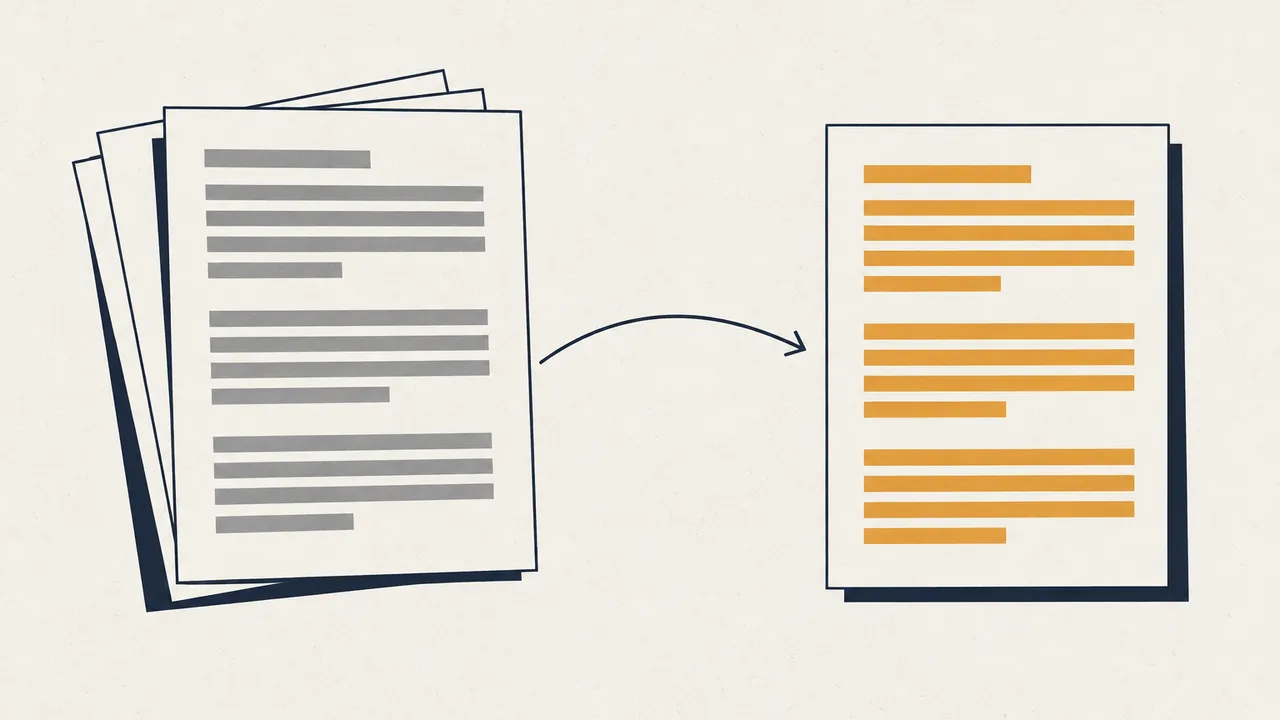
文章を翻訳する方法は2つあり、向いている場面が違います。貼り付けは、訳したい言葉がすでに画面上にあるときの近道です。メール、チャットのメッセージ、Webページの一段落、自分のメモなどが典型で、ファイルに保存する手間がなく、訳文はプレーンテキストなのでそのままコピーして使えます。
ファイルのアップロードは、ファイルそのものに意味があるときの方法です。条項番号のある契約書、スライド、表計算シート、表を含むPDFには、プレーンテキストでは保持できないレイアウトがあります。文字だけをコピーして入力欄に貼ると、見出しの階層や表のセル、ページ構成が失われ、あとで手作業で組み直すことになります。文書翻訳ならその構造を保ったまま、翻訳済みのファイルが返ってきます。
| 文章を貼り付けて翻訳 | ファイルをアップロードして翻訳 | |
|---|---|---|
| 向いているもの | メール、メッセージ、Webの段落、メモ | PDF、Word、PowerPoint、Excel などのファイル |
| 受け取るもの | コピーできるテキスト(長すぎる場合は TXT でダウンロード) | 翻訳済みのファイル |
| レイアウト | 対象外(もともとない) | 形式が許す範囲で保持 |
| 事前準備 | 不要 | 対応形式のファイルが必要 |
| 選択が正しいサイン | 訳文を別のアプリに貼るつもりだった | 原文と同じ見た目のファイルを渡す必要がある |
その中間のケースもあります。文章がすでに .txt ファイルに入っているなら、開いて全文コピーする必要はありません。TXTファイル翻訳がファイルごと受け付けます。貼り付け型のテキスト翻訳は、クリップボードにある文章やその場で入力する文章向けです。
文字数の数え方と、無料枠に数字が2つある理由
オンライン翻訳ツールごとに数え方は異なるため、自分がどのルールの下にいるのかを知っておくと迷いません。Belin Doc のテキスト翻訳は TXT ファイル翻訳と同じ数え方で、中国語や日本語のような文字は1文字ずつ、英語のようにスペースで単語を区切る言語は1単語ずつ数えます。この課金対象のカウントはサーバーが計算して入力欄の下に表示し、その数字が基準になります。自分で数えた数ではありません。
無料になるのは、カウントが500以下で、かつ原文が1,500文字以内という2つの条件を同時に満たすときです。数字が2つあるのは、同じカウントでも言語によって重みが大きく違うからです。日本語なら500カウントはおおよそ画面上の500文字なので、効いてくるのは1つ目の条件です。一方、英語は1単語が数文字でできているため、500単語は多くの場合1,500文字を大きく超えます。英語などの文章では、先に当たるのはたいてい文字数の上限です。
この計算を自分でする必要はありません。入力するそばから「今回は無料」か消費見込みのクレジットが表示されます。わずかに超えていて無料に収めたい場合は、引用されたメールの署名や繰り返しの段落を削るだけで足りることがよくあります。
1回あたりの上限もあります。カウントは最大10万、原文は最大30万文字までです。それを超える文章は、いくつかに分けて送信してください。
長文をAI翻訳するときに変わること
無料の範囲を超えると、結果はその場では表示されません。同じページでタスクとして送信され、文書翻訳と共通の翻訳クレジットを使います。送信前に消費見込みが、送信後に実際の消費量が表示されます。
タスクは待機列に入ることがあります。待機中は前に何件あるかと待ち時間の目安が、翻訳が始まると進捗が表示されます。待機中に気が変わったらタスクをキャンセルでき、クレジットは規定に従って返却されます。タスクが失敗した場合、クレジットは自動で返却されるので、失敗で損をすることはありません。
非常に長い訳文は結果欄に収まりきらないため、TXT ファイルでのダウンロードに切り替わります。TXT を使い慣れたエディタで開けば、ブラウザの小さな欄をスクロールするより楽に見直せます。
AI翻訳のモデルと翻訳スタイルの選び方
日常的な文章なら、たいてい標準モデルで十分です。ログインするとモデル一覧から別のモデルを選べ、その一部は会員向けです。
翻訳スタイルは別の設定です。選んだ翻訳スタイルは長文翻訳にだけ適用され、無料翻訳は常に標準スタイルで行われます。つまり、スタイルを選んでいても文章が無料の範囲内なら、結果は標準スタイルになります。ページ上に注記はありますが、急いでいると見落としがちです。
どのモデルを選ぶかは、ランキングよりも文章の性質で決まります。一般的に、短く平易なメッセージはどのモデルでも大きく崩れにくく、技術文書や契約書、文芸作品のように密度の高い文章でモデルの差が出やすい傾向があります。重要な文章なら、代表的な段落を1つ試しに訳してじっくり読み、それから全文を送信するのが確実です。
訳文を使う前に確認したい4つのこと
機械翻訳は十分に自然な文章を出すようになったため、誤りも自然に読めてしまい、それが見落としの原因になります。次の順番で見直せば、たいていの問題は拾えます。
まず人名と用語です。製品名、人名、社名、専門用語は、翻訳が推測で補いやすい箇所です。原語のまま残すべき語があるなら、実際に残っているか確認しましょう。
次に数字・日付・単位です。数値は原文と完全に一致しているか、日付の書式や小数点の表記が読み手の慣習に合っているかを見ます。
続いて箇条書きと書式です。貼り付けた文章には、記号付きの箇条書きや番号、改行が含まれていることがよくあります。項目が分かれたまま元の順番で並んでいるか、1つの段落にまとめられていないかを確認します。
最後に全体を通して語調を読みます。気軽なチャットと改まったメールでは求められる文体が違い、訳文は送り手が実際に書きそうな文章になっているべきです。
プライバシーと履歴:保存期間と削除
翻訳が終わると、テキスト翻訳ページの「最近のタスク」に記録が表示されます。記録はすべて24時間保存され、それより前に自分で削除することもできます。長文翻訳の記録を削除するとタスクも削除され、その訳文はダウンロードできなくなります。
この履歴は文書翻訳の履歴とは別になっており、貼り付けた文章がアップロードしたファイルと混ざることはありません。記録は24時間で消えるため、残したい内容は早めにコピーするかダウンロードしてください。機密性の高い内容については、どのオンラインツールにも共通する原則が当てはまります。翻訳が必要な部分だけを貼り付け、使い終わったら記録を削除しましょう。
Belin Doc で文章を翻訳する手順
ステップ1:文章を貼り付けるか入力する
テキスト翻訳を開き、入力欄に文章を貼り付けるか、直接入力します。入力欄の下にカウントと、「今回は無料」または消費見込みのクレジットが表示されます。
ステップ2:言語とモデルを選ぶ
翻訳先の言語を選びます。翻訳元の言語は自分で指定するか、自動検出に任せます。ログインしたユーザーは一覧から別のモデルを選べ、一部のモデルは会員向けです。翻訳スタイルは長文翻訳にのみ適用されます。
ステップ3:翻訳して進捗を確認する
「翻訳する」をクリックします。無料翻訳の結果は同じページの訳文欄に表示されます。長文はタスクとして送信され、消費したクレジット、待機順、待ち時間の目安、進捗が表示されます。待機中ならキャンセルできます。
ステップ4:確認してコピーまたはダウンロードする
前の節の4項目を確認してから訳文をコピーします。長すぎて表示できない場合は TXT でダウンロードします。24時間以内なら「最近のタスク」から記録を開き直せます。
よくある質問(FAQ)
AI翻訳で文章を無料で翻訳できますか?
カウントが500以下、かつ原文が1,500文字以内という2つの条件を満たせば無料です。送信前に「今回は無料」か消費見込みのクレジットが表示されます。無料翻訳には回数制限があり、短時間に何度も送信すると一時的に制限されることがあります。
一度にどれくらいの文章を翻訳できますか?
1回あたりカウントは最大10万、原文は最大30万文字までです。それより長い文章は分けて送信してください。
文字数と単語数、どちらで数えますか?
言語によって異なります。中国語や日本語のような文字は1文字ずつ、英語のような言語は1単語ずつ数え、TXT ファイル翻訳と同じ方式です。入力欄の下に表示されるカウントはサーバーが計算したもので、課金にはこの数字が使われます。
翻訳履歴はどれくらい保存されますか?
「最近のタスク」の記録はすべて24時間保存され、それより前に削除することもできます。
文章を貼り付けるのと文書ごと翻訳するのは、どう使い分けますか?
メールやメッセージのように文章だけが必要なら、貼り付けて翻訳します。レイアウトが大事なら、ファイルそのものを翻訳してください。PDF や Word などは文書翻訳、.txt ファイルは TXTファイル翻訳が向いています。