Claude に PDF を丸ごと翻訳してもらうことはできる?
できます。Claude Code や Cursor などの MCP クライアントに、API キーを使って Belin Doc の MCP サーバーを接続し、「この PDF を日本語に翻訳して」と依頼します。AI アシスタントがファイルをアップロードして翻訳ジョブを送信し、完了後に、元のレイアウトを保った訳文ファイルのダウンロードリンクを返します。
文書をチャット欄に貼り付ける方法は、数段落なら問題なく使えます。しかし、表を含む 40 ページの契約書や、フォルダいっぱいのマニュアルでは、テキストが途中で切れたり、レイアウトが崩れたりして、結局は回答を Word に手作業で貼り戻すことになります。MCP サーバーを使う場合、翻訳は文書翻訳サービスが担い、AI アシスタントは依頼内容を読み取って各手順を実行します。
このガイドでは、サーバーの役割、接続方法、翻訳処理の流れ、利用時の注意点を順に説明します。
翻訳 MCP サーバーは何をするのか
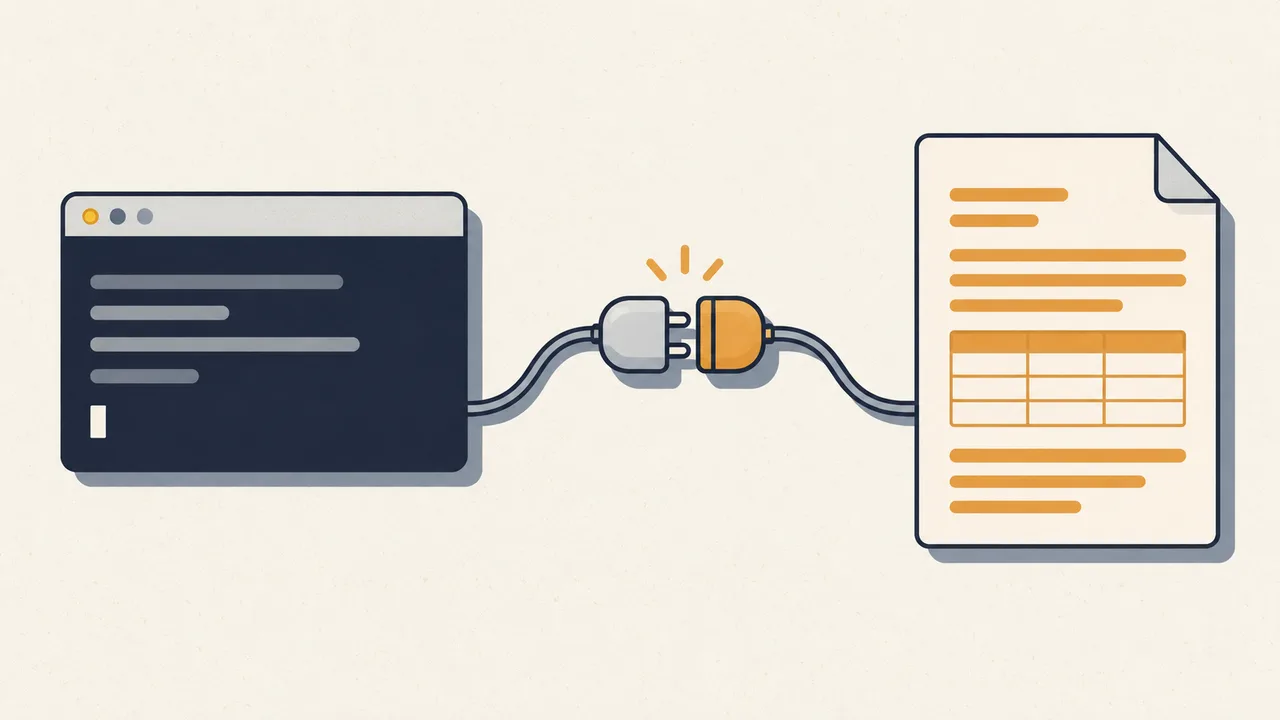
MCP(Model Context Protocol)は、AI クライアントが外部ツールを呼び出すための標準的な仕組みです。Claude Code や Cursor などのクライアントは、MCP サーバーに接続するとツール一覧を読み込み、依頼に応じて使うツールを判断します。
Belin Doc の MCP サーバーは、belindoc.com の文書翻訳と動画翻訳をツールとして提供します。主な文書翻訳用のツールは次のとおりです。
| ツール | 役割 |
|---|---|
upload_document | 署名付きアップロードリンクと、アップロード用のコマンドを返す |
translate_document | 原文の言語・訳文の言語・モデルを指定して翻訳ジョブを送信する |
wait_for_translation | ジョブの完了を待ち、進捗が変わるたびに報告する |
get_document_translation_result | 訳文ファイルのダウンロードリンクを返す |
get_model_list / get_supported_languages | アカウントで使えるモデルと対応言語を一覧表示する |
get_account_status | 残りのクォータとプランの制限を表示する |
チャットボットに翻訳を頼む場合との違いは、処理を行う場所です。クライアント側のモデルはツールを呼び出すだけで、文書そのものを書き直すわけではありません。訳文ファイルは Web 版と同じ処理パイプラインで生成されるため、表・図版・数式は元の位置に保たれます。
リモートサーバーとローカル stdio、どちらで接続するか
接続方法は 2 通りあります。どちらも同じアカウントで、同じツールを利用できます。
リモート(Streamable HTTP)。 クライアントが https://mcp.belindoc.com/api/mcp に接続し、API キーを Authorization: Bearer ヘッダーで送ります。手元のマシンにインストールするものはありません。Claude Code や Cursor のように、リモート URL とカスタムヘッダーを設定できるクライアントに向いています。
ローカル(stdio)。 クライアントが uvx belindoc-mcp で手元のマシン上にサーバーを起動し、API キーを環境変数で渡します。uv が必要です。Claude Desktop など、リモート URL やヘッダーを設定しにくいクライアントで使う代替手段です。
クライアントが対応しているなら、まずはリモート接続を使うとよいでしょう。インストールやアップデートの手間がかかりません。
Claude Code・Cursor で MCP サーバーを設定する手順
設定の流れは約 2 分の動画(英語)でも確認できます。文章での手順は動画の下にあります。
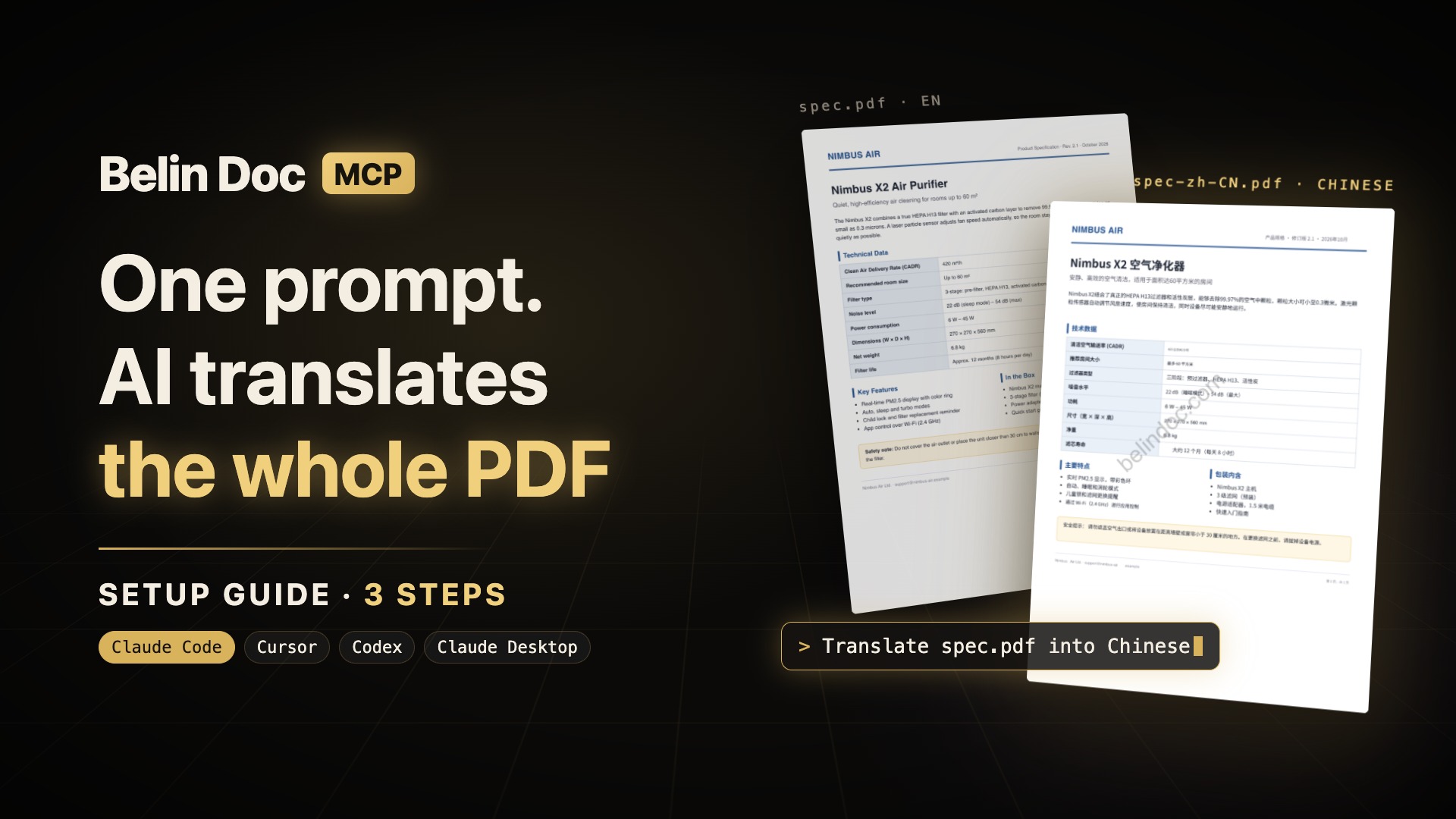
Belin Doc MCP setup guide: let AI translate a whole PDF in 3 steps
ステップ1:API キーを作成する
belindoc.com にログインし、右上のアイコンメニューから「デベロッパーセンター」を開きます。キーを作成したら、すぐにコピーしてください。キー全体が表示されるのは作成時の 1 回だけで、その後はハッシュのみが保存されます。1 アカウントで作成できるキーは既定で 5 本までです。キーごとに有効期限と IP 許可リストを設定できます。
ステップ2:クライアントにサーバーを追加する
リモート接続では、クライアントの MCP 設定ファイル(Claude Code なら .mcp.json、Cursor なら .cursor/mcp.json)に次のブロックを追加し、Bearer の後ろに API キーを入力します。
{
  "mcpServers": {
    "belindoc-mcp": {
      "type": "http",
      "url": "https://mcp.belindoc.com/api/mcp",
      "headers": {
        "Authorization": "Bearer <あなたの API キー>"
      }
    }
  }
}
Claude Code でローカル接続を使う場合は、次のコマンドを実行します。
claude mcp add belindoc-mcp \
  -e BELINDOC_API_KEY=<あなたの API キー> \
  -- uvx belindoc-mcp
MCP ページには、Claude Desktop、Codex、Windsurf、VS Code 向けの設定も載っています。設定ファイルのパスやトップレベルキーはクライアントによって異なり、変更されることもあります。ブロックが読み込まれない場合は、お使いのクライアントのドキュメントを確認してください。
ステップ3:接続を確認する
まずは「今月あと何ページ残ってる?」など、クォータを消費しない質問をしてみましょう。アシスタントは get_account_status を呼び出します。残りのクォータが返ってくれば、API キーは有効で、サーバーにも接続できています。
ステップ4:翻訳を依頼する
ファイルを指定して、翻訳を依頼します。たとえば「contracts/nda.pdf をドイツ語に翻訳して」と伝えます。モデルを指定していなければ、アシスタントが使用するモデルを確認します。その後、ファイルのアップロードとジョブの送信を行い、完了するとダウンロードリンクを返します。
「この PDF を翻訳して」の裏で起きていること
処理の流れを知っておくと、うまくいかないときに原因を絞り込みやすくなります。
- アップロード。
upload_documentが有効期限の短い署名付きリンクと、そのまま使えるアップロードコマンドを返します。アシスタントはそのコマンドを手元のマシンで実行し、ファイルを送信します。サーバーが勝手に手元のマシンからファイルを読み取ることはありません。 - スキャン判定。 PDF を送信する前に、サーバーがスキャン PDF かどうかを確認します。スキャン PDF は OCR で処理され、OCR したページも通常どおり翻訳ページ数にカウントされます(無料アカウントには月ごとの OCR ページ上限もあります)。各ファイルがどちらの経路で処理されたかは、アシスタントに伝えられます。
- 送信。
translate_documentが、選んだ言語とモデルでジョブを開始します。Belin Doc の用語集の ID を渡して、固有名詞や用語の訳し方を指定することもできます。 - 待機。
wait_for_translationは進捗が変わるたびに結果を返すため、アシスタントが翻訳の進み具合を報告できます。 - ダウンロード。
get_document_translation_resultが署名付きのダウンロードリンクを返します。?以降のクエリ文字列が署名なので、リンクは受け取ったまま使ってください。
ステップ 1 でアシスタントがコマンドを実行するため、Claude Code、Codex、Cursor のエージェントのように、ターミナルを扱えるクライアントが最もスムーズに利用できます。ターミナルを使えない場合も、クォータの確認、ジョブの一覧表示、結果の取得は可能です。ただし、ローカルファイルのアップロードには、別途コマンドを実行する必要があります。
MCP が役立つ場面と、確認しておきたいこと
MCP が役立つのは、翻訳が一連の作業の一部になっている場面です。たとえば、フォルダ内の PDF をすべて翻訳する、仕様書を翻訳してバージョン間の違いをまとめる、以前に送信した複数のジョブの状況を確認する、といった使い方があります。必要な結果を一度伝えれば、アシスタントがツールを順番に呼び出します。
重要な文書に使う前に、次の点を確認してください。
- 使用するモデルを指定する。 使えるモデルはアカウントによって異なります。契約書や技術マニュアルでは、アシスタントの判断に任せず、使うモデルを指定しましょう。文書に合うモデルの選び方は、モデル選びのガイドで解説しています。
- スキャン PDF は OCR の報告を確認する。 スキャン PDF を OCR なしで翻訳すると、訳文は空白になります。OCR したページも翻訳ページ数にカウントされ、無料アカウントには月ごとの OCR 上限があります。アシスタントの報告を読み、各ファイルがどの経路で処理されたかを確かめてください。
- チャットの要約ではなく、訳文ファイルを確認する。 アシスタントのメッセージで確認できるのは、ジョブが完了したことまでです。ほかの機械翻訳と同様に、ファイルを開き、固有名詞・数値・表を抜き取りで確認しましょう。
よくある質問(FAQ)
MCP サーバーではどのファイル形式を翻訳できますか?
PDF、DOCX、PPTX、XLSX、TXT、EPUB に加え、PNG と JPG の画像にも対応しています。画像は 1 枚を 1 ページとして数え、必ず OCR で処理します。
MCP サーバーは Web 版とは別料金ですか?
いいえ。MCP も Web 版と同じアカウントを使い、ページ数・動画のクォータを同じモデル係数で消費します。MCP 専用の料金はありません。
Claude Desktop でも使えますか?
Claude Desktop では、ローカルの stdio 接続を利用できます。ただし、ローカルファイルのアップロードには、アシスタントによるアップロードコマンドの実行が必要です。手元のファイルを翻訳するなら、Claude Code のようにターミナルを扱えるクライアントのほうが確実です。
API キーが漏れてしまったら?
すぐにデベロッパーセンターでそのキーを無効化または削除し、新しいキーを作成してください。IP 許可リストを設定して、自分のマシンからだけ使えるように制限することもできます。
MCP で動画も翻訳できますか?
できます。同じサーバーで、動画翻訳と字幕リライトのツールも提供しています。これらのジョブはクォータを消費するため、送信前に 2 段階の確認があります。アシスタントがコストの選択肢を示し、利用者が選んでから送信されます。
MCP ではなく API を直接使いたい場合は?
自分のコードから翻訳サービスを呼び出したい場合は、API ドキュメントをご覧ください。同じ API キーで使える REST エンドポイントを解説しています。