كيف تحوّل PDF إلى Word: الإجابة المختصرة
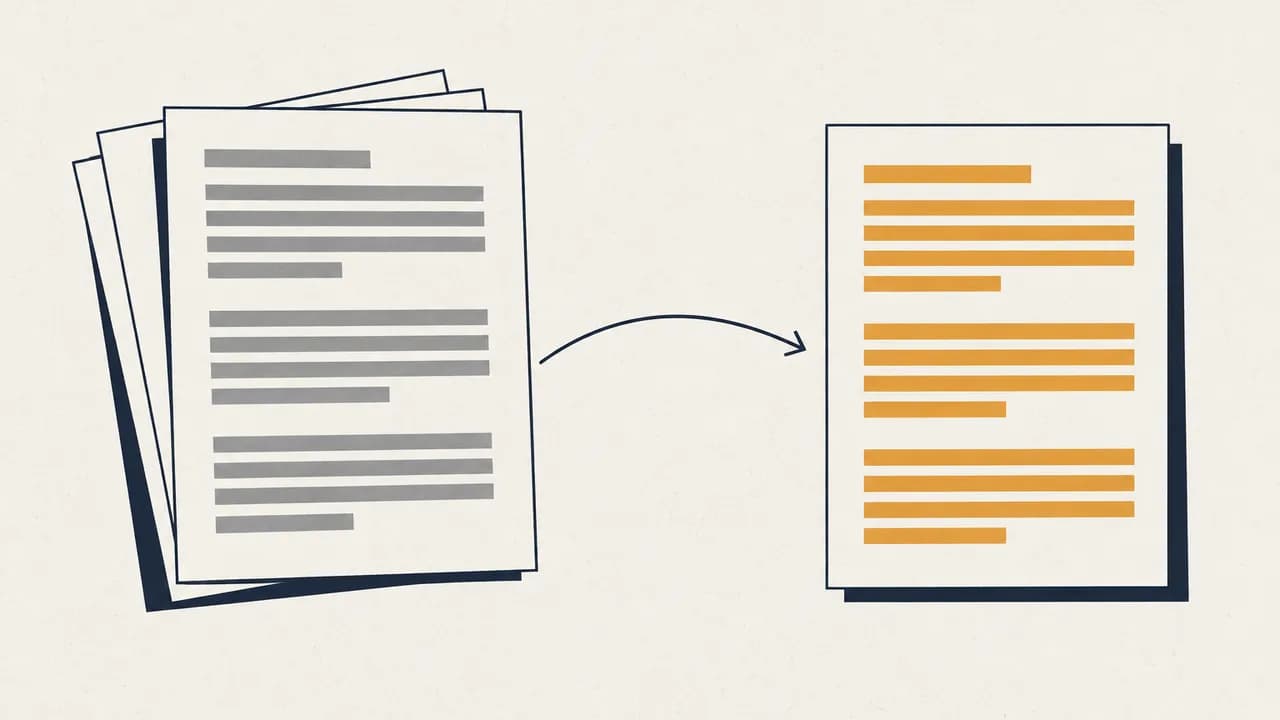
لتحويل ملف PDF إلى Word، ارفعه إلى أداة تفحص أولًا وجود طبقة نصية، ثم نزّل ملف .docx. إذا كان الملف يحتوي نصًا حقيقيًا، تُعاد كتل النص والجداول والصور إلى مواضعها الأصلية فيأتي الناتج قريبًا جدًا من الأصل. أما إذا كان ملفًا ممسوحًا ضوئيًا، فيقرأ التعرّف الضوئي على الحروف النص أولًا، وستحصل على فقرات قابلة للتحرير لا على صفحة مطابقة بصريًا.
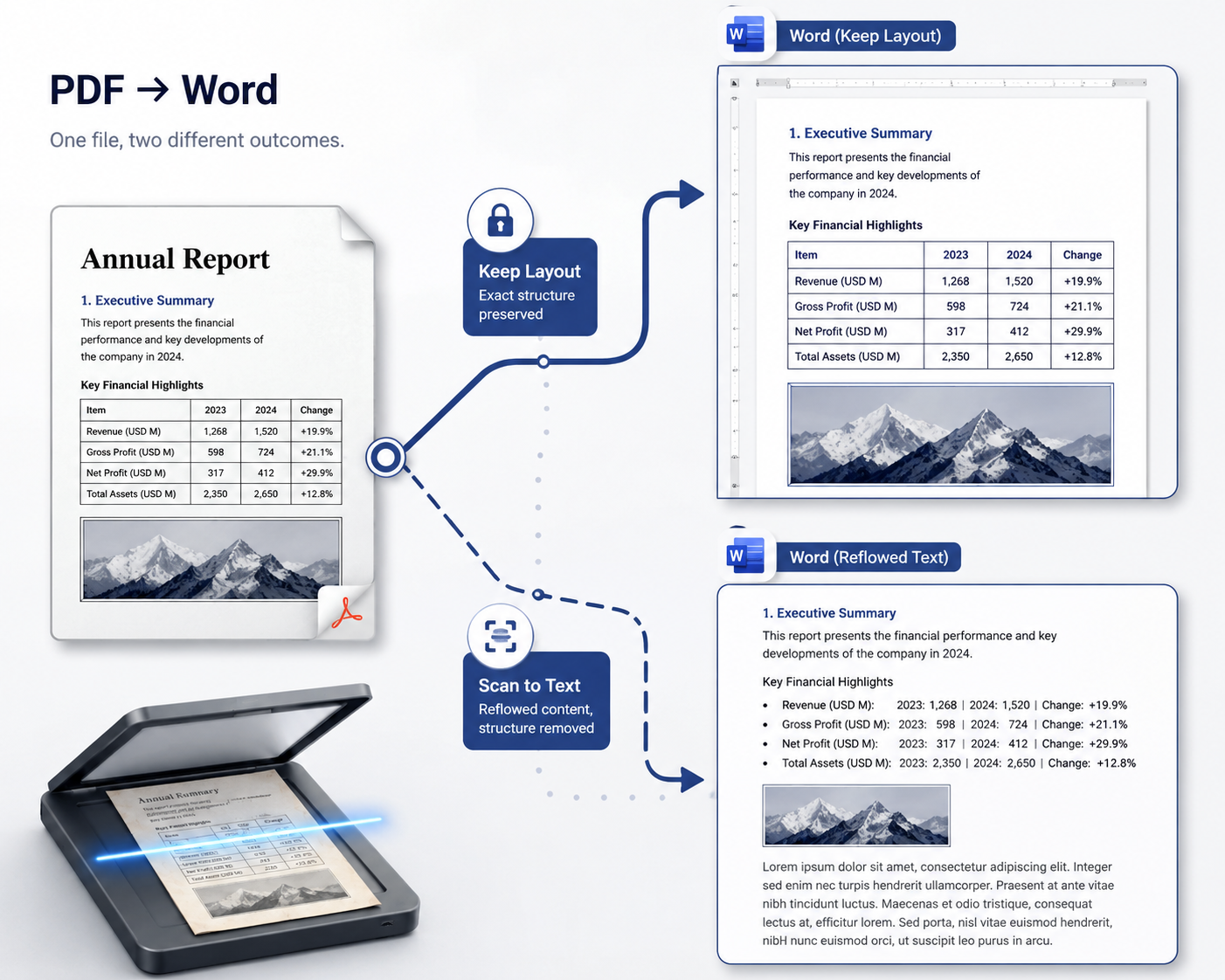
الزر نفسه يعطي نتيجتين مختلفتين جذريًا، ومعرفة أيّهما ستحصل عليه تفسّر معظم الإحباط الذي يشعر به الناس تجاه أدوات تحويل PDF إلى Word.
سؤال واحد يحدّد النتيجة
ملفات PDF نوعان لا ثالث لهما، والتحويل يختلف بينهما اختلافًا تامًا.
ملف PDF رقمي صُدِّر من Word أو InDesign أو LaTeX أو المتصفح، ويحتوي كائنات نصية حقيقية لها خطوط وإحداثيات. تعرف الأداة تمامًا ماهية كل حرف، وعملها هو تحديد أي الحروف تكوّن فقرة، وأيها ينتمي إلى خلية جدول، وأين تقع الصور.
ملف PDF ممسوح ضوئيًا هو صور فوتوغرافية لورق. لا يوجد داخل الملف حرف واحد، بل بكسلات تبدو لك حروفًا. قبل أي تحويل يجب التعرّف على النص، والتعرّف عملية احتمالية تُعيد كلمات بلا أي تنسيق.
تأخذ أداة تحويل PDF إلى Word من Belin Doc عيّنة من الصفحات الثلاث الأولى لتقرر المسار، ثم تتصرف وفقًا لذلك:
| PDF رقمي (به طبقة نصية) | PDF ممسوح (بلا طبقة نصية) | |
|---|---|---|
| الأسلوب | إعادة بناء تحافظ على التنسيق | تعرّف ضوئي ثم إعادة تدفق |
| النص الأساسي | تُعاد الكتل إلى مواضعها | يُستعاد كفقرات متدفقة |
| الجداول | تُعاد كجداول Word حقيقية | تتحول غالبًا إلى فقرات عادية |
| الصور | تُحفظ وتُوضع في مكانها | تُحفظ لكن الموضع تقريبي |
| النتيجة البصرية | قريبة من الصفحة الأصلية | مقروءة وقابلة للتحرير، لا نسخة بصرية |
| الخطر الأساسي | مربعات نص يصعب تحريرها | أخطاء تعرّف لا تراها |
إن لم تحتفظ من هذا المقال إلا بجملة واحدة فلتكن هذه: الملف الممسوح ضوئيًا لن يعود مستند Word مطابقًا على مستوى البكسل مهما كانت الأداة. ما تحصل عليه نص قابل للتحرير. هذا هو السقف الصادق، ومن يَعِد بأكثر منه إنما يصف حالة الملف الرقمي.
ماذا يعني «الحفاظ على التنسيق» فعليًا داخل ملف docx
حتى في الحالة الجيدة تنطوي إعادة البناء على مفاضلات، ومعرفتها مسبقًا تجنّبك الحيرة عند فتح الملف.
الفقرات يُعاد بناؤها لا نسخها. تدمج الأداة الأسطر في فقرات اعتمادًا على تباعد الأسطر والمسافات البادئة، وتُوصل عادةً الكلمات المقطوعة بشرطة بين سطرين. وحيث كان حدّ الفقرة غامضًا قد تنقسم فقرة واحدة إلى فقرتين.
الجداول تصير جداول Word حقيقية متى أمكن. الجداول ذات الخطوط تتحول بموثوقية، أما الجداول التي يجمعها المحاذاة وحدها فأصعب بكثير، ورؤوس الجداول المعقدة ذات الخلايا المدمجة هي الأكثر فقدانًا للدقة.
بعض العناصر تصل داخل مربعات نص. المحتوى ذو الموضع غير المعتاد — اقتباس بارز، عمود جانبي، تعليق يطفو بجوار شكل — يوضع غالبًا في مربع نص للحفاظ على مكانه. مربعات النص تبدو صحيحة لكن تحريرها مزعج: فهي لا تتدفق مع النص المحيط.
الخطوط تُستبدل. إذا استخدم الملف خطًا غير مثبّت على جهازك، يستبدله Word بخط قريب فتتغير أطوال الأسطر قليلًا. هذا طبيعي وغير ضار غالبًا، لكنه السبب الأكثر شيوعًا لشعورك بأن المستند «صحيح تقريبًا».
الرؤوس والتذييلات وأرقام الصفحات قد تنتهي داخل النص الأساسي بدل مناطق الرأس والتذييل الحقيقية في Word.
لماذا الناتج docx وليس doc
الناتج هو .docx، وهو صيغة Office Open XML التي يستخدمها Word منذ 2007، لا صيغة .doc الثنائية القديمة.
يستحق هذا التوضيح لأن الصيغتين كثيرًا ما تختلطان، والعكس صحيح أيضًا: إذا حاولت ترجمة ملف .doc قديم على الموقع، فسيُطلب منك حفظه أولًا بصيغة .docx. يفتح ملف .docx في Microsoft Word ومستندات Google وWPS Office وLibreOffice وPages دون أي محوّل إضافي.
خمسة فحوص قبل بدء التحرير
خمس دقائق من الفحص توفّر ساعة من الحيرة، مرتّبة بحسب تكرار المشكلات:
- الجداول. انقر داخل الجدول. إذا انتقل المؤشر بين الخلايا فهو جدول حقيقي، وإذا تحدّد كله كصورة فلم يُحوَّل.
- الأرقام، إذا كان المصدر ممسوحًا. يخلط التعرّف الضوئي بين
0/Oو1/lو5/Sوفواصل الكسور العشرية. في المستندات المالية افحص الأرقام قبل أي شيء آخر. - مربعات النص. انقر فقرة يبدو موضعها غريبًا؛ إذا ظهر إطار ومقابض فهي مربع نص ولن تتدفق مع بقية النص.
- عدد الصفحات. زيادة صفحة أو صفحتين عن الأصل أمر شائع بسبب استبدال الخطوط، وهو متوقع لا خطأ.
- ترتيب القراءة. إذا كان الأصل يحتوي أعمدة أو أشرطة جانبية، تصفّح المستند للتأكد من أن الفقرات جاءت بالتسلسل المتوقع.
للملفات الممسوحة، يعرض دليلنا حول تصحيح أخطاء التعرّف الضوئي في ملفات PDF الممسوحة أنماط الأخطاء التي يستحق البحث عنها بشكل منهجي.
متى لا ينبغي التحويل إلى Word أصلًا
التحويل هو الخيار الصحيح حين تريد تحرير المحتوى، لكنه خيار خاطئ لعدة أهداف شائعة:
- تريد قراءته على الهاتف فحسب. مستندات Word تتدفق بشكل رديء على الشاشات الصغيرة؛ حوّل إلى EPUB بدلًا من ذلك.
- تريد المحتوى في تطبيق ملاحظات أو خط أنابيب RAG. Markdown أنسب بكثير من
.docx. - تريد تغيير كلمتين أو ثلاث. تحرير ملف PDF مباشرة أسرع ويحافظ على التنسيق تمامًا.
- تحتاج نسخة مترجمة. لا تحوّل ثم تترجم، فذلك يراكم خطوتين فيهما فقد. استخدم ترجمة PDF مباشرة، فهي تحافظ على التنسيق الأصلي.
- النماذج والمخططات والنوتات الموسيقية. الهندسة الثابتة هنا هي التي تحمل المعلومة، والتحويل يفسدها.
خطوات تحويل PDF إلى Word
الخطوة 1: حدّد أي نوع من ملفات PDF بين يديك
افتح الملف وحاول تحديد جملة بالمؤشر. إذا تظلّل النص فهو ملف رقمي ويمكنك توقّع تنسيق قريب من الأصل. وإذا لم يُحدَّد شيء، أو تحدّدت الصفحة كلها ككتلة واحدة، فهو ملف ممسوح، وما ينبغي توقّعه نص قابل للتحرير لا نسخة بصرية.
الخطوة 2: ارفع الملف وحوّله
أفلت الملف في أداة تحويل PDF إلى Word. الحدود هي 100 ميغابايت و100 صفحة؛ والملفات التي تتجاوز 100 صفحة تُرفض عند الإرسال بدل أن تفشل في منتصف الطريق. تسجيل الدخول مطلوب. يكلّف التحويل رصيد ترجمة واحد لكل صفحة، ويُخصم أولًا من حصتك الشهرية المجانية — 500 صفحة مجانية شهريًا بعد التسجيل، من الرصيد نفسه المستخدم في ترجمة المستندات. تمرّ الصفحات الممسوحة عبر التعرّف الضوئي دون استهلاك حصة التعرّف الضوئي المنفصلة، وتُعاد الأرصدة تلقائيًا عند فشل التحويل.
الخطوة 3: افتح ملف docx وطبّق الفحوص الخمسة
المستندات الطويلة والممسوحة تستغرق وقتًا أطول لأن كل صفحة تُحلَّل على حدة. يمكنك إغلاق التبويب، فسجل التحويلات يبقى 24 ساعة. وحين يجهز الملف نزّله وطبّق النقاط الخمس أعلاه قبل الشروع في التحرير الجاد.
الأسئلة الشائعة (FAQ)
هل سيبدو ملف Word الناتج مطابقًا لملف PDF؟
في حالة ملف رقمي بطبقة نصية حقيقية يقترب كثيرًا: تُعاد كتل النص والجداول والصور إلى مواضعها. أما في حالة الملف الممسوح فلا، لأن التعرّف الضوئي يعيد كلمات بلا تنسيق ويُعاد تدفق المستند بدل إعادة بنائه. وفي الحالتين تُعدّ فروق بسيطة في مواضع كسر الأسطر أمرًا طبيعيًا إن لم تكن الخطوط الأصلية مثبّتة على جهازك.
هل يمكن تحويل ملف PDF ممسوح إلى مستند Word قابل للتحرير؟
نعم، فالملفات الممسوحة تمرّ عبر التعرّف الضوئي وتحصل على نص قابل للتحرير. ما لن تحصل عليه هو نسخة بصرية من الصفحة الممسوحة، وأخطاء التعرّف موجودة دائمًا، لذا دقّق الأرقام وأسماء الأعلام قبل الاعتماد على الملف.
هل تبقى الجداول بعد التحويل؟
الجداول ذات الخطوط الظاهرة تتحول عادةً إلى جداول Word حقيقية قابلة للتحرير. نقطة الضعف هي الجداول بلا خطوط ورؤوس الجداول المعقدة ذات الخلايا المدمجة. بعد التحويل انقر داخل جدول: إذا تنقّل المؤشر بين الخلايا فقد تمّ التحويل بشكل صحيح.
هل الناتج بصيغة doc أم docx؟
بصيغة .docx، وهي صيغة Office Open XML الحديثة التي تُفتح في Microsoft Word وWPS Office ومستندات Google وLibreOffice دون محوّل إضافي.
كم تكلفة تحويل PDF إلى Word؟
رصيد ترجمة واحد لكل صفحة، يُخصم أولًا من حصتك الشهرية المجانية — 500 صفحة شهريًا بعد التسجيل، من الرصيد نفسه المشترك مع ترجمة المستندات. لا تستهلك الصفحات الممسوحة حصة التعرّف الضوئي المنفصلة، وتُعاد الأرصدة تلقائيًا إذا فشل التحويل. تسجيل الدخول مطلوب قبل الرفع.
ماذا أفعل إذا تجاوز ملفي 100 صفحة؟
الملفات التي تتجاوز 100 صفحة تُرفض عند الإرسال، فلا تُحتسب رسوم ولا يضيع وقت. قسّم المستند أولًا باستخدام أداة تقسيم PDF ثم حوّل كل جزء على حدة.