PDFをWordに変換する方法:先に結論
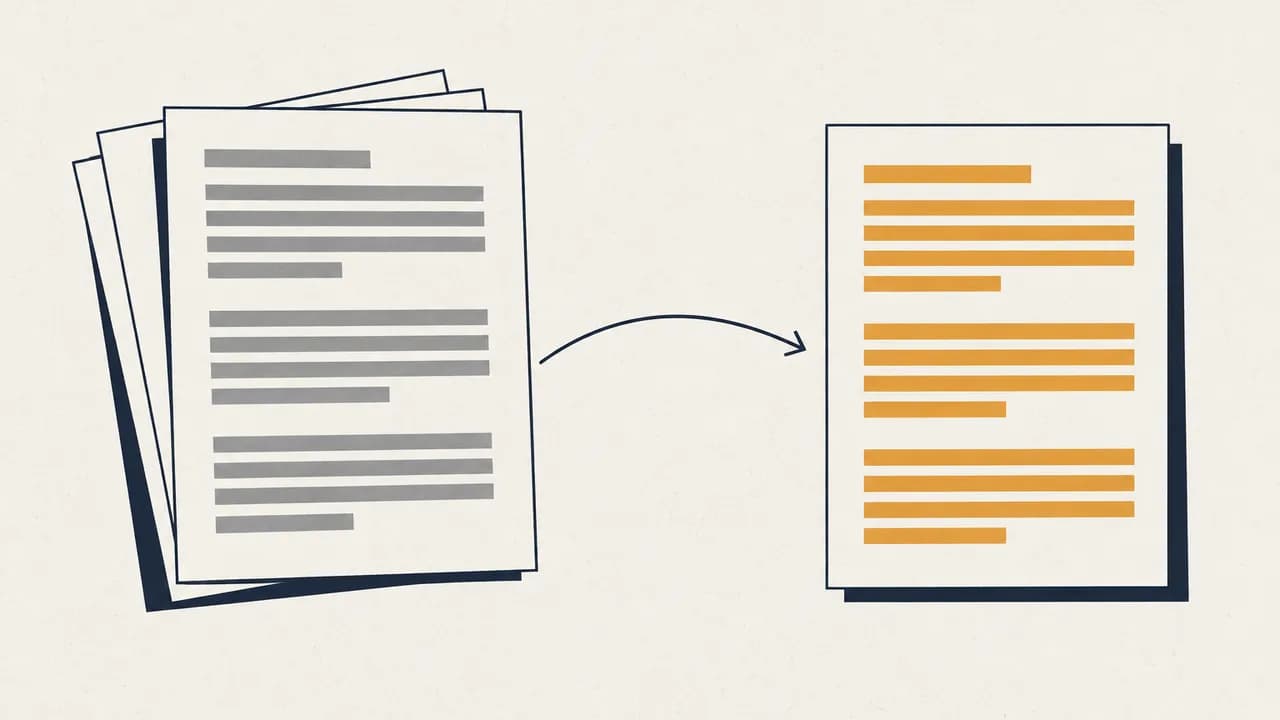
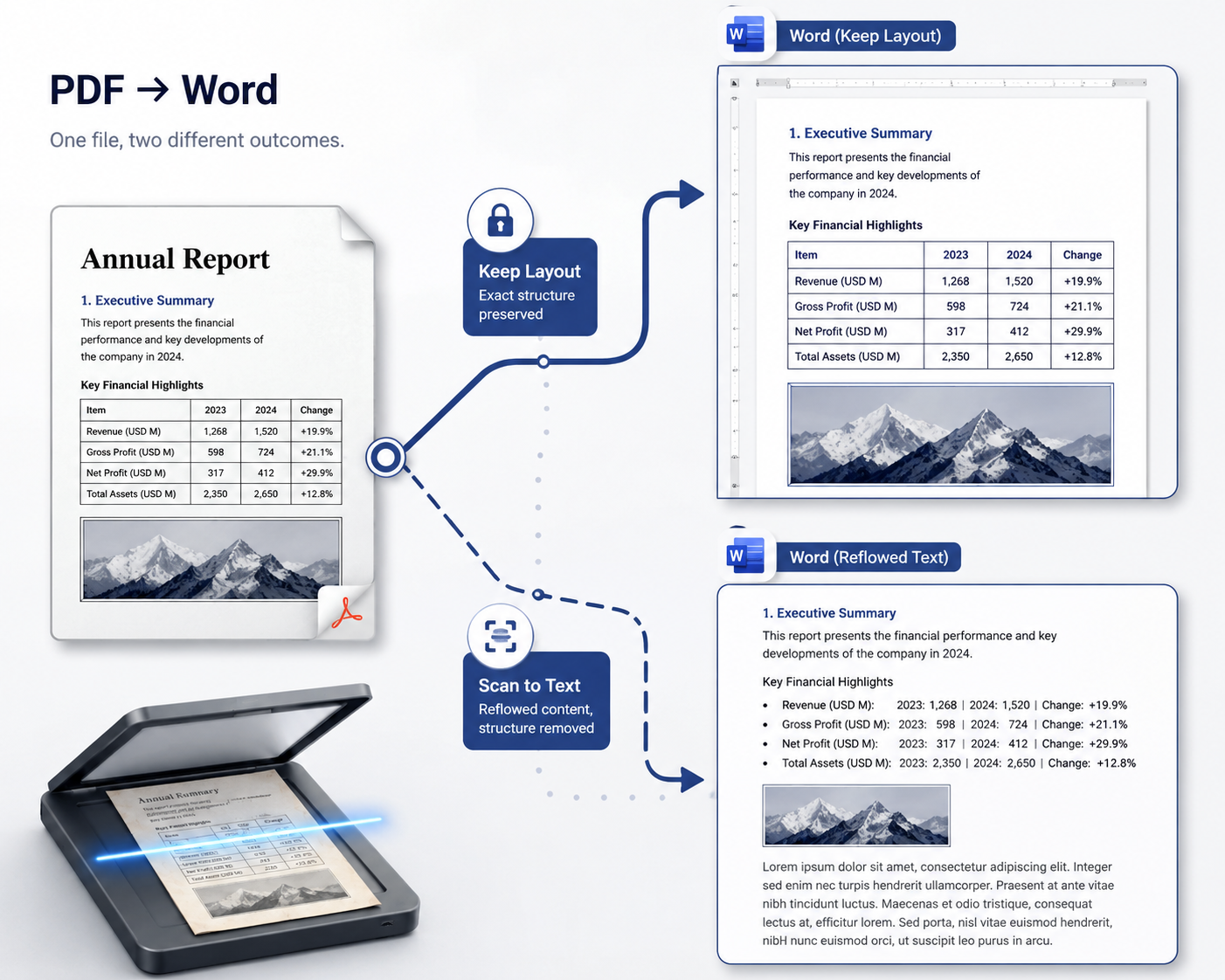
PDF を Word に変換するときは、「そのファイルにテキスト層があるか」を先に判定するツールを使います。PDF をアップロードして .docx をダウンロードするだけですが、中身の処理は二通りです。実テキストがある PDF なら、本文ブロック・表・画像を元の位置に再構築するので見た目は原本に近くなります。スキャン PDF なら OCR で文字を読み取ってから流し込むので、得られるのは「編集できる段落」であって、同じ見た目のページではありません。
同じボタンから二つのまったく違う結果が出る——これを知っているかどうかが、PDF → Word 変換への不満のほとんどを説明します。
結果を決めるのは、この 1 つの問いだけ
PDF は 2 種類しかなく、その 2 つは変換結果がまったく異なります。
電子版 PDF は Word・InDesign・LaTeX・ブラウザから書き出されたもので、フォントと座標を持つ実際のテキストオブジェクトが入っています。変換器は各文字が何かを正確に知っているので、仕事は「どの文字が段落を作るか」「どれが表のセルか」「画像はどこか」を判断することです。
スキャン PDF は紙の写真です。ファイルの中に文字は 1 つもなく、あなたの目に文字らしく見えるピクセルがあるだけです。変換の前にまず文字を認識する必要があり、認識は確率的な処理なので、返ってくるのは書式情報を一切持たない単語です。
Belin Doc の PDF→Word 変換ツールは最初の 3 ページを抽出してどちらの経路を取るか判定し、それぞれ別の処理をします。
| 電子版 PDF(テキスト層あり) | スキャン PDF(テキスト層なし) | |
|---|---|---|
| 方式 | レイアウト保持の再構築 | OCR → 再流し込み |
| 本文 | 元の位置にブロックを再構築 | 流し込み段落として復元 |
| 表 | 実際の Word 表として再構築 | 多くは普通の段落に退化 |
| 画像 | 保持して配置 | 保持されるが位置は近似 |
| 見た目 | 原本のページに近い | 読めて編集できるが、見た目の複製ではない |
| 主なリスク | テキストボックス化して編集しづらい箇所 | 目に見えない認識ミス |
この記事で 1 行だけ覚えるなら、これです:スキャン PDF は、どのツールを使ってもピクセル単位で同じ Word 文書にはなりません。得られるのは編集可能なテキストです。これが正直な上限であり、それ以上を約束する製品は電子版 PDF のケースを説明しているだけです。
「レイアウトを保持」が .docx で実際に意味すること
うまくいく側でも、再構築には判断が伴います。開いたときに「なぜ編集しづらいのか」で戸惑わないよう、先に知っておく価値があります。
段落はコピーではなく再構築されます。 行間とインデントから行をまとめ直し、行またぎのハイフンは通常つなぎ直されます。段落の切れ目が曖昧だった箇所では、1 段落が 2 つに割れることがあります。
表は可能なら実際の Word 表になります。 罫線のある表は確実に変換されます。罫線がなく配置だけで成立している表は難易度が上がり、結合セルを含む複雑なヘッダーが最も再現度を落とします。
一部はテキストボックスとして配置されます。 引用ブロック、サイドバー、図の横に浮いたキャプションなど特殊な位置の内容は、位置を保つために Word のテキストボックスに入ることがよくあります。見た目は正しいのに編集しづらく、周囲の本文と一緒に流れません。
フォントはフォールバックします。 PDF が未インストールのフォントを使っていた場合、Word は似たフォントで代替し、行長がわずかにずれます。正常な挙動で実害はほぼありませんが、「ほとんど合っているのに何か違う」の最も多い原因です。
ヘッダー・フッター・ページ番号は、Word 本来のヘッダー/フッター領域ではなく本文に入ることがあります。
出力が .doc ではなく .docx である理由
出力は .docx、つまり Word が 2007 以降使っている Office Open XML 形式で、古いバイナリの .doc ではありません。
この点を明記するのは両者が混同されやすいからで、逆方向でも同じです。サイト内で古い .doc を翻訳しようとすると、先に .docx として保存し直すよう求められます。.docx は Microsoft Word、Google ドキュメント、WPS Office、LibreOffice、Pages で変換器なしに開けます。
編集を始める前に確認する 5 点
5 分の確認が 1 時間の混乱を防ぎます。問題が起きる頻度順です。
- 表。 中をクリックします。カーソルがセル間を移動すれば本物の表です。全体が 1 枚の画像として選択されるなら変換できていません。
- 数字(元がスキャンの場合)。 OCR は
0/O、1/l、5/S、小数点区切りを取り違えます。財務資料なら何より先に数字を確認してください。 - テキストボックス。 位置が不自然な段落をクリックします。枠とハンドルが出るならテキストボックスで、本文と一緒には流れません。
- ページ数。 変換後に 1〜2 ページ増えるのはよくあることで、フォント代替が原因です。異常ではありません。
- 読み順。 元が段組やサイドバーを含むなら、段落の並びが想定どおりか通しで確認します。
スキャンについては、スキャン PDF の翻訳と OCR 誤りの直し方に、まとめて検索する価値のある誤りパターンを挙げてあります。
そもそも Word に変換すべきでない場合
内容を編集したいときは Word 変換が正解です。しかし次のような目的では選択を誤っています。
- スマホで読みたいだけ。 Word は小さい画面での再流し込みが苦手です。EPUB に変換してください。
- ノートアプリや RAG に入れたい。 Markdown のほうが
.docxよりはるかに適しています。 - 数語だけ直したい。 PDF を直接編集するほうが速く、レイアウトも一切崩れません。
- 翻訳版が欲しい。 変換してから翻訳しないでください。劣化する工程を 2 つ重ねることになります。レイアウトを保つ PDF 翻訳で直接処理します。
- フォーム・図面・楽譜。 固定された配置そのものが情報なので、変換すると壊れます。
PDFをWordに変換する手順
ステップ 1:手元の PDF がどちらか見分ける
PDF を開いてカーソルで一文を選択してみます。文字がハイライトされれば電子版なので、原本に近いレイアウトを期待できます。何も選択できない、あるいはページ全体が 1 つの塊として選択されるならスキャンなので、期待すべきは「同じ見た目」ではなく「編集できるテキスト」です。
ステップ 2:アップロードして変換する
ファイルを PDF→Word ツールにドロップします。上限は 100 MB・100 ページで、100 ページ超は送信時点で弾かれるため途中で失敗して時間を無駄にすることはありません。ログインが必要です。変換は 1 ページにつき翻訳クレジット 1 で、毎月の無料枠から先に消費されます(登録済みアカウントは毎月 500 ページ分、ドキュメント翻訳と同じ残高)。スキャンページは OCR を通りますが、別枠の OCR クレジットは消費しません。失敗した変換は自動で返却されます。
ステップ 3:.docx を開いて 5 点チェックを走らせる
ページ数が多い場合とスキャンは、1 ページずつ解析するため時間がかかります。変換履歴は 24 時間残るのでタブを閉じて後から戻って構いません。ファイルができたらダウンロードし、本格的な編集を始める前に上の 5 点を確認してください。
よくある質問(FAQ)
変換後の Word は元の PDF と同じ見た目になりますか?
実テキスト層のある電子版なら、かなり近くなります。本文ブロック・表・画像が元の位置に再構築されるためです。スキャンではそうなりません。OCR が返すのは書式のない文字で、文書は再構築ではなく再流し込みされるからです。どちらの場合も、元のフォントが未インストールなら軽微な改行差が出るのは正常です。
スキャン PDF を編集可能な Word にできますか?
できます。スキャンは OCR を通り、編集可能なテキストが得られます。得られないのはスキャンページの視覚的な複製で、認識ミスは必ず含まれるため、依存する前に数字と固有名詞を校正してください。
表は変換されますか?
罫線のある表はたいてい実際に編集できる Word 表になります。罫線のない表と結合セルを含む複雑なヘッダーが弱点です。変換後に表の中をクリックし、カーソルがセル間を動けば正しく変換されています。
出力は doc ですか docx ですか?
.docx です。現行の Office Open XML 形式で、Microsoft Word、WPS Office、Google ドキュメント、LibreOffice で追加の変換器なしに開けます。
PDF→Word 変換の費用は?
1 ページにつき翻訳クレジット 1 で、毎月の無料枠から先に消費されます(登録済みで毎月 500 ページ、ドキュメント翻訳と共通の残高)。スキャンページは別枠の OCR クレジットを消費せず、変換に失敗したクレジットは自動返却されます。アップロード前にログインが必要です。
PDF が 100 ページを超える場合は?
100 ページ超は送信時点で拒否されるため、課金もされず時間も無駄になりません。先に PDF 分割で切り分けてから、分割ごとに変換してください。