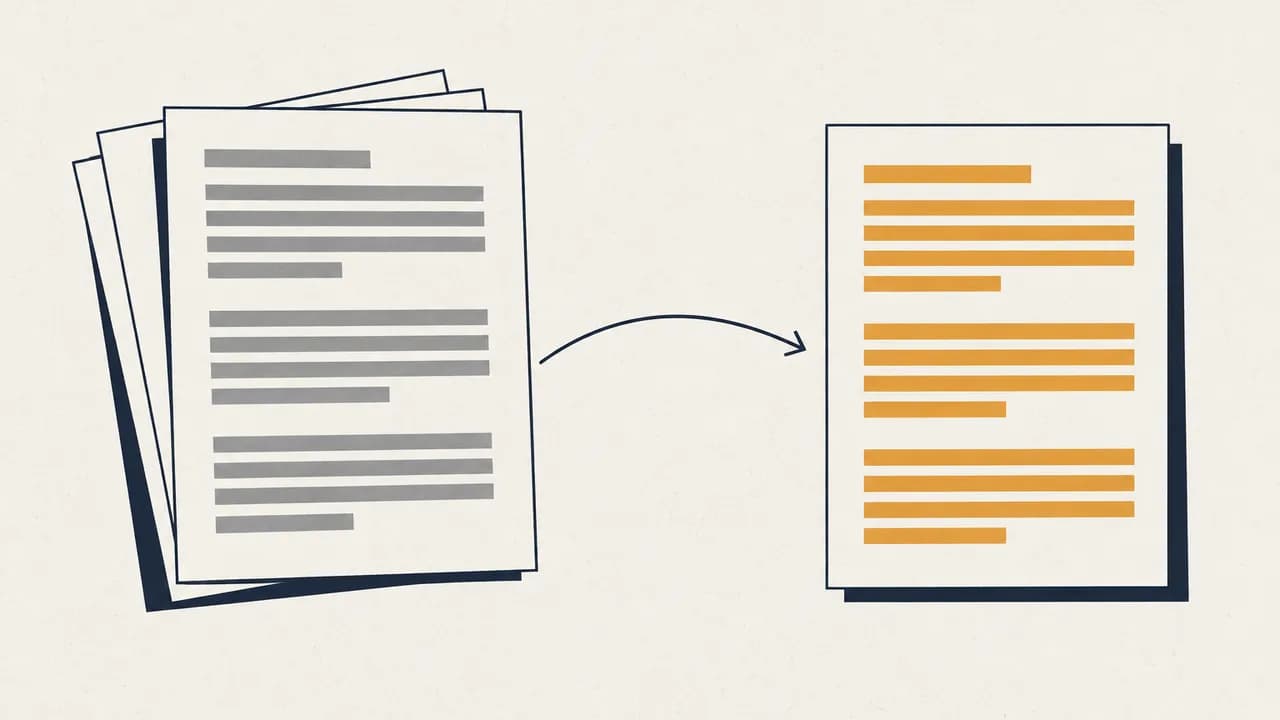
크로스보더 전자상거래, 국제 무역, 재무 보고 및 데이터 분석 시나리오에서 Excel 파일 번역은 일반적이지만 어려운 작업입니다.
일반 문서와 달리 Excel 스프레드시트에는 텍스트뿐만 아니라 다음도 포함됩니다:
- 📊 복잡한 수식 계산
- 📈 차트 및 피벗 테이블
- 🎨 셀 서식 및 스타일
- 🔗 셀 참조 관계
부적절한 번역 방법은 수식 실패, 데이터 손상 및 서식 손실을 쉽게 초래할 수 있습니다.
이 글에서는 Excel 파일을 올바르게 번역하는 방법을 체계적으로 설명하여 번역된 스프레드시트가 계속 작동하도록 보장합니다.
Excel 파일을 수식 유지하며 번역하는 방법: 빠른 답변
수식을 깨지 않고 Excel 파일을 번역하려면 번역기에 복사-붙여넣기 하지 말고, .xlsx를 BelinDoc처럼 스프레드시트를 이해하는 도구에 업로드하세요. 텍스트 셀만 번역하고 수식·셀 참조·서식은 고정해, =SUM(A1:A10)과 모든 스타일이 그대로 유지됩니다.
안전한 작업 순서 요약:
- 백업 및 정리 — 수식이 정상 작동하는지 확인하고, 필요 없는 숨겨진 시트와 주석을 제거합니다.
.xlsx/.xls업로드 — 수식을 보호하는 도구에 올립니다(Excel 내장 번역은 서식은 유지하지만 셀 단위이고, 수동 복사-붙여넣기는 모든 것을 파괴합니다).- 언어 쌍 선택 — 재무·기술 시트는 용어집을 적용해 용어 일관성을 유지합니다.
- 번역 — 텍스트 셀만 번역되고 수식, 참조, 숫자·날짜 서식, 병합 셀은 그대로 남습니다.
- 검증 — 수식이 계속 계산되는지, 날짜가 텍스트로 바뀌지 않았는지 확인하고, 길어진 번역문에 맞게 열 너비를 자동 조정합니다.
Excel 파일 번역이 일반 문서보다 복잡한 이유는?
1. 수식이 잘못 번역됨
Excel의 수식(예: =SUM(A1:A10))이 일반 텍스트로 처리되면 다음과 같은 결과가 발생합니다:
- 함수 이름이 번역됨(
SUM이합계가 됨) - 셀 참조가 손상됨
- 전체 계산 논리가 실패함
2. 서식이 쉽게 손실됨
Excel 서식에는 다음이 포함됩니다:
- 셀 병합
- 조건부 서식
- 데이터 유효성 검사 규칙
- 사용자 지정 숫자 서식
일반 번역 도구는 이러한 서식을 인식할 수 없으며 번역 후 일반 텍스트로 변환되는 경우가 많습니다.
3. 언어 간 문자 너비가 다름
중국어, 일본어 등의 문자는 영어 문자보다 넓어 번역 후 다음을 초래할 수 있습니다:
- 열 너비 부족으로 콘텐츠가 완전히 표시되지 않음
- 테이블 레이아웃 손상
- 인쇄 페이지 매김 이상
4. 데이터 유형 혼동
Excel의 날짜, 숫자, 통화 등의 서식은 번역 중에 텍스트로 잘못 인식되어 다음을 초래합니다:
- 날짜 서식 변경
- 숫자 계산 실패
- 정렬 기능 이상
Excel 파일 번역의 3가지 일반적인 방법 비교
방법 1: 수동 복사-붙여넣기 번역 ❌
프로세스:
- Excel 콘텐츠를 번역 도구에 복사
- 번역된 텍스트를 Excel에 다시 붙여넣기
문제:
- ❌ 모든 수식 손실
- ❌ 서식 완전히 손상
- ❌ 매우 비효율적
- ❌ 오류 발생 가능성 높음
사용 사례: 소량의 일반 텍스트 셀에만 적합
방법 2: Excel 내장 번역 기능 사용 ⚠️
프로세스:
- Excel → 검토 → 번역
장점:
- ✅ 간단한 작업
- ✅ 서식을 손상시키지 않음
문제:
- ⚠️ 셀별로만 번역 가능
- ⚠️ 일괄 처리 지원 없음
- ⚠️ 평균적인 번역 품질
- ⚠️ 복잡한 테이블 처리 불가
사용 사례: 소규모 테이블의 빠른 번역
방법 3: 전문 Excel 번역 도구 사용 ✅
프로세스:
- Excel 파일을 번역 플랫폼에 업로드
- 텍스트 콘텐츠를 자동으로 식별하고 번역
- 수식, 서식 및 데이터 무결성 유지
장점:
- ✅ 자동 수식 보호
- ✅ 완전한 서식 보존
- ✅ 효율적인 일괄 처리
- ✅ 높은 번역 품질
- ✅ 대형 테이블 지원
추천 도구: BelinDoc 문서 번역
BelinDoc을 사용하여 Excel 파일을 번역하는 방법은?
BelinDoc은 Excel 번역에 특화되어 최적화되어 있으며 수식, 서식 및 데이터 구조를 지능적으로 식별하고 보호합니다.
1단계: Excel 파일 업로드
- BelinDoc 문서 번역 방문
.xlsx또는.xls파일을 드래그하거나 선택- 시스템이 자동으로 파일 유형 및 소스 언어 식별
2단계: 번역 언어 선택
- 60개 이상의 언어 쌍 지원
- 일반적인 언어 쌍:
- 영어 ↔ 중국어
- 일본어 ↔ 중국어
- 한국어 ↔ 영어
- 등
3단계: 번역 모델 선택(선택 사항)
BelinDoc은 여러 AI 번역 모델을 지원합니다:
- 기본 모델: 일상적인 스프레드시트 번역에 적합
- 고급 모델: 전문 용어가 많은 재무 및 기술 테이블에 적합
4단계: 번역 시작
- "번역 시작" 버튼 클릭
- 시스템이 자동으로 처리:
- ✅ 수식 식별 및 고정
- ✅ 셀 서식 보호
- ✅ 텍스트 콘텐츠 번역
- ✅ 데이터 구조 유지
5단계: 번역된 Excel 다운로드
- 번역 완료 후 번역 파일 다운로드
- 파일을 열어 확인:
- 수식이 정상적으로 작동하는지
- 서식이 완전히 보존되었는지
- 데이터가 정확한지
Excel 번역의 모범 사례
1. 번역 전 준비 작업
파일 무결성 확인:
- 모든 수식이 정상적으로 작동하는지 확인
- 외부 링크가 있는지 확인
- 원본 파일 백업
불필요한 콘텐츠 정리:
- 숨겨진 워크시트 삭제
- 번역이 필요 없는 주석 제거
- 복잡한 중첩 수식 단순화
2. 번역 중 고려 사항
중요한 콘텐츠 보호:
- 숫자, 날짜, 통화 기호는 일반적으로 번역 불필요
- 전문 용어에는 용어집 기능 사용
- 브랜드 이름, 제품 코드는 원어 유지
대용량 파일을 일괄 처리:
- Excel 파일이 100MB를 초과하는 경우 워크시트별로 번역 권장
- 복잡한 테이블의 경우 먼저 주요 콘텐츠를 번역한 다음 세부 사항 처리
3. 번역 후 검증 단계
기능 검증:
- ✅ 모든 수식이 올바르게 계산되는지 테스트
- ✅ 차트가 올바르게 표시되는지 확인
- ✅ 피벗 테이블 기능 검증
- ✅ 조건부 서식 규칙 확인
콘텐츠 검증:
- ✅ 주요 데이터의 정확성 검증
- ✅ 전문 용어 번역의 일관성 확인
- ✅ 헤더 및 레이블이 올바르게 번역되었는지 확인
서식 검증:
- ✅ 번역된 텍스트에 맞게 열 너비 조정
- ✅ 병합된 셀이 정상적으로 작동하는지 확인
- ✅ 인쇄 미리보기 결과 검증
일반적인 Excel 번역 문제 및 해결 방법
문제 1: 번역 후 수식이 #NAME? 오류 표시
원인: 수식의 함수 이름이 번역됨
해결 방법:
- 수식 보호를 지원하는 번역 도구(BelinDoc 등) 사용
- 수식의 함수 이름을 수동으로 영어로 복원
문제 2: 날짜 서식이 텍스트가 됨
원인: 번역 도구가 날짜를 일반 텍스트로 식별
해결 방법:
- 번역 전에 날짜 열을 "날짜" 서식으로 설정
- 번역 후 "텍스트 나누기" 기능을 사용하여 날짜 서식 복원
문제 3: 숫자 앞뒤에 공백 표시
원인: 번역 중에 추가 공백이 도입됨
해결 방법:
TRIM()함수를 사용하여 추가 공백 제거- 또는 "찾기 및 바꾸기"를 사용하여 공백 일괄 삭제
문제 4: 테이블 레이아웃 손상
원인: 번역 후 텍스트 길이 변경으로 인함
해결 방법:
- "열 너비 자동 맞춤" 기능 사용
- 주요 열의 너비를 수동으로 조정
- 텍스트 줄 바꿈 기능 사용 고려
문제 5: 차트 레이블이 번역되지 않음
원인: 차트 레이블은 독립적인 개체로 별도 처리 필요
해결 방법:
- 차트 번역을 지원하는 도구 사용
- 또는 차트 레이블을 수동으로 편집
Excel 번역의 고급 기술
1. 용어집을 사용하여 일관성 보장
전문 용어가 많은 Excel 테이블의 경우:
- 키워드의 표준 번역을 정의하는 용어집 생성
- BelinDoc은 사용자 지정 용어집 가져오기 지원
- 테이블 전체에서 용어 번역의 일관성 보장
2. 여러 워크시트 일괄 번역
Excel 파일에 여러 워크시트가 포함된 경우:
- BelinDoc이 모든 워크시트를 자동으로 식별
- 전체 통합 문서를 한 번에 번역
- 워크시트 간 참조 관계 유지
3. 매크로가 포함된 Excel 파일 처리
VBA 매크로가 포함된 Excel 파일의 경우:
- 번역 전에 매크로 코드를 내보내고 백업
- 번역 후 매크로를 다시 가져오기
- 매크로 기능 테스트
4. 이중 언어 병렬 테이블
원문과 번역문을 모두 유지해야 하는 경우:
- 인접한 열에 원문과 번역문 표시
- 또는 BelinDoc의 이중 언어 병렬 기능 사용
- 후속 교정 및 검토에 편리
어떤 Excel 파일이 AI 번역에 가장 적합한가?
✅ 매우 적합
- 재무제표: 대차대조표, 손익계산서, 현금흐름표
- 데이터 분석 테이블: 판매 데이터, 시장 분석, 통계 보고서
- 제품 목록: 가격표, 재고표, 제품 사양서
- 프로젝트 관리 테이블: 간트 차트, 작업 목록, 진행 상황 추적표
⚠️ 주의 필요
- 복잡한 매크로가 포함된 테이블: 수동 조정이 필요할 수 있음
- 고도로 사용자 지정된 템플릿: 서식 미세 조정이 필요할 수 있음
- 외부 데이터 소스가 포함된 테이블: 데이터 소스 재연결 필요
❌ 권장하지 않음
- 순수 이미지 스캔 테이블: 먼저 OCR 인식 필요
- 암호화되거나 보호된 Excel 파일: 먼저 보호 제거 필요
요약: 효율적인 Excel 파일 번역의 핵심
Excel 파일 번역의 핵심은 데이터 구조 무결성 보호입니다:
- ✅ 전문 도구 선택: 수식 및 서식 보호를 지원하는 번역 플랫폼 사용
- ✅ 충분한 준비: 파일 백업, 불필요한 콘텐츠 정리
- ✅ 용어집 사용: 전문 용어 번역의 일관성 보장
- ✅ 신중한 검증: 번역 후 모든 기능 테스트
- ✅ 적절한 조정: 필요에 따라 서식 및 레이아웃 미세 조정
BelinDoc을 사용하여 Excel 파일을 번역하는 것을 권장합니다. 스프레드시트 번역에 특화되어 최적화되어 있으며 다음이 가능합니다:
- 🔒 수식을 번역으로부터 자동으로 보호
- 📋 셀 서식을 완전히 보존
- 🚀 대형 테이블을 효율적으로 처리
- 🎯 전문 용어 관리 지원
- 💯 번역 품질 보장
지금 BelinDoc을 방문하여 Excel 파일 번역을 시작하고 전문 스프레드시트 번역 서비스를 경험하세요!
자주 묻는 질문 (FAQ)
BelinDoc은 어떤 Excel 형식을 지원하나요?
A: .xlsx, .xls 등 일반적인 Excel 형식을 지원합니다. 최상의 호환성을 위해 .xlsx 형식 사용을 권장합니다.
Excel 파일 번역에 얼마나 걸리나요?
A: 파일 크기와 복잡성에 따라 다릅니다. 일반적으로 10페이지 이내의 테이블은 1-3분 내에 완료됩니다.
번역된 Excel 파일을 바로 사용할 수 있나요?
A: 예, BelinDoc은 수식과 서식을 그대로 유지하며 번역된 파일을 바로 사용할 수 있습니다. 번역 후 간단한 검증을 권장합니다.
전문 용어 번역의 정확성을 어떻게 보장하나요?
A: BelinDoc의 용어집 기능을 사용하여 주요 용어의 표준 번역을 미리 정의하고 테이블 전체에서 용어의 일관성을 보장할 수 있습니다.
Excel 파일 번역이 안전한가요?
A: BelinDoc은 암호화된 전송을 사용하며 번역 완료 후 24시간 이내에 파일을 자동으로 삭제하여 데이터 보안을 보장합니다.