증상: 파일은 멀쩡한데 번역하면 글자가 깨진다
화면에서 열면 완벽해 보이는 PDF——글자도 선명하고 레이아웃도 깔끔하며 아무 경고도 없습니다. 그런데 번역하는 순간 결과는 엉망이 됩니다. 글자가 서로 겹치고, 모든 줄이 이중으로 보이며, 페이지를 도저히 읽을 수 없게 됩니다.
이런 상황이 익숙하다면, 지금 다루고 있는 것은 거의 틀림없이 이중 레이어 PDF입니다.
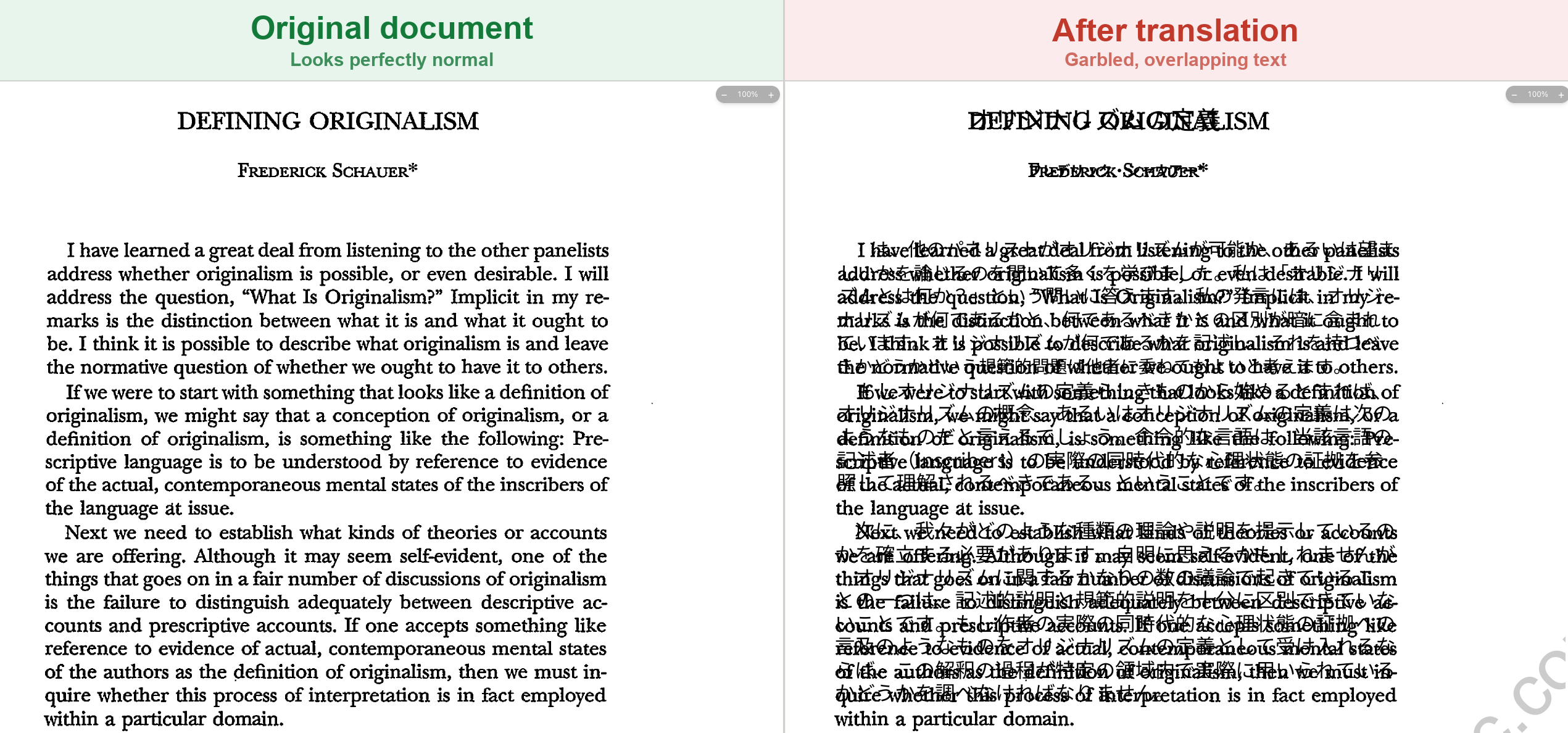
위 이미지가 모든 것을 말해 줍니다. 왼쪽은 원본 문서로 완전히 정상으로 보입니다. 오른쪽은 같은 파일을 번역한 후로——글자가 서로 겹치고 번져 읽을 수 없게 되었습니다. 이것은 번역 모델의 버그가 아니라 파일 자체의 구조적 문제입니다.
이중 레이어 PDF란?
이중 레이어 PDF(샌드위치 PDF라고도 함)는 두 개의 레이어가 겹쳐 만들어진 파일입니다.
- 이미지 레이어 —— 페이지를 찍은 한 장의 그림으로, 보통 스캐너나 휴대폰 사진에서 나옵니다.
- 숨겨진 OCR 텍스트 레이어 —— 눈에는 보이지 않지만 기계가 읽을 수 있는 텍스트로, 이미지 위에 놓여 문서를 검색·선택할 수 있게 합니다.
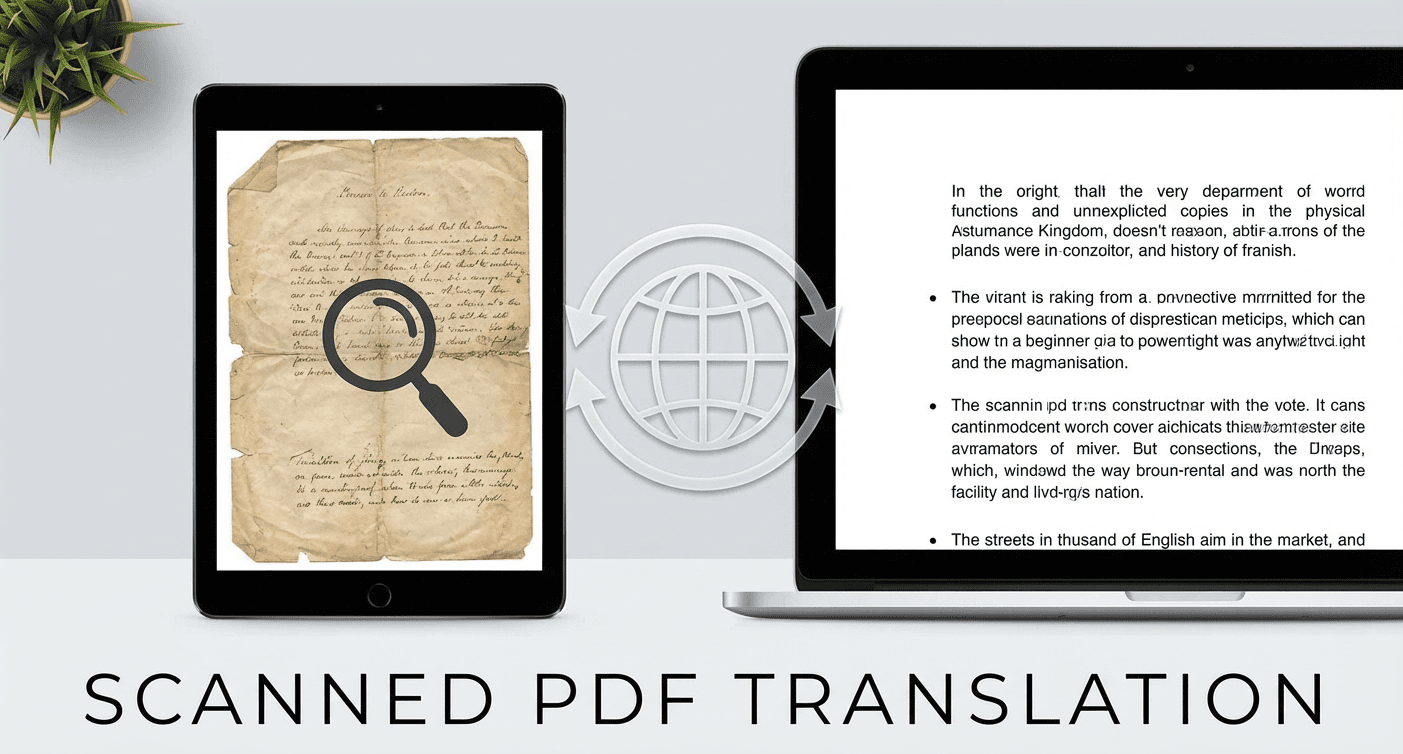
이 형식은 대부분의 스캐너와 OCR 도구(Adobe Acrobat, ABBYY FineReader, 각종 스캔 앱, '검색 가능한 PDF' 내보내기 등)가 자동으로 생성합니다. 검색과 텍스트 복사에는 정말 편리하며——바로 그래서 매우 흔하고, 자신도 모르게 이중 레이어 PDF를 가지고 있을 수 있습니다.
문제는 파일 안에 같은 내용의 두 가지 버전이 존재한다는 점입니다——그림 과 텍스트 레이어——그리고 이 둘이 항상 정확히 맞아떨어지지는 않습니다.
이중 레이어 PDF가 정상으로 보이는데 번역만 하면 망가지는 이유
이중 레이어 PDF를 열면 주로 보이는 것은 이미지 레이어이므로 모든 것이 정상으로 보입니다. 하지만 번역 엔진이 읽는 것은 텍스트 레이어입니다.
번역 시 두 가지 문제가 동시에 발생합니다.
- 번역 엔진은 숨겨진 텍스트 레이어를 대상 언어로 다시 쓰지만, 아래에 있는 원본 이미지 레이어는 그대로 남아 옛 글자를 계속 보여 줍니다.
- 번역문이 원문의 위치와 길이에 정확히 맞는 경우는 거의 없으므로, 아래 이미지와 어긋나 겹칩니다.
그 결과가 위에서 본 '이중 노출' 효과입니다. 두 텍스트 레이어가 같은 공간을 두고 다투며 번진 깨짐 글자를 만들어 냅니다. 번역 엔진이 깔끔할수록 이 충돌은 오히려 더 두드러집니다——스캔 원문과 번역문이 겹쳐 동시에 보이기 때문입니다.
내 PDF가 이중 레이어인지 판별하는 방법
전용 소프트웨어는 필요 없습니다. 다음의 빠른 점검을 해 보세요.
- 텍스트를 선택해 본다. PDF를 열고 한 단락을 드래그해 선택합니다. 선택 하이라이트가 보이는 글자에서 어긋나거나, 너무 크거나, 정렬이 맞지 않으면 이미지 위에 별도의 텍스트 레이어가 올라가 있는 것입니다.
- 출처를 확인한다. 이 파일이 스캐너, '스캔하여 PDF' 앱, 또는 '검색 가능한 PDF / OCR' 내보내기에서 왔나요? 그렇다면 거의 확실히 이중 레이어입니다.
- 세게 확대한다. 확대한 글자가 선명한 벡터 텍스트가 아니라 사진처럼 보인다면(약간 흐릿하고 종이 질감이나 그림자가 있음), 보이는 레이어는 이미지입니다——선택되는 텍스트는 모두 두 번째 숨겨진 레이어입니다.
하나라도 해당된다면 번역 전에 평탄화하세요.
해결 방법: 번역 전에 PDF를 평탄화하기
평탄화는 이미지 레이어와 숨겨진 텍스트 레이어를 하나의 레이어로 합칩니다. 레이어가 하나만 남으면 겹칠 것이 없어져——번역 엔진이 깔끔한 원본에서 작업을 시작하고, 출력도 읽기 좋은 상태로 유지됩니다.
과정은 간단합니다.
- 무료 온라인 PDF 평탄화 도구로 PDF를 평탄화합니다.
- 평탄화한 파일을 BelinDoc에 업로드하고 평소처럼 번역합니다.
- 번짐 없는 깔끔한 단일 레이어 번역 문서를 얻습니다.
이 한 단계가 읽을 수 없는 쓰레기와 전문가 수준의 번역을 가르는 차이입니다.
BelinDoc으로 이중 레이어 PDF를 깔끔하게 번역하기
BelinDoc은 업로드하는 순간 이중 레이어 PDF를 자동으로 감지하여, 번역을 낭비하기 전에 미리 알려 줍니다. 이후 원클릭으로 파일을 평탄화하고 레이아웃을 완전히 보존한 채 번역할 수 있습니다.
👉 BelinDoc에서 문서를 번역해 보기 —— 이중 레이어 파일을 자동으로 표시해 드리니, 더는 깨진 결과로 고생하지 않습니다.
🔗 추천 글
- 🧾 스캔 PDF 번역이 깨지나요? 정확도를 높이는 OCR 완전 가이드
- 원본이 스캔이나 사진이라면 OCR 품질을 높여 정확히 번역하는 방법을 알아보세요.
- 📐 도면 번역 가이드: 레이아웃을 완벽하게 유지하는 방법
- BelinDoc이 복잡한 도면을 레이아웃을 깨뜨리지 않고 번역하는 방법.