Claude가 PDF 한 권을 통째로 번역해 줄 수 있나요?
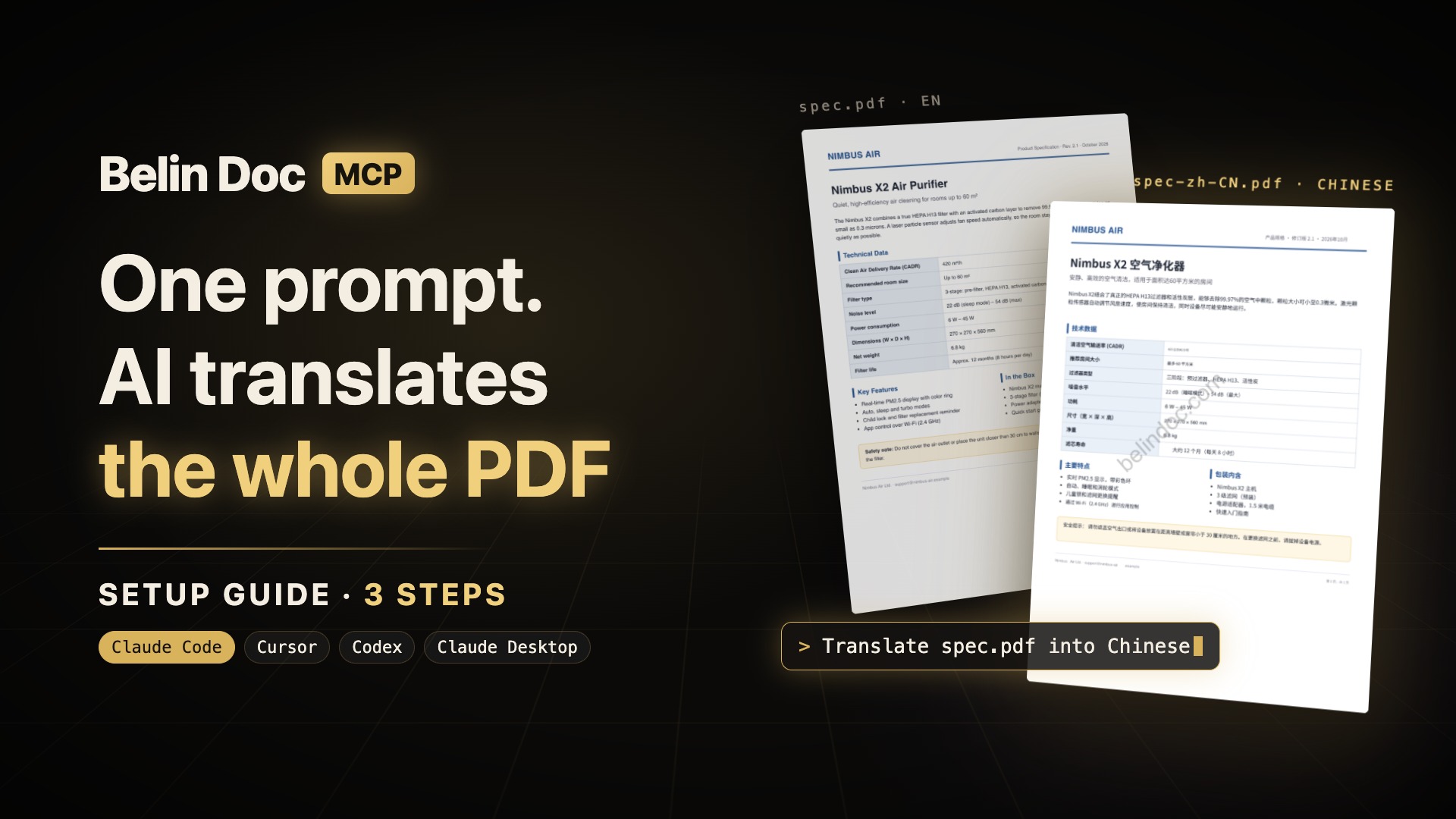
네, 번역 MCP 서버를 연결하면 가능합니다. Claude Code나 Cursor 같은 MCP 클라이언트에 API 키로 Belin Doc MCP 서버를 추가한 뒤 "이 PDF를 일본어로 번역해 줘"라고 요청하세요. AI가 파일을 업로드하고 번역 작업을 제출한 뒤, 완료될 때까지 기다렸다가 원문 레이아웃을 그대로 유지한 번역본의 다운로드 링크를 알려줍니다.
채팅창에 문서를 붙여 넣는 방식도 몇 문단 정도라면 문제없습니다. 하지만 표가 들어간 40페이지짜리 계약서나 매뉴얼로 가득한 폴더를 다룰 때는 내용이 잘리고 레이아웃이 깨져, 결국 답변을 Word에 일일이 옮겨 붙이게 됩니다. MCP 서버를 쓰면 문서 번역 서비스가 번역을 맡고, AI 어시스턴트는 요청을 이해해 필요한 단계를 실행합니다.
이 글에서는 MCP 서버의 역할과 연결 방법, AI가 번역을 처리하는 과정, 미리 알아둘 제한을 차례로 살펴봅니다.
번역 MCP 서버는 어떤 일을 하나
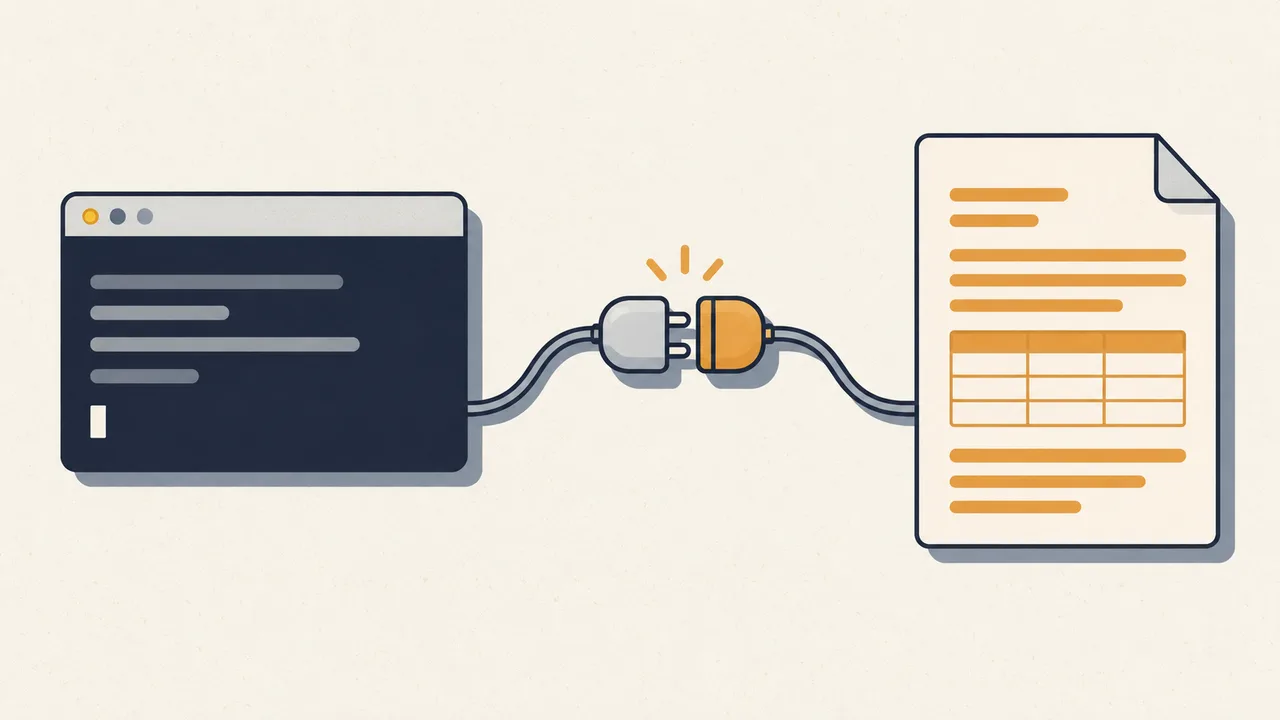
MCP(Model Context Protocol)는 AI 클라이언트가 외부 도구를 호출하는 표준 방식입니다. Claude Code나 Cursor 같은 클라이언트는 MCP 서버에 연결해 도구 목록을 읽고, 요청에 맞는 도구를 스스로 선택해 호출합니다.
Belin Doc MCP 서버는 belindoc.com의 문서 번역과 영상 번역 기능을 도구 형태로 제공합니다. 문서 관련 주요 도구는 다음과 같습니다.
| 도구 | 하는 일 |
|---|---|
upload_document | 사전 서명된 업로드 링크와 파일 업로드에 필요한 명령어를 그대로 반환 |
translate_document | 원문 언어, 번역 언어, 모델을 지정해 번역 작업 제출 |
wait_for_translation | 작업 완료를 기다리며 진행 상황이 바뀔 때마다 알림 |
get_document_translation_result | 번역본 다운로드 링크 반환 |
get_model_list / get_supported_languages | 내 계정에서 사용할 수 있는 모델과 지원 언어 목록 제공 |
get_account_status | 남은 사용량과 현재 요금제의 제한 확인 |
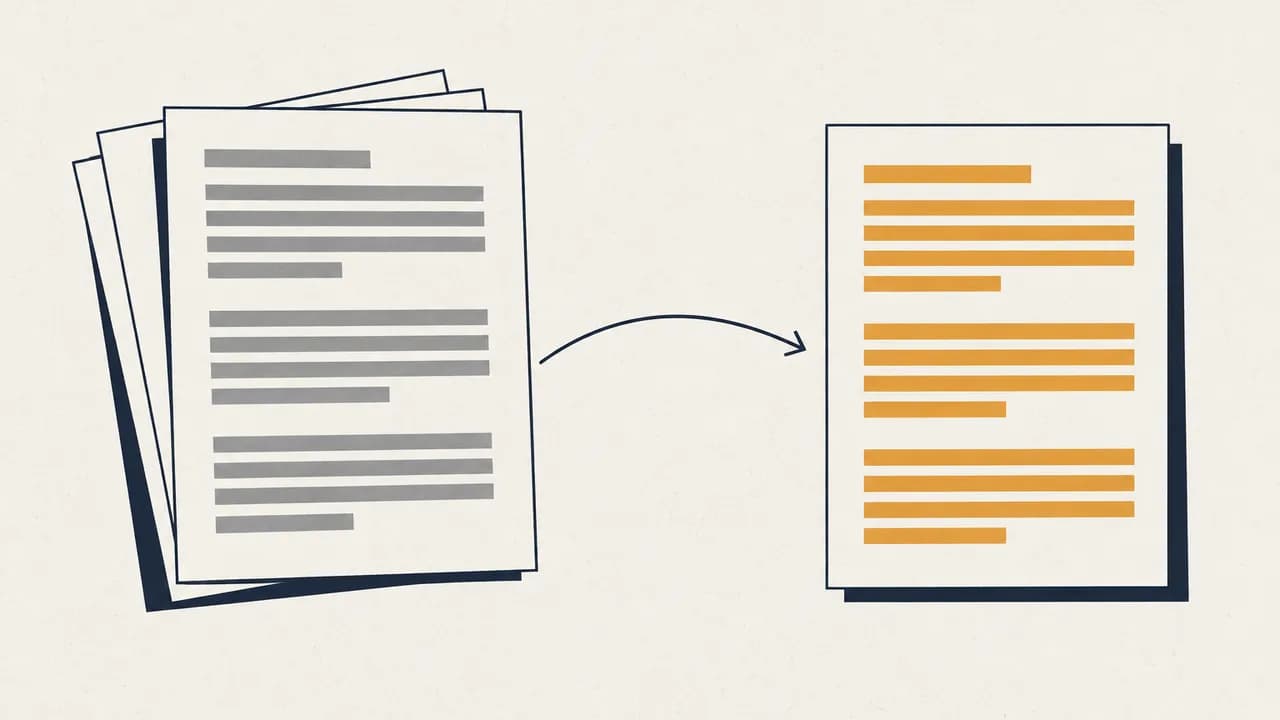
챗봇에 직접 번역을 맡길 때와의 차이는 번역을 처리하는 곳에 있습니다. 클라이언트의 모델은 도구를 호출할 뿐, 문서를 직접 다시 쓰지 않습니다. 번역본은 웹과 같은 처리 파이프라인으로 생성되므로 표, 그림, 수식이 원래 위치에 그대로 남습니다.
원격 서버와 로컬 stdio, 어떤 방식을 고를까
연결 방식은 두 가지입니다. 어느 쪽이든 같은 계정으로 같은 도구를 사용합니다.
원격(Streamable HTTP). 클라이언트가 https://mcp.belindoc.com/api/mcp에 접속하고, API 키를 Authorization: Bearer 헤더에 담아 보냅니다. 내 컴퓨터에 따로 설치할 것은 없습니다. Claude Code, Cursor처럼 원격 URL과 사용자 지정 헤더를 지원하는 클라이언트에 적합합니다.
로컬(stdio). 클라이언트가 uvx belindoc-mcp로 내 컴퓨터에서 서버를 실행합니다. 키는 헤더 대신 환경 변수에 넣습니다. uv가 필요하며, Claude Desktop처럼 원격 URL이나 헤더를 설정하기 번거로운 클라이언트에서 대안으로 쓸 수 있습니다.
클라이언트가 원격 서버를 지원한다면 원격 방식부터 시작하세요. 설치할 것이 적고 업데이트도 신경 쓸 필요가 없습니다.
Claude Code·Cursor에 MCP 서버 연결하는 방법
전체 설정 과정은 아래 2분 분량의 영상(영어)으로도 볼 수 있습니다. 글로 된 단계는 영상 아래에 이어집니다.
Belin Doc MCP setup guide: let AI translate a whole PDF in 3 steps
1단계: API 키 만들기
belindoc.com에 로그인한 뒤 오른쪽 위 프로필 메뉴에서 개발자 센터로 이동합니다. 키를 만들면 바로 복사해 두세요. 전체 값은 한 번만 표시되고 이후에는 해시만 저장됩니다. 계정당 기본 5개까지 키를 만들 수 있으며, 키마다 만료일과 IP 허용 목록을 설정할 수 있습니다.
2단계: 클라이언트에 서버 추가하기
원격 방식으로 연결하려면 클라이언트의 MCP 설정 파일(Claude Code는 .mcp.json, Cursor는 .cursor/mcp.json)에 아래 내용을 추가하고 Bearer 뒤에 키를 넣으세요.
{
  "mcpServers": {
    "belindoc-mcp": {
      "type": "http",
      "url": "https://mcp.belindoc.com/api/mcp",
      "headers": {
        "Authorization": "Bearer <당신의 API 키>"
      }
    }
  }
}
Claude Code에서 로컬 방식으로 연결하려면 다음 명령을 실행합니다.
claude mcp add belindoc-mcp \
  -e BELINDOC_API_KEY=<당신의 API 키> \
  -- uvx belindoc-mcp
MCP 페이지에는 Claude Desktop, Codex, Windsurf, VS Code용 설정도 있습니다. 설정 파일 경로와 최상위 키는 클라이언트마다 다르고 시간이 지나면서 바뀌기도 합니다. 설정이 로드되지 않으면 사용 중인 클라이언트의 문서를 확인하세요.
3단계: 연결 확인하기
"이번 달 몇 페이지 남았어?"처럼 사용량이 차감되지 않는 질문을 해 보세요. AI가 get_account_status를 호출합니다. 남은 사용량이 표시되면 키가 유효하고 서버도 정상적으로 연결된 것입니다.
4단계: 번역 요청하기
"contracts/nda.pdf를 독일어로 번역해 줘."처럼 파일과 원하는 결과를 지정하세요. 모델을 지정하지 않으면 AI가 어떤 모델을 쓸지 물어봅니다. 이후 파일을 업로드하고 번역 작업을 제출한 뒤, 완료되면 다운로드 링크를 알려줍니다.
"이 PDF 번역해 줘" 뒤에서 일어나는 일
처리 순서를 알아두면 문제가 생겼을 때 대체로 원인을 짐작할 수 있습니다.
- 업로드.
upload_document가 유효 시간이 짧은 서명 링크와 바로 실행할 수 있는 업로드 명령어를 반환합니다. AI가 내 컴퓨터에서 이 명령을 실행해 파일을 보냅니다. 서버가 직접 내 컴퓨터의 파일을 읽지는 않습니다. - 스캔본 확인. PDF를 제출하기 전에 서버가 스캔본인지 확인합니다. 스캔본 PDF는 OCR을 거치며, OCR 페이지도 번역 페이지 사용량에서 똑같이 차감됩니다(무료 계정은 월별 OCR 페이지 한도도 있습니다). 파일마다 어떤 방식으로 처리됐는지 AI에게 전달됩니다.
- 제출.
translate_document가 선택한 언어와 모델로 작업을 시작합니다. Belin Doc에서 만든 용어집의 ID를 함께 전달해 이름과 용어의 번역 방식을 지정할 수도 있습니다. - 대기.
wait_for_translation은 진행 상황이 바뀔 때마다 응답하므로, AI가 번역이 어디까지 진행됐는지 알려줄 수 있습니다. - 다운로드.
get_document_translation_result가 서명된 다운로드 링크를 반환합니다.?뒤의 쿼리 문자열이 서명이므로 링크는 받은 그대로 사용하세요.
1단계에서 AI가 명령을 실행해야 하므로 Claude Code, Codex, Cursor 에이전트처럼 터미널에 접근할 수 있는 클라이언트에서 가장 원활하게 동작합니다. 터미널에 접근할 수 없어도 사용량 확인, 작업 목록 조회, 결과 받기는 가능합니다. 다만 로컬 파일을 업로드하려면 해당 명령을 실행할 곳이 필요합니다.
MCP로 하기 좋은 작업과 확인할 점
MCP는 번역이 더 큰 작업의 일부일 때 특히 유용합니다. 폴더 안의 PDF를 모두 번역하거나, 사양서를 번역한 뒤 버전 간 차이를 요약하거나, 앞서 시작한 여러 작업을 한꺼번에 확인할 때 쓸 수 있습니다. 원하는 결과를 한 번 요청하면 AI가 도구를 순서대로 호출합니다.
중요한 문서를 번역하기 전에 다음을 확인하세요.
- 모델은 직접 고르세요. 사용할 수 있는 모델은 계정에 따라 다릅니다. 계약서나 기술 매뉴얼을 번역할 때는 AI의 추측에 맡기지 말고 모델을 지정하세요. 문서 유형에 맞는 모델은 모델 선택 가이드에서 설명합니다.
- 스캔본은 OCR 안내를 확인하세요. 스캔본 PDF를 OCR 없이 번역하면 빈 결과가 나옵니다. OCR 페이지도 번역 사용량에서 차감되며 무료 계정에는 월별 OCR 한도가 있습니다. AI가 알려주는 내용을 읽고 각 파일의 처리 방식을 확인하세요.
- 채팅 요약이 아니라 번역본 파일을 검토하세요. AI의 메시지는 작업 완료를 알릴 뿐입니다. 다른 기계 번역과 마찬가지로 파일을 열어 이름, 숫자, 표를 직접 점검하세요.
자주 묻는 질문(FAQ)
MCP 서버로 어떤 파일 형식을 번역할 수 있나요?
PDF, DOCX, PPTX, XLSX, TXT, EPUB와 PNG·JPG 이미지를 번역할 수 있습니다. 이미지는 한 장당 1페이지로 계산하며 항상 OCR을 거칩니다.
MCP 서버는 웹과 별도로 과금되나요?
아니요. MCP도 같은 계정을 사용하며, 웹과 같은 페이지·영상 사용량과 모델 계수가 적용됩니다. MCP 전용 요금은 없습니다.
Claude Desktop에서도 쓸 수 있나요?
Claude Desktop은 로컬 stdio 방식으로 연결할 수 있습니다. 다만 로컬 파일을 업로드하려면 AI가 업로드 명령을 실행해야 합니다. 따라서 내 컴퓨터의 파일을 번역할 때는 Claude Code처럼 터미널에 접근할 수 있는 클라이언트가 더 안정적입니다.
API 키가 유출되면 어떻게 하나요?
개발자 센터에서 해당 키를 즉시 비활성화하거나 삭제한 뒤 새 키를 만드세요. 키에 IP 허용 목록을 설정해 내 기기에서만 사용하도록 제한할 수도 있습니다.
MCP로 영상도 번역할 수 있나요?
네. 같은 서버에서 영상 번역과 자막 재작성 도구도 제공합니다. 이 작업들은 사용량이 차감되므로 제출 전에 두 단계로 확인합니다. AI가 비용 옵션을 보여주면 사용자가 하나를 선택하고, 그 뒤에만 작업을 제출합니다.
MCP 대신 전체 API는 어디서 볼 수 있나요?
직접 작성한 코드에서 번역 서비스를 호출하려면 API 문서를 참고하세요. 같은 API 키를 사용하는 REST 엔드포인트가 정리되어 있습니다.