怎麼線上翻譯一段文字?
線上翻譯文字只要四個動作:把文字貼進文字翻譯框,選好目標語言(來源語言可自動偵測),送出前先確認頁面顯示的是「本次免費」還是預估使用的額度,再按下翻譯。短文當場就有結果;長篇文字會變成一個任務,可以查看排隊與進度、排隊中取消,完成後下載。
流程本身就是這樣。真正容易卡住的是幾個細節:字數到底怎麼算、免費額度的界線在哪、文字一長會發生什麼事、拿到譯文後該檢查什麼。以下一次說清楚。
貼上文字翻譯,還是上傳檔案翻譯?
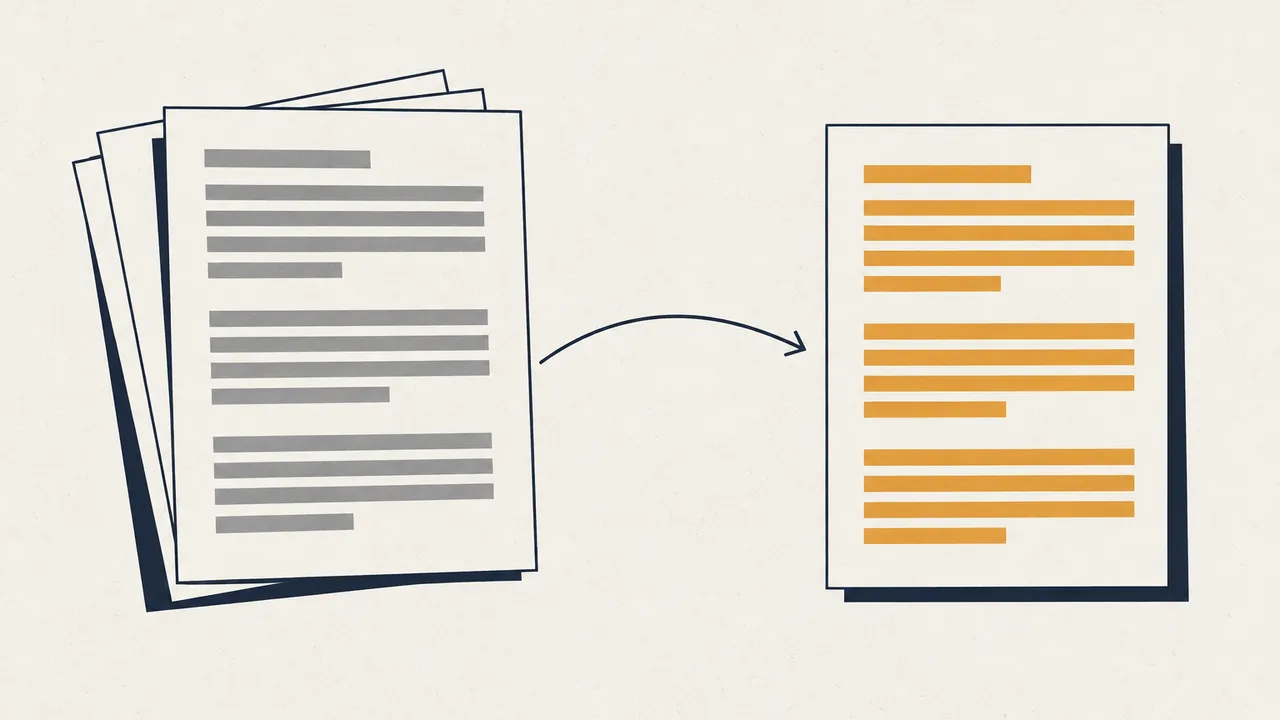
翻譯文字有兩種做法,處理的是不同的需求。貼上文字適合「字已經在螢幕上」的情況:一封電子郵件、一則聊天訊息、網頁上的一段內容、自己的筆記。不必先存成檔案,譯文是純文字,複製回去就能用。
上傳檔案適合「檔案本身很重要」的情況。有條號的合約、簡報、試算表、含表格的 PDF,這些檔案的版面是純文字裝不下的。若把文字複製出來貼進翻譯框,標題層級、表格儲存格和分頁結構都會消失,之後還得手動排回去。文件翻譯會保留這些結構,直接交給你一份翻譯好的檔案。
| 貼上文字翻譯 | 上傳檔案翻譯 | |
|---|---|---|
| 適合 | 電子郵件、訊息、網頁段落、筆記 | PDF、Word、PowerPoint、Excel 等檔案 |
| 拿到什麼 | 可複製的純文字譯文,過長時提供 TXT 下載 | 一份翻譯好的檔案 |
| 版面 | 不涉及(原本就沒有版面) | 在格式允許的範圍內保留 |
| 事前準備 | 不需要 | 檔案須為支援的格式 |
| 選對的訊號 | 你本來就打算把譯文複製到別處 | 你需要交出一份和原文長得一樣的檔案 |
另外還有一種介於兩者之間的情況:文字已經存在一個 .txt 檔裡。這時不必打開檔案全選複製,TXT 檔案翻譯可以直接處理整個檔案。貼上式的線上文字翻譯則適合剪貼簿裡的內容或當下打的字。
字數怎麼計算?免費額度為什麼有兩個數字
不同的線上翻譯工具計算方式並不相同,先弄清楚自己適用哪一套規則很重要。在 Belin Doc,文字翻譯的計算方式與 TXT 檔案翻譯相同:中文、日文這類文字按字計算,英文這類以空格分詞的語言按詞計算。這個「計費字數」由伺服器計算並顯示在輸入框下方,以它為準,而不是以自己數的為準。
免費翻譯必須同時符合兩個條件:計費字數不超過 500,而且原文不超過 1,500 個原始字元。之所以需要兩個數字,是因為同樣的「計費字數」在不同語言裡份量差很多。中文的 500 個計費字大約就是畫面上的 500 個字,所以對中文來說,真正起作用的是第一個條件。英文一個單字由好幾個字母組成,500 個單字通常會遠遠超過 1,500 個字元,因此翻譯英文時,往往先碰到的是字元上限。
這筆帳不需要自己算。一邊輸入,頁面就會顯示「本次免費」或預估使用的額度。若只超出一點又想維持免費,刪掉引用的信件簽名或重複的段落,通常就夠了。
每次送出也有上限:計費字數最多 10 萬,原始字元最多 30 萬。超過的內容需要拆成幾段分別送出。
長篇文字線上翻譯:超過免費額度會怎樣
文字超過免費額度後,就不再即時顯示結果,而是在同一個頁面送出為一個任務,使用與文件翻譯共用的翻譯額度。送出前會顯示預估使用量,送出後會提示實際使用的額度。
任務可能需要排隊。排隊時可以看到前面還有幾個任務、預估等待時間,開始翻譯後則能看到進度。如果排隊期間改變主意,可以取消任務,額度依規則退回。任務失敗時額度會自動退還,失敗不會讓你白白花掉額度。
特別長的譯文在結果框裡放不下時,頁面會改為提供 TXT 下載。這其實也是處理長文最順手的方式:下載 TXT,放進自己習慣的編輯器慢慢校對,比在瀏覽器的小框裡來回捲動省事得多。
一個通用建議:如果你要貼的是整章書稿或一份完整報告,先想想它是不是原本就在一個有格式的檔案裡。如果是,直接翻譯檔案通常能省掉第一節提到的那些重工。
AI 翻譯模型與翻譯風格怎麼選
預設模型應付大多數日常文字已經足夠。登入後可以從模型清單中選擇其他 AI 翻譯模型,其中部分模型需要會員。
翻譯風格是另一個獨立的設定。選定的翻譯風格只對長文字翻譯生效,免費翻譯一律使用預設風格。也就是說,即使你選了某種風格,只要這段文字剛好在免費額度內,結果仍會是預設風格。頁面上有提示,但趕時間時很容易忽略。
該選哪個模型,要看文字本身,而不是看排行榜。一般來說,簡短直白的訊息在任何模型上都不太會出錯;技術文件、法律條文、文學作品這類密度高的內容,才是模型差異容易浮現的地方。如果這段文字很重要,比較穩妥的做法是先挑一段具代表性的段落試譯,仔細讀過後再送出全文。
拿到譯文後,先檢查這四件事
現在的機器翻譯已經相當流暢,錯誤讀起來往往也很自然,這正是它們容易被忽略的原因。依下面的順序看一遍,大部分問題都能抓出來。
先看人名與專有名詞。產品名稱、人名、公司名稱和專業術語,是翻譯最常「用猜的」地方。若某個詞必須保留原文,請確認它真的被保留下來。
接著看數字、日期與單位。數字要與原文完全一致,日期格式和小數點寫法要符合讀者的習慣。
然後看清單與格式。貼上的文字常帶有項目符號、編號和換行。確認清單項目依然各自獨立、順序沒變,也沒有被合併成一大段。
最後通讀一次語氣。隨手傳的聊天訊息和正式的電子郵件需要不同的語體,譯文讀起來應該像寄件人真的會寫的話。
隱私與紀錄:保留多久、能不能刪除
翻譯完成後,紀錄會出現在文字翻譯頁的「最近任務」中。所有紀錄都保留 24 小時,到期前可以自行刪除任何一筆。刪除長文字翻譯的紀錄會連同任務一起刪除,之後就無法再下載該譯文。
這份紀錄與文件翻譯的歷史紀錄是分開的,貼上的文字不會和上傳的檔案混在一起。由於紀錄 24 小時後就會失效,需要保存的內容請及時複製或下載。處理敏感內容時,適用於任何線上工具的通用原則同樣成立:只貼上需要翻譯的部分,用完就刪除紀錄。
在 Belin Doc 線上翻譯文字的步驟
第一步:貼上或輸入文字
打開線上文字翻譯,把文字貼進輸入框,或直接輸入。輸入框下方會顯示計費字數,以及「本次免費」或預估使用的額度。
第二步:選擇語言與模型
選擇目標語言;來源語言可以自行指定,也可以交給自動偵測。登入的使用者可以從清單中換成其他模型,部分模型需要會員。翻譯風格只對長文字翻譯生效。
第三步:按下翻譯並查看進度
按下「翻譯」。免費翻譯的結果會直接顯示在本頁的譯文框中。長篇文字會送出為任務,頁面會顯示實際使用的額度、排隊位置、預估等待時間與進度;排隊期間可以取消。
第四步:檢查、複製或下載譯文
依上一節的四項檢查看過一遍,再複製譯文;如果譯文太長無法顯示,就下載 TXT。24 小時內可以在「最近任務」重新打開這筆紀錄。
常見問題(FAQ)
線上翻譯文字要付費嗎?
同時符合兩個免費條件時免費:計費字數不超過 500,且原文不超過 1,500 個字元。送出前頁面會顯示「本次免費」或預估使用的額度。免費翻譯有頻率限制,送出太頻繁時可能會暫時受限。
一次最多可以翻譯多少字?
每次計費字數最多 10 萬,且原始字元不超過 30 萬。更長的內容請拆成幾段分別送出。
字數是按字還是按詞計算?
依語言而定。中文、日文這類文字按字計算,英文這類語言按詞計算,與 TXT 檔案翻譯相同。輸入框下方顯示的字數由伺服器計算,計費以它為準。
翻譯紀錄會保留多久?
「最近任務」中的所有紀錄都保留 24 小時,也可以提前刪除。
該貼上文字翻譯,還是直接翻譯整份文件?
只需要文字本身,例如一封信或一則訊息,就貼上翻譯。若版面很重要,就直接翻譯檔案:PDF、Word 等檔案用文件翻譯,.txt 檔用 TXT 檔案翻譯。