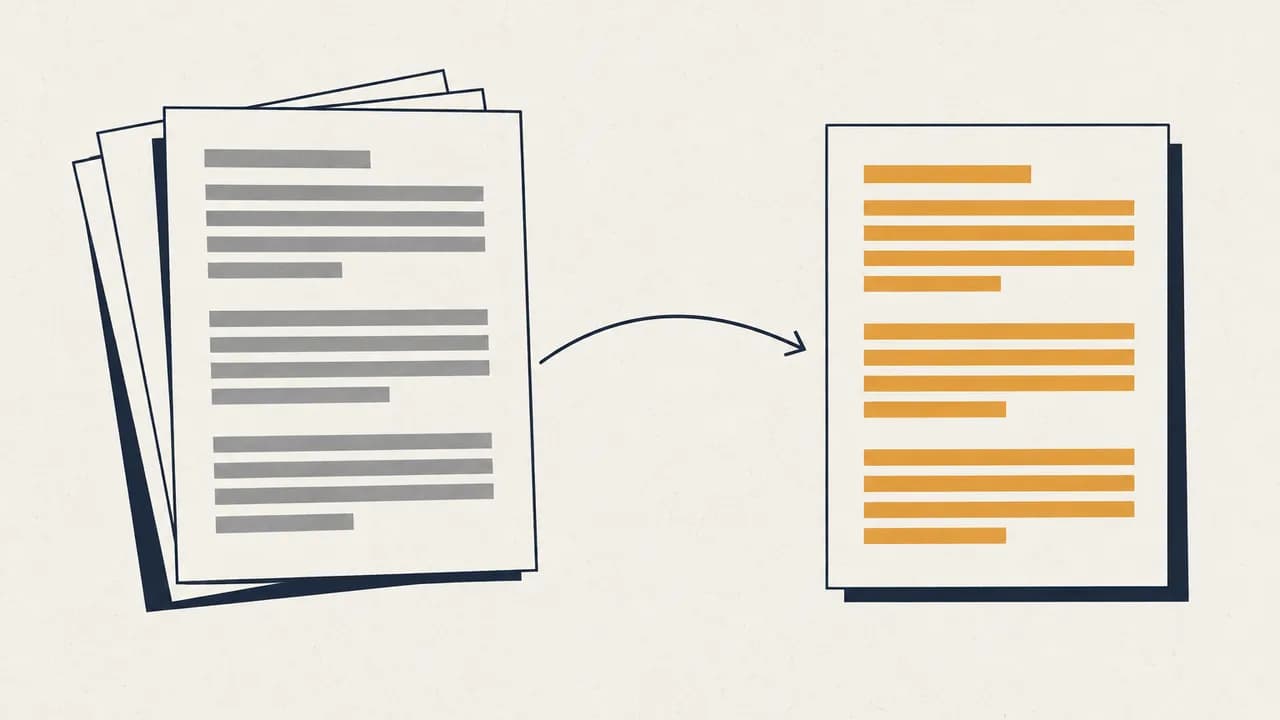
快速解答: 想免費把圖片翻譯成英文,只要把照片或截圖上傳到圖片翻譯工具,目標語言選英文,再下載翻譯好的圖片即可。在 Belin Doc 裡,OCR 會先讀取文字,再由 AI 翻譯,譯文會放回原文所在的位置,所以圖片的版面不變。如果你只是想馬上看懂招牌或菜單,手機的相機翻譯會更快。
翻譯結果長什麼樣子
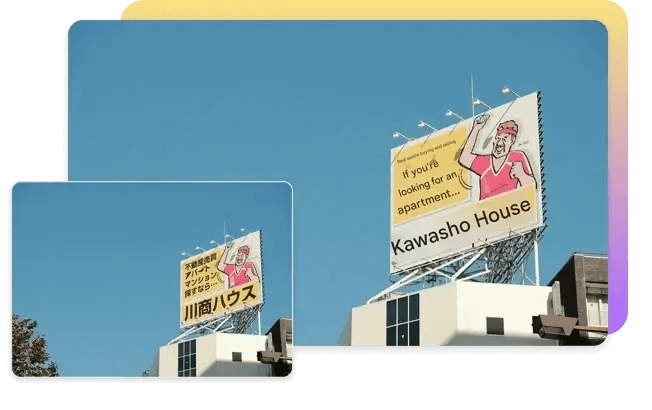
一張日文看板照片翻譯成英文。看板上的日文被英文取代,照片其餘部分保持不變:
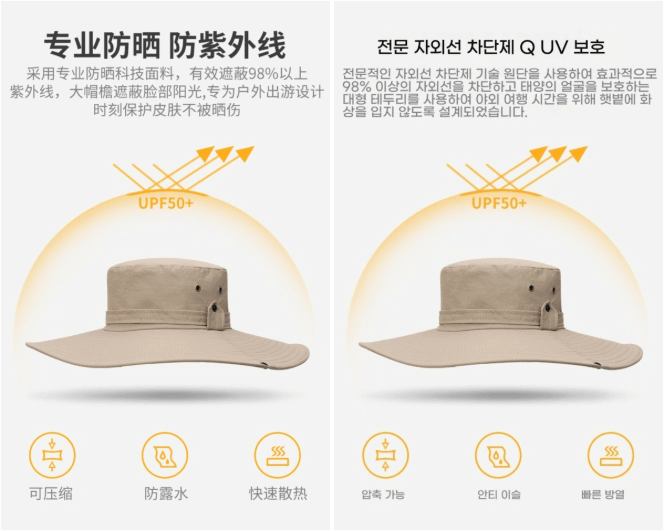
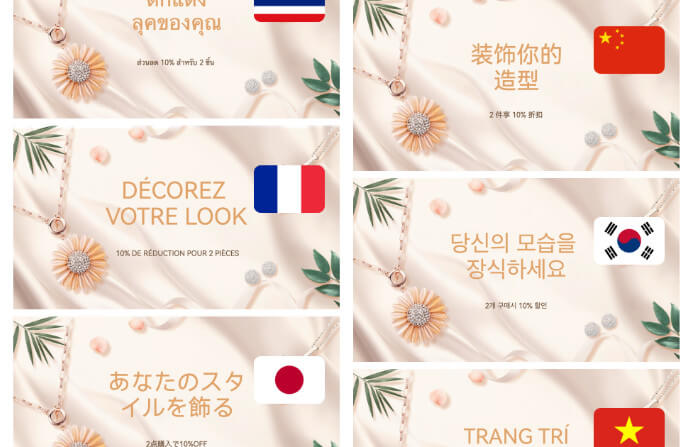
商品圖也一樣。下面是一張中文商品詳情圖翻譯成韓文,標題、內文和圖示標籤都在原位置替換:
圖片翻譯該用哪種方法?
該用哪種方法,取決於你最後想得到什麼。
| 你的需求 | 最佳方法 | 你會得到 |
|---|---|---|
| 馬上看懂招牌、菜單或標籤 | 手機相機翻譯(Google Lens 或 Google 翻譯 App 的相機功能) | 疊在即時相機畫面或照片上的譯文 |
| 一份翻譯好的海報、截圖、資訊圖表或商品圖 | 圖片翻譯工具,例如 Belin Doc 的免費圖片翻譯 | 文字已在原位置替換、可下載的圖片 |
| 從圖片取出可編輯的文字 | 先對圖片做 OCR,再把文字貼到文字翻譯 | 可編輯、可複製的純文字譯文 |
| 多頁的掃描文件 | 有 OCR 的 PDF 翻譯 | 保留頁面版面的翻譯文件 |
| 漫畫、韓漫或條漫頁面 | AI 漫畫翻譯 | 對話框內重新嵌字的頁面 |
如何用 Belin Doc 把圖片翻譯成英文
第 1 步:準備清晰的圖片
能用原始截圖就用原始截圖;要拍照的話,請正面拍攝、光線均勻、文字對焦清楚。把不需要翻譯的部分裁掉。
第 2 步:上傳圖片
打開 Belin Doc 並上傳圖片。支援 JPG、JPEG、PNG 和其他常見圖片格式,也可以一次上傳多張圖片。不需要帳號就能開始。
第 3 步:選擇英文並開始翻譯
把目標語言設為英文,或其他 100 多種目標語言中的任一種,然後開始翻譯。OCR 會讀取圖片中的文字,再由 AI 依上下文翻譯。
第 4 步:下載翻譯後的圖片
完成後下載翻譯好的圖片。分享或列印之前,請對照原圖檢查人名、數字和小字。
讓翻譯結果更乾淨的技巧
- 使用手邊解析度最高的圖片。 文字太小或被壓縮,是 OCR 出錯最常見的原因。
- 避開反光和陰影。 亮面菜單、螢幕和包裝上的反光會遮住文字。
- 正面拍攝。 角度太斜會讓文字變形。
- 一張圖片只放一個主題。 把不相關的文字擠在同一張拼貼圖裡,翻譯能參考的上下文就會變少。
- 數字自己再核對一次。 價格、日期、電話號碼和尺寸最關鍵,請和原圖比對。
❓ 常見問題
可以免費把圖片翻譯成英文嗎?
可以。Belin Doc 未註冊最多可翻譯 20 頁,註冊後每月 500 頁,每張圖片計為 1 頁。
支援哪些圖片格式?
JPG、JPEG、PNG 和其他常見圖片格式。如果是掃描的 PDF,請改用 PDF 翻譯;我們的掃描 PDF 翻譯指南整理了文件 OCR 的技巧。
翻譯後的圖片會保留原本的版面嗎?
譯文會放回原文所在的位置,所以圖片其餘部分維持原樣。翻譯結果以圖片形式下載。
圖片可以翻譯成哪些語言?
英文以及其他 100 多種目標語言。
可以一次翻譯多張圖片嗎?
可以。一次上傳多張圖片即可,每張圖片計為額度中的 1 頁。
截圖要怎麼翻譯?
直接上傳截圖檔案。截圖的文字通常銳利又端正,所以 OCR 結果一般都很乾淨。
我的圖片會被保存嗎?
Belin Doc 的隱私權政策說明,上傳的檔案會在處理完成後 24 小時內從我們的伺服器刪除,且不會用來訓練 AI 模型。
揭露聲明:本指南由 Belin Doc 發布。