
線上錄音翻譯,產生字幕與 AI 配音
上傳錄音檔,辨識原文字幕並翻譯,再依所選配音角色產生目標語言音訊;也可只產生譯文字幕。上傳後先確認預估用量,完成後可修改譯文字幕並重新配音。
- 支援 5 種音訊格式
- 配音 + 雙語字幕
- 可修改字幕後重新配音
將音檔拖曳到這裡
支援 MP3、WAV、M4A、AAC、FLAC · 一次一個檔案
產生配音
開啟:依所選角色配音,並提供原文與譯文字幕。關閉:只產生譯文字幕。
依音訊時長消耗翻譯額度,加入檔案後顯示預估消耗。
快速解答
如何翻譯一個音訊檔?
上傳一個 MP3、WAV、M4A、AAC 或 FLAC 檔案,選擇來源語言、目標語言,以及配音角色或不配音。Belin Doc 會先辨識原文字幕,再翻譯字幕,最後依所選角色產生目標語言配音。依音檔長度使用翻譯額度,上傳後可查看預估用量。
在音訊翻譯頁的「最近任務」追蹤進度,音訊任務與影片任務分開顯示。選擇配音時,可下載目標語言配音音檔及原文、譯文字幕;不配音時,成品為譯文字幕。完成後可編輯譯文字幕並重新配音。
規格一覽
- 音訊格式
- MP3、WAV、M4A、AAC、FLAC
- 翻譯成品
- 配音時:目標語言音檔及原文、譯文字幕;不配音時:譯文字幕
- 編輯
- 完成後可修改譯文字幕並重新配音
- 計費方式
- 依音檔長度使用翻譯額度,上傳後顯示預估
- 時長與同時進行數
- 會員音檔長度上限與影片翻譯一致,同時進行的音訊與影片任務合併計算
4 步完成音訊翻譯
上傳音檔
選擇或拖入一個 MP3、WAV、M4A、AAC 或 FLAC 檔案。在首頁的文件或影片分頁上傳音檔,也會轉到這裡。
選擇語言與配音
選擇來源語言、目標語言與配音角色;只需要譯文字幕時選擇不配音。送出前先確認預估用量。
送出並查看進度
送出後依序進行語音辨識、字幕翻譯及選用的配音,在本頁「最近任務」查看進度。
下載或編輯
下載譯文字幕;有選擇配音時,也可下載配音音檔與原文字幕。想調整用字,可編輯譯文字幕並重新配音。
這些情境適合用音訊翻譯
專為只有聲音的錄音設計——不必先做成影片。
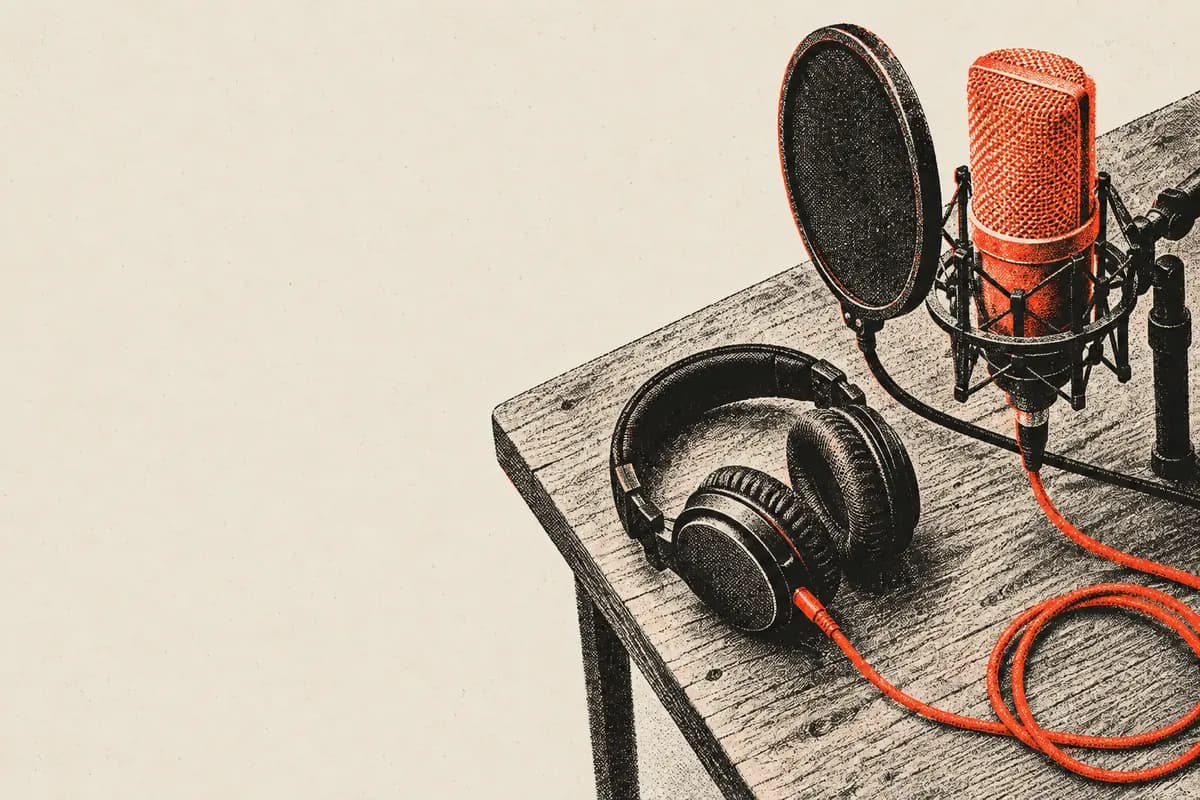
Podcast 與訪談音訊
純音訊的節目與訪談錄音可直接翻譯並配音。

講座與會議錄音
把錄下來的講座、會議轉成另一種語言的配音與字幕。
改完字幕再配音
完成後修改譯文字幕,再送出修改內容,重新產生配音。
依所選角色配音
選擇配音角色,根據譯文字幕產生目標語言配音音檔。
依時長計費
依音訊時長消耗翻譯額度,送出前就能看到預估。
首頁也能直接上傳
在首頁的文件或影片上傳區拖入音檔,會帶著檔案轉到音訊翻譯。
音訊翻譯常見問題
支援哪些音訊格式?
支援 MP3、WAV、M4A、AAC、FLAC 五種音訊格式。其他格式請先轉換為其中一種再上傳。
音訊翻譯怎麼計費?
依音訊時長消耗帳戶的翻譯額度。加入檔案後頁面會顯示預估消耗,實際以送出時扣除的為準。
翻譯完成後會得到什麼?
選擇配音時,可取得目標語言配音音檔,以及原文與譯文字幕;選擇不配音時,只取得譯文字幕。可在音訊翻譯頁的「最近任務」下載。
可以修改譯文後重新配音嗎?
可以。開啟已完成的任務,編輯譯文字幕,再送出重新配音,會另外使用翻譯額度。原任務未選擇配音時,編輯後只更新字幕,不產生音訊。
可以一次翻譯多個音訊嗎?
請將每個音檔分別送出為一個任務。同時進行的任務數與影片翻譯共用限制。
音訊翻譯和影片翻譯該選哪個?
音檔請用音訊翻譯,影片檔請用影片翻譯。音訊任務在本頁獨立的任務清單查看,與影片清單分開。在首頁的文件或影片分頁上傳音檔後,會轉到音訊翻譯。