Claude 能直接幫你翻譯一整份 PDF 嗎?
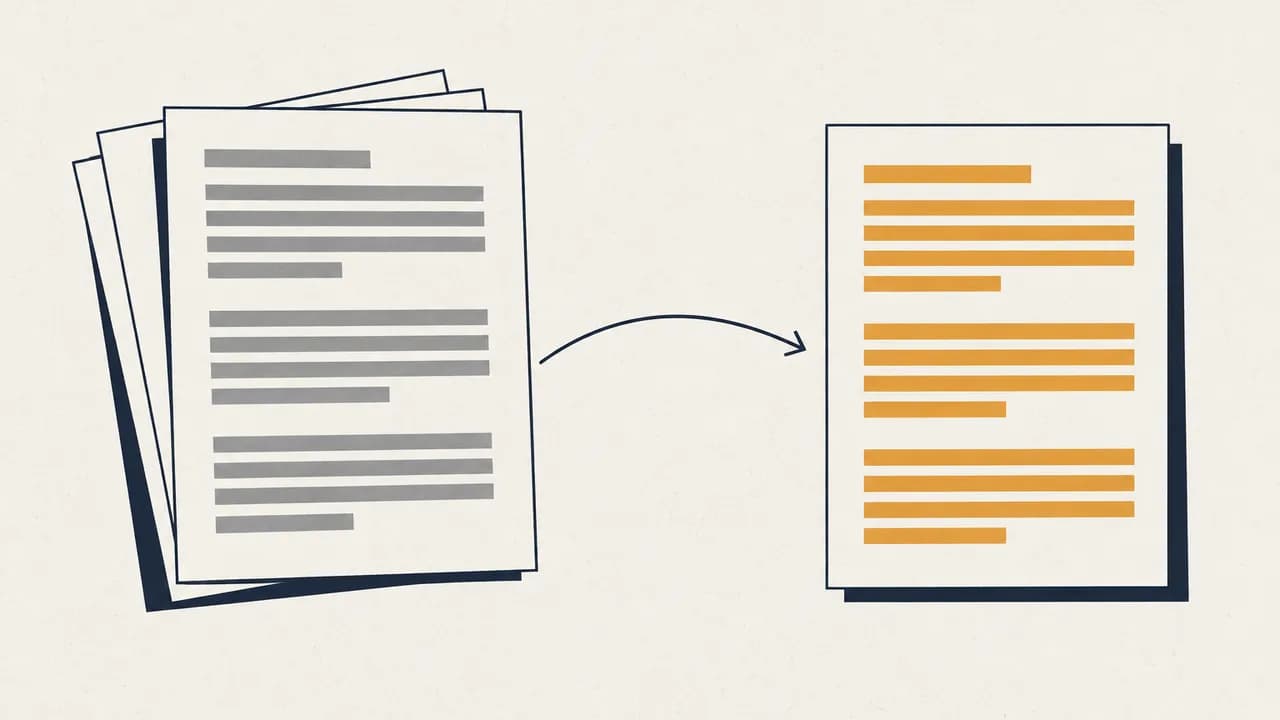
可以,前提是接上翻譯 MCP 服務。在 Claude Code、Cursor 等 MCP 用戶端填入 Belin Doc 的 MCP 設定與 API 金鑰,再說「把這份 PDF 翻成日文」,AI 就會上傳檔案、送出翻譯任務,完成後提供保留原文版面的譯文下載連結。
把文字貼進對話框,翻譯幾段內容沒問題;換成含表格的 40 頁合約,或整個資料夾的使用手冊,就會遇到內容被截斷、版面跑掉的問題,最後還得把回覆逐段貼回 Word。透過 MCP,文件交由專門的翻譯服務處理,AI 助理則負責理解需求、呼叫工具完成各個步驟。
以下說明 MCP 服務的用途、設定方式、翻譯檔案時的工具呼叫流程,以及使用前需要了解的限制。
翻譯 MCP 服務做了什麼
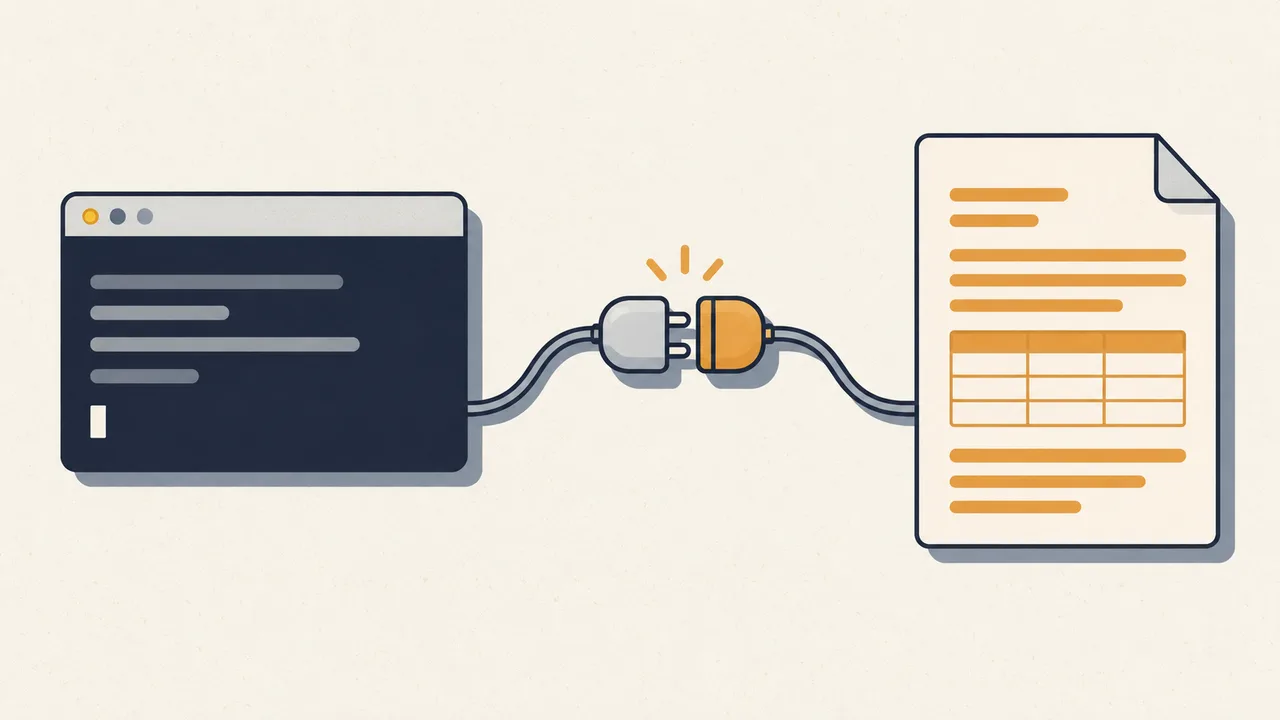
MCP(Model Context Protocol,模型上下文協定)是 AI 用戶端呼叫外部工具的一套標準。Claude Code、Cursor 這類用戶端連上 MCP 服務後,會讀取服務提供的工具清單,再依你的需求決定要呼叫哪些工具。
Belin Doc 的 MCP 服務將 belindoc.com 網頁端的文件翻譯與影片翻譯功能提供為一組工具。文件翻譯的主要工具如下:
| 工具 | 用途 |
|---|---|
upload_document | 回傳預先簽署的上傳連結,以及可直接執行的上傳指令 |
translate_document | 依來源語言、目標語言和模型送出翻譯任務 |
wait_for_translation | 等待任務完成,進度有變化時回傳 |
get_document_translation_result | 回傳譯文下載連結 |
get_model_list / get_supported_languages | 列出目前帳號可用的模型和支援的語言 |
get_account_status | 查詢剩餘額度和目前方案的各項限制 |
這和直接請聊天機器人翻譯的差別,在於由誰處理文件。用戶端裡的大型語言模型只負責呼叫工具,譯文由網頁端同一套翻譯流程產生,因此表格、圖片和公式的位置都會維持原樣。
遠端連線還是本機 stdio:該選哪一種
兩種連接方式使用相同的工具、帳號和額度。
遠端(Streamable HTTP)。 用戶端直接連到 https://mcp.belindoc.com/api/mcp,透過 Authorization: Bearer 請求標頭帶入 API 金鑰,不必在電腦上安裝任何軟體。適合支援遠端位址與自訂請求標頭的用戶端,例如 Claude Code、Cursor。
本機(stdio)。 用戶端在你的電腦上以 uvx belindoc-mcp 啟動服務,金鑰則放在環境變數裡。這種方式需要先安裝 uv,適合不方便設定遠端位址或請求標頭的用戶端,包括 Claude Desktop。
如果用戶端支援遠端連線,建議優先使用:需要安裝的軟體較少,也不必處理服務更新。
在 Claude Code、Cursor 設定 MCP 翻譯服務
下面這段 2 分鐘的影片示範了完整的設定過程(簡體中文字幕),文字步驟見影片下方。
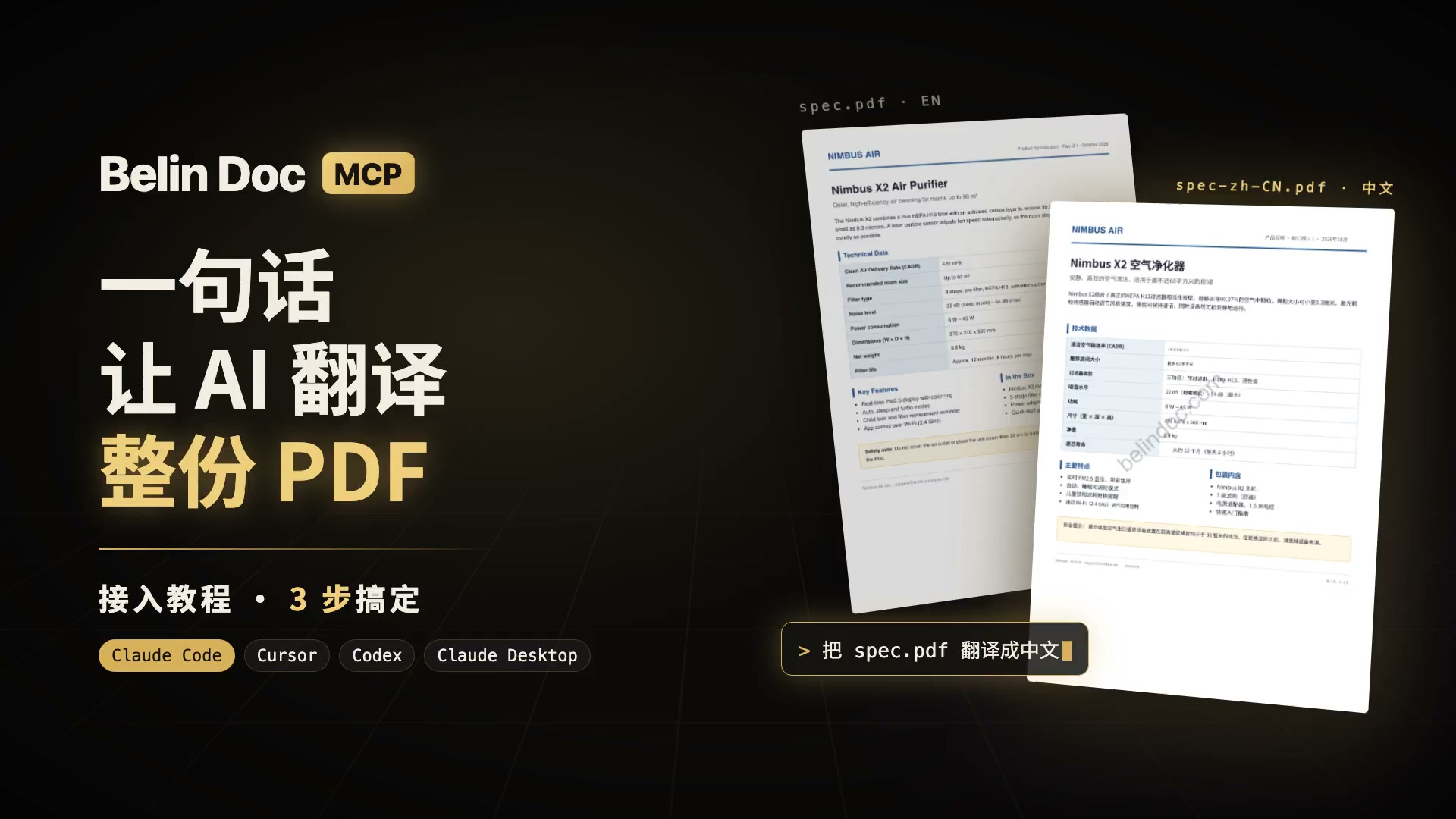
Belin Doc MCP 設定教學:3 步讓 AI 翻譯整份 PDF
第一步:建立 API 金鑰
登入 belindoc.com,從右上角的頭像選單進入「開發者中心」,建立金鑰後立即複製並妥善保存。完整金鑰只會在建立時顯示一次,之後伺服器端只保留雜湊值,無法找回原始金鑰。每個帳號預設可建立 5 把金鑰,每把都能個別設定到期時間與 IP 白名單。
第二步:把服務加進用戶端
使用遠端連線時,將以下內容加入用戶端的 MCP 設定檔(Claude Code 是 .mcp.json,Cursor 是 .cursor/mcp.json),並在 Bearer 後填入金鑰:
{
  "mcpServers": {
    "belindoc-mcp": {
      "type": "http",
      "url": "https://mcp.belindoc.com/api/mcp",
      "headers": {
        "Authorization": "Bearer <填入你的 API 金鑰>"
      }
    }
  }
}
在 Claude Code 使用本機方式,只需執行以下指令:
claude mcp add belindoc-mcp \
  -e BELINDOC_API_KEY=<填入你的 API 金鑰> \
  -- uvx belindoc-mcp
Claude Desktop、Codex、Windsurf、VS Code 的設定方式請見 MCP 服務頁。各用戶端的設定檔路徑和頂層鍵名不盡相同,也可能隨版本調整;若設定未生效,請先查閱該用戶端的文件。
第三步:確認連線
先問一個不扣額度的問題,例如「我這個月還剩多少頁額度?」AI 會呼叫 get_account_status。如果能回傳額度資訊,就代表金鑰有效,且已連上服務。
第四步:請 AI 翻譯檔案
指定檔案和目標語言,例如:「把 contracts/nda.pdf 翻成德文。」若未指定模型,AI 會先詢問你要使用哪一個,再上傳檔案、送出任務,完成後提供譯文下載連結。
一句「翻譯這份 PDF」背後發生了什麼
了解工具的呼叫流程,遇到問題時就比較容易判斷卡在哪一步。
- 上傳。
upload_document回傳短時間有效的簽署連結,以及可直接執行的上傳指令。AI 會在你的電腦上執行指令,上傳檔案;伺服器端不會主動讀取你電腦裡的檔案。 - 判斷是否為掃描檔。 送出 PDF 翻譯任務前,伺服器端會先判斷是否為掃描檔。掃描檔需要 OCR,OCR 頁數照常計入翻譯頁數額度,免費帳戶另有每月 OCR 頁數上限;每個檔案採用的處理方式都會告知 AI。
- 送出。
translate_document依你選擇的語言和模型開始翻譯。也可以帶入 Belin Doc 術語庫中的術語表 ID,讓人名和專有名詞採用指定譯法。 - 等待。
wait_for_translation在進度有變化時回傳,AI 可以隨時回報長篇文件的翻譯進度。 - 下載。
get_document_translation_result回傳簽署過的下載連結。?後面的字串就是簽章,請保留完整連結,否則會無法開啟。
第 1 步需要執行上傳指令,因此使用能執行終端機指令的用戶端最方便,例如 Claude Code、Codex、Cursor 的 Agent 模式。沒有終端機權限的用戶端仍可查詢額度、查看任務清單及取得結果,但若要上傳本機檔案,仍須另行執行上傳指令。
適合用 MCP 做什麼,使用前要確認什麼
當翻譯是整個工作流程的一部分時,MCP 特別實用,例如翻譯資料夾裡的所有 PDF、翻完規格書後整理與上一版的差異,或查詢一批先前送出的任務。描述你想要的結果後,AI 就會依序呼叫所需的工具。
處理重要文件前,請留意以下幾點:
- 明確指定模型。 可用模型因帳號而異。翻譯合約、技術手冊這類文件時,請直接告訴 AI 要使用哪個模型;選擇方式可參考依文件類型選模型指南。
- 留意掃描檔的 OCR 提示。 掃描版 PDF 若未經 OCR 處理,譯文會是空白;使用 OCR 時頁數照常計入翻譯額度,免費帳戶另有每月 OCR 頁數上限。AI 會回報每個檔案的處理方式,請留意確認。
- 開啟譯文檔案檢查。 AI 在對話中的回覆只代表任務已完成。和使用其他機器翻譯一樣,請開啟譯文,抽查人名、數字和表格。
常見問題(FAQ)
MCP 服務能翻譯哪些格式的檔案?
支援 PDF、DOCX、PPTX、XLSX、TXT、EPUB,以及 PNG、JPG 圖片。圖片每張以 1 頁計算,一律經過 OCR 處理。
透過 MCP 翻譯和網頁端是分開計費嗎?
不是。MCP 是同一個帳號的另一個使用入口,共用頁數與影片額度,模型係數也與網頁端相同,沒有另外的 MCP 定價。
Claude Desktop 可以用嗎?
可以透過本機 stdio 方式連接。不過,上傳本機檔案需要 AI 執行上傳指令。若要翻譯電腦裡的檔案,使用 Claude Code 這類能執行終端機指令的用戶端會比較穩定。
API 金鑰外洩了怎麼辦?
立即在開發者中心停用或刪除該金鑰,再建立新的金鑰。也可以設定 IP 白名單,只允許自己的機器呼叫服務。
可以透過 MCP 翻譯影片嗎?
可以。同一個服務也提供影片翻譯和字幕改寫工具。這類任務會扣除額度,因此會分兩步確認:AI 先列出各種組合所需的額度,等你選定後再送出任務。
不想透過 AI 用戶端,想在自己的程式碼裡呼叫怎麼辦?
直接呼叫翻譯 API 即可。API 文件提供 REST 介面說明,使用同一套 API 金鑰。