PDF轉Word怎麼轉:直接給結論
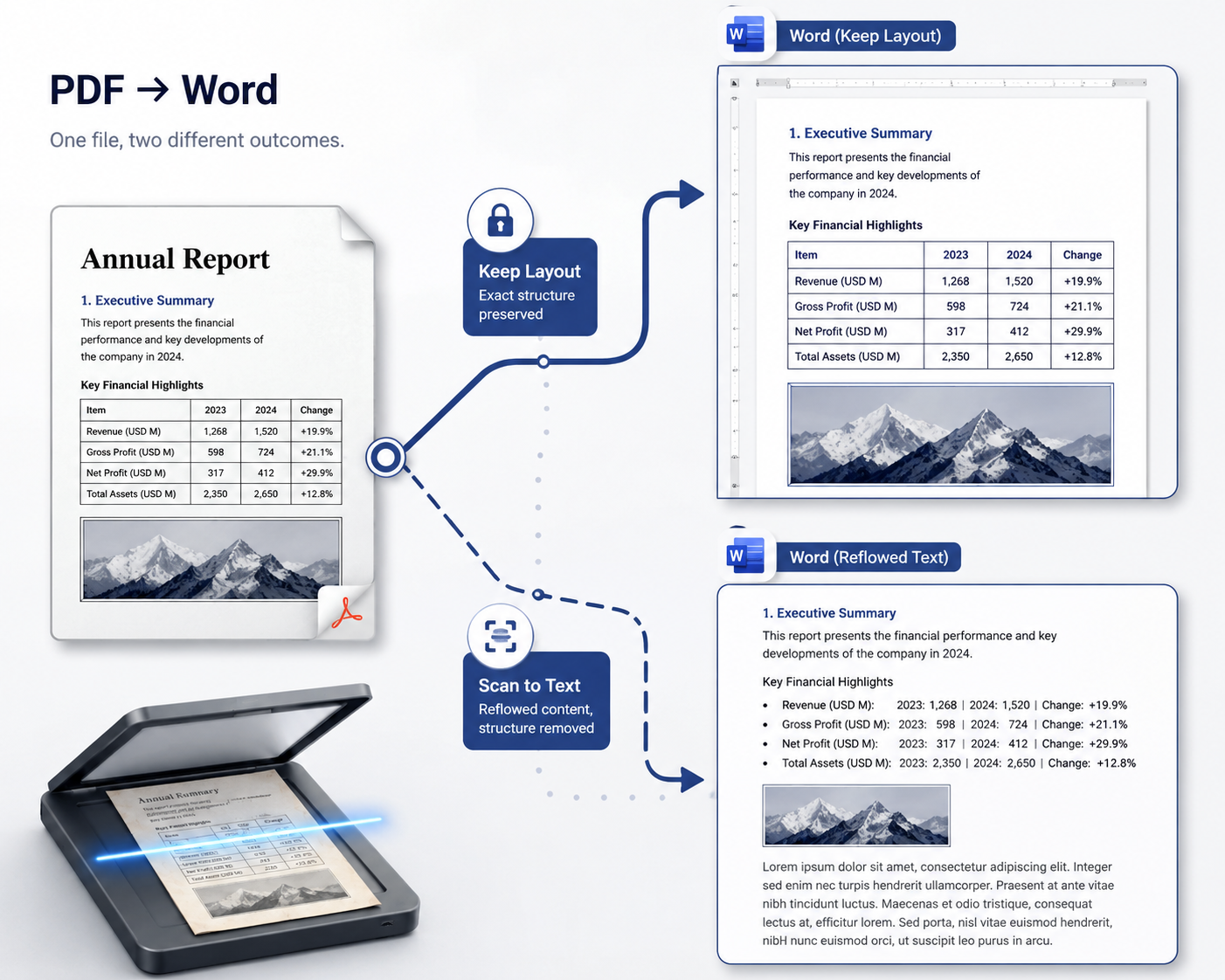
把 PDF 轉成 Word,要用會先判斷「這份檔案有沒有文字層」的工具:上傳 PDF,下載 .docx。如果 PDF 裡有真實文字,轉換器會按文字區塊、表格、圖片重建版面,成品視覺上接近原檔;如果是掃描檔,則先做 OCR 再重排,你拿到的是可編輯的段落,而不是長得一模一樣的頁面。
同一個按鈕、兩種截然不同的結果——想明白自己即將拿到哪一種,就能解釋掉大部分人對 PDF 轉 Word 的不滿。
決定成品的,是這一個問題
所有 PDF 只分兩類,而這兩類轉出來完全不同。
電子檔 PDF 是從 Word、InDesign、LaTeX 或瀏覽器匯出的,裡面是帶字型和座標的真實文字物件。轉換器確切知道每個字元是什麼,它要做的是判斷哪些字元組成一個段落、哪些落在同一個表格儲存格裡、圖片擺在什麼位置。
掃描檔 PDF 是紙的照片。檔案裡根本沒有字元,只有在你眼裡長得像字的像素。任何轉換開始之前,必須先把文字辨識出來——而辨識是個機率過程,回傳的是不帶任何格式資訊的詞。
Belin Doc 的 PDF轉Word工具會抽樣前三頁判斷走哪條路,然後區別對待:
| 電子檔 PDF(有文字層) | 掃描檔 PDF(無文字層) | |
|---|---|---|
| 處理方式 | 保版面重建 | 先 OCR,再重排 |
| 內文 | 按原位置重建文字區塊 | 還原成流式段落 |
| 表格 | 重建成真正的 Word 表格 | 多半退化為普通段落 |
| 圖片 | 保留並定位 | 保留,位置是近似的 |
| 視覺結果 | 接近原頁面 | 可讀可編輯,但不是視覺複刻 |
| 主要風險 | 部分內容落進文字方塊,編輯起來彆扭 | 你看不見的辨識錯誤 |
這篇文章你只記一句話的話,記這句:掃描檔在任何工具上都不可能轉出像素級還原的 Word 文件。你能拿到的是可編輯的文字。這就是誠實的天花板——那些承諾更多的,說的其實是電子檔那一檔,只是沒打算讓你注意到差別。
「保留排版」在 docx 裡具體是什麼意思
即使是順利的那一檔,重建也意味著一連串取捨。先知道這些,打開檔案時就不會疑惑為什麼編輯手感不對。
段落是重建的,不是複製的。 轉換器靠行距和縮排把斷開的行重新合成段落,跨行連字號一般會接回去。原文段落邊界本身有歧義的地方,可能會出現一段被拆成兩段。
表格能變成真表格就變。 有框線的表格轉得可靠;純靠對齊撐起來的無框線表格要難得多,帶合併儲存格的複雜表頭是失真最集中的地方。
有些內容會以文字方塊的形式落地。 位置特殊的內容——引文區塊、側邊欄、浮在圖旁邊的圖說——常被放進 Word 文字方塊以保住原位置。文字方塊看著對,編輯起來彆扭:它不會跟著周圍內文一起重排。
字型會回退。 如果原 PDF 用了你電腦上沒安裝的字型,Word 會替換成相近的,行長隨之微移。這屬正常現象,通常無害,但它是「看著差不多但就是哪裡不對」最常見的原因。
頁首、頁尾、頁碼可能落進內文,而不是 Word 真正的頁首頁尾區域。
為什麼產物是 docx 不是 doc
產物是 .docx,也就是 Word 從 2007 起使用的 Office Open XML 格式,不是舊的二進位 .doc。
這點值得說明,因為兩者經常被混為一談;而且反過來也成立:如果你要在站內翻譯一份舊的 .doc 檔案,系統會要求你先另存為 .docx。.docx 在 Microsoft Word、Google 文件、WPS、LibreOffice、Pages 裡都能直接開啟,不需要額外轉換器。
動手編輯之前先檢查這五件事
花五分鐘檢查,能省掉一小時的困惑。按出問題的頻率排序:
- 表格。 往裡點一下。游標能在儲存格之間跳,說明是真表格;整塊被當成一張圖選取,說明沒轉成功。
- 數字(來源是掃描檔時)。 OCR 會混淆
0/O、1/l、5/S和小數點分隔符號。財務類文件,先查數字,別的都往後放。 - 文字方塊。 點一下那些位置看著怪的段落。如果選取後出現外框和控制點,那是文字方塊,它不會跟內文一起重排。
- 頁數。 轉換後比原檔多一兩頁很常見,字型替換導致的,屬正常不是錯誤。
- 閱讀順序。 原檔有分欄或側邊欄的話,通讀一遍確認段落順序是你預期的。
掃描檔的話,掃描檔 PDF 翻譯與 OCR 糾錯指南裡列了值得系統性搜一遍的錯誤模式。
什麼情況下根本不該轉 Word
需要編輯內容時,轉 Word 是對的。但下面幾種常見目的,它都是錯的選擇:
- 只是想在手機上看。 Word 檔案在小螢幕上重排效果很差,該轉 EPUB。
- 要把內容放進筆記軟體或 RAG 知識庫。 Markdown 比
.docx合適得多。 - 只想改幾個字。 直接編輯 PDF 更快,而且版面分毫不動。
- 要的是譯文。 別先轉再翻——那是把兩道有損步驟疊在一起。直接用 PDF 翻譯,它保留原版面。
- 檔案是表單、圖面或樂譜。 固定幾何是承重結構,轉換會破壞它。
PDF轉Word操作步驟
第一步:先分清手上是哪種 PDF
打開 PDF,用游標去選一句話。文字能被反白選取,說明是電子檔,可以期待接近原樣的排版;什麼都選不到、或者整頁被當成一個區塊選取,說明是掃描檔,該期待的是「可編輯的文字」而不是「一樣的版面」。
第二步:上傳並轉換
把檔案拖進 PDF轉Word工具。上限是 100 MB、100 頁,超過 100 頁會在送出時就被擋下、不會跑到一半才失敗。需要先登入。按 1 頁 1 個翻譯額度計費,優先從每月免費額度扣——註冊後每月 500 頁免費額度,與文件翻譯共用同一份餘額。掃描檔走 OCR 但不額外佔用單獨的 OCR 額度,轉換失敗自動退還。
第三步:打開 docx,先跑那五項檢查
頁數多的和掃描檔會慢,因為每頁單獨分析——可以關掉頁面回頭再來,轉換紀錄保留 24 小時。檔案好了之後先下載,把上面五項檢查跑一遍,再開始正式編輯。
常見問題(FAQ)
轉出來的 Word 會和原 PDF 長得一模一樣嗎?
有真實文字層的電子檔會很接近:文字區塊、表格、圖片都按原位置重建。掃描檔則不會,因為 OCR 回傳的是不帶格式的文字,檔案是被重排而不是被重建的。兩種情況下,如果你電腦上沒安裝原檔用的字型,出現輕微的斷行差異都屬正常。
掃描檔 PDF 能轉成可編輯的 Word 嗎?
能——掃描檔會走 OCR,你會拿到可編輯的文字。拿不到的是掃描頁的視覺複刻,而且辨識錯誤一定存在,所以在依賴這份檔案之前,先校對數字和專有名詞。
表格能轉過來嗎?
有可見框線的表格通常能轉成真正可編輯的 Word 表格。無框線表格和帶合併儲存格的複雜表頭是弱項。轉完往表格裡點一下:游標能在儲存格間移動,就說明轉對了。
產物是 doc 還是 docx?
是 .docx,現代的 Office Open XML 格式,在 Microsoft Word、WPS、Google 文件、LibreOffice 裡都能直接開啟,不需要額外的轉換器。
PDF轉Word要花多少錢?
按 1 頁 1 個翻譯額度計費,優先從免費額度裡扣——註冊後每月 500 頁,與文件翻譯共用同一份餘額。掃描檔走 OCR 不額外佔用單獨的 OCR 額度,轉換失敗會自動退還額度。上傳前需要先登入。
PDF 超過 100 頁怎麼辦?
超過 100 頁的檔案在送出時就會被拒絕,不扣費也不浪費時間。先用 PDF 分割切開,再分段轉換。