越境EC、国際貿易、財務報告、データ分析などのシーンにおいて、Excelファイルの翻訳は一般的でありながら困難なタスクです。
通常の文書とは異なり、Excelスプレッドシートにはテキストだけでなく、以下も含まれます:
- 📊 複雑な数式計算
- 📈 グラフとピボットテーブル
- 🎨 セルの書式とスタイル
- 🔗 セル参照の関係
不適切な翻訳方法は、数式の失敗、データの破損、書式の損失を簡単に引き起こします。
本記事では、Excelファイルを正しく翻訳する方法を体系的に説明し、翻訳後のスプレッドシートが機能し続けることを保証します。
Excelファイルを数式を保ったまま翻訳するには?(結論)
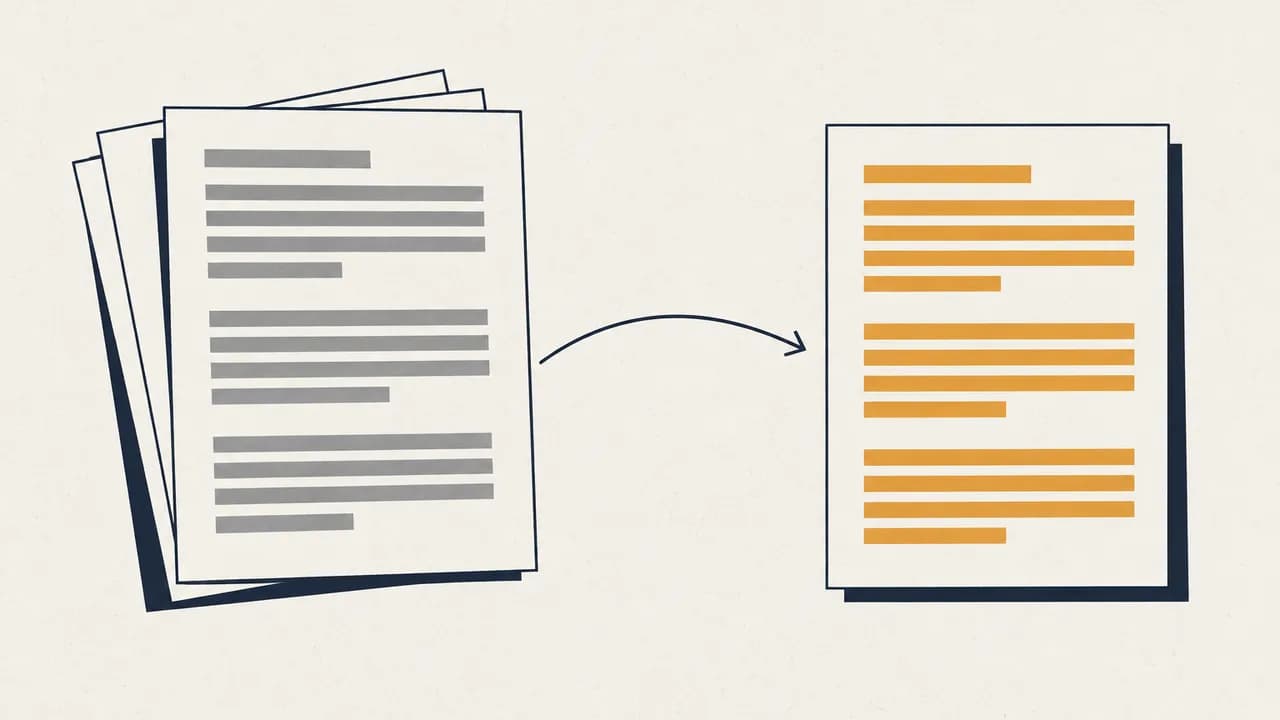
Excelファイルを数式を壊さずに翻訳するには、翻訳ツールにコピペせず、.xlsxをBelinDocのようなスプレッドシート対応ツールにアップロードします。テキストセルだけを翻訳し、数式・セル参照・書式は固定するため、=SUM(A1:A10) もすべてのスタイルもそのまま残ります。
安全なワークフローの要点:
- バックアップと整理 — 数式が動くか確認し、不要な非表示シートやコメントを削除します。
.xlsx/.xlsをアップロード — 数式を保護するツールへ(Excel内蔵翻訳は書式を保つがセル単位、手動コピペはすべて壊します)。- 言語ペアを選択 — 財務・技術系シートは用語集を適用して用語を統一します。
- 翻訳 — テキストセルのみが翻訳され、数式・参照・数値/日付書式・結合セルは触られません。
- 検証 — 数式が再計算されるか、日付がテキスト化していないかを確認し、訳文の長さに合わせて列幅を自動調整します。
なぜExcelファイルの翻訳は通常の文書より複雑なのか?
1. 数式が誤訳される
Excelの数式(例: =SUM(A1:A10))が通常のテキストとして扱われると、以下の結果になります:
- 関数名が翻訳される(
SUMが合計になる) - セル参照が壊れる
- 計算ロジック全体が失敗する
2. 書式が失われやすい
Excelの書式には以下が含まれます:
- セルの結合
- 条件付き書式
- データ検証ルール
- カスタム数値書式
通常の翻訳ツールはこれらの書式を認識できず、翻訳後はプレーンテキストに変換されることがよくあります。
3. 言語間で文字幅が異なる
中国語、日本語などの文字は英語の文字より幅が広く、翻訳後に以下を引き起こす可能性があります:
- 列幅が不十分で、コンテンツが完全に表示されない
- テーブルレイアウトの崩れ
- 印刷ページネーションの異常
4. データ型の混乱
Excelの日付、数値、通貨などの書式は、翻訳中にテキストとして誤認識され、以下を引き起こします:
- 日付書式の変更
- 数値計算の失敗
- ソート機能の異常
Excelファイル翻訳の3つの一般的な方法の比較
方法1: 手動コピー&ペースト翻訳 ❌
プロセス:
- Excelの内容を翻訳ツールにコピー
- 翻訳されたテキストをExcelに貼り付け
問題:
- ❌ すべての数式が失われる
- ❌ 書式が完全に破壊される
- ❌ 非常に非効率
- ❌ エラーが発生しやすい
使用例: 少量のプレーンテキストセルにのみ適している
方法2: Excelの組み込み翻訳機能を使用 ⚠️
プロセス:
- Excel → 校閲 → 翻訳
利点:
- ✅ 操作が簡単
- ✅ 書式を壊さない
問題:
- ⚠️ セルごとにしか翻訳できない
- ⚠️ バッチ処理のサポートなし
- ⚠️ 翻訳品質が平均的
- ⚠️ 複雑なテーブルを処理できない
使用例: 小さなテーブルの迅速な翻訳
方法3: 専門的なExcel翻訳ツールを使用 ✅
プロセス:
- Excelファイルを翻訳プラットフォームにアップロード
- テキストコンテンツを自動的に識別して翻訳
- 数式、書式、データの整合性を維持
利点:
- ✅ 数式の自動保護
- ✅ 書式の完全な保持
- ✅ 効率的なバッチ処理
- ✅ 高い翻訳品質
- ✅ 大きなテーブルのサポート
推奨ツール: BelinDoc ドキュメント翻訳
BelinDocを使用してExcelファイルを翻訳する方法は?
BelinDocはExcel翻訳に特化して最適化されており、数式、書式、データ構造をインテリジェントに識別して保護します。
ステップ1: Excelファイルをアップロード
- BelinDoc ドキュメント翻訳にアクセス
.xlsxまたは.xlsファイルをドラッグまたは選択- システムが自動的にファイルタイプとソース言語を識別
ステップ2: 翻訳言語を選択
- 60以上の言語ペアをサポート
- 一般的な言語ペア:
- 英語 ↔ 中国語
- 日本語 ↔ 中国語
- 韓国語 ↔ 英語
- など
ステップ3: 翻訳モデルを選択(オプション)
BelinDocは複数のAI翻訳モデルをサポート:
- 基本モデル: 日常的なスプレッドシート翻訳に適している
- 高度なモデル: 専門用語が密集した財務・技術テーブルに適している
ステップ4: 翻訳を開始
- 「翻訳を開始」ボタンをクリック
- システムが自動的に処理:
- ✅ 数式を識別してフリーズ
- ✅ セルの書式を保護
- ✅ テキストコンテンツを翻訳
- ✅ データ構造を維持
ステップ5: 翻訳されたExcelをダウンロード
- 翻訳完了後、翻訳ファイルをダウンロード
- ファイルを開いて検証:
- 数式が正常に動作しているか
- 書式が完全に保持されているか
- データが正確か
Excel翻訳のベストプラクティス
1. 翻訳前の準備作業
ファイルの整合性をチェック:
- すべての数式が正常に動作することを確認
- 外部リンクがあるかチェック
- 元のファイルをバックアップ
不要なコンテンツをクリーンアップ:
- 非表示のワークシートを削除
- 翻訳不要なコメントを削除
- 複雑なネストされた数式を簡素化
2. 翻訳中の注意事項
重要なコンテンツを保護:
- 数値、日付、通貨記号は通常翻訳不要
- 専門用語には用語集機能を使用
- ブランド名、製品コードは原文のまま保持
大きなファイルをバッチ処理:
- Excelファイルが100MBを超える場合、ワークシートごとに翻訳することを推奨
- 複雑なテーブルは、まず主要なコンテンツを翻訳し、その後詳細を処理
3. 翻訳後の検証ステップ
機能検証:
- ✅ すべての数式が正しく計算されるかテスト
- ✅ グラフが正しく表示されるかチェック
- ✅ ピボットテーブル機能を検証
- ✅ 条件付き書式ルールを確認
コンテンツ検証:
- ✅ 重要なデータの正確性を検証
- ✅ 専門用語の翻訳の一貫性をチェック
- ✅ ヘッダーとラベルが正しく翻訳されているか確認
書式検証:
- ✅ 翻訳されたテキストに合わせて列幅を調整
- ✅ セルの結合が正常に機能するかチェック
- ✅ 印刷プレビューの結果を検証
一般的なExcel翻訳の問題と解決策
問題1: 翻訳後に数式が#NAME?エラーを表示
原因: 数式内の関数名が翻訳された
解決策:
- 数式保護をサポートする翻訳ツール(BelinDocなど)を使用
- 数式内の関数名を手動で英語に復元
問題2: 日付書式がテキストになる
原因: 翻訳ツールが日付をプレーンテキストとして識別
解決策:
- 翻訳前に日付列を「日付」書式に設定
- 翻訳後に「区切り位置」機能を使用して日付書式を復元
問題3: 数値の前後にスペースが表示される
原因: 翻訳中に余分なスペースが導入された
解決策:
TRIM()関数を使用して余分なスペースを削除- または「検索と置換」を使用してスペースを一括削除
問題4: テーブルレイアウトが崩れる
原因: 翻訳後のテキスト長の変化による
解決策:
- 「列幅の自動調整」機能を使用
- 重要な列の幅を手動で調整
- テキストの折り返し機能の使用を検討
問題5: グラフラベルが翻訳されない
原因: グラフラベルは独立したオブジェクトで、個別の処理が必要
解決策:
- グラフ翻訳をサポートするツールを使用
- またはグラフラベルを手動で編集
Excel翻訳の高度なテクニック
1. 用語集を使用して一貫性を確保
専門用語が多いExcelテーブルの場合:
- キーワードの標準翻訳を定義する用語集を作成
- BelinDocはカスタム用語集のインポートをサポート
- テーブル全体で用語翻訳の一貫性を確保
2. 複数のワークシートを一括翻訳
Excelファイルに複数のワークシートが含まれる場合:
- BelinDocはすべてのワークシートを自動的に識別
- ワークブック全体を一度に翻訳
- ワークシート間の参照関係を維持
3. マクロを含むExcelファイルの処理
VBAマクロを含むExcelファイルの場合:
- 翻訳前にマクロコードをエクスポートしてバックアップ
- 翻訳後にマクロを再インポート
- マクロ機能をテスト
4. 二言語対照テーブル
原文と訳文の両方を保持する必要がある場合:
- 隣接する列に原文と訳文を表示
- またはBelinDocの二言語対照機能を使用
- 後続の校正とレビューに便利
どのExcelファイルがAI翻訳に最適か?
✅ 非常に適している
- 財務諸表: 貸借対照表、損益計算書、キャッシュフロー計算書
- データ分析テーブル: 販売データ、市場分析、統計レポート
- 製品リスト: 価格表、在庫表、製品仕様書
- プロジェクト管理テーブル: ガントチャート、タスクリスト、進捗追跡表
⚠️ 注意が必要
- 複雑なマクロを含むテーブル: 手動調整が必要な場合がある
- 高度にカスタマイズされたテンプレート: 書式の微調整が必要な場合がある
- 外部データソースを含むテーブル: データソースの再接続が必要
❌ 推奨しない
- 純粋な画像のスキャンテーブル: 最初にOCR認識が必要
- 暗号化または保護されたExcelファイル: 最初に保護を解除する必要がある
まとめ: 効率的なExcelファイル翻訳の鍵
Excelファイル翻訳の核心はデータ構造の整合性を保護することです:
- ✅ 専門的なツールを選択: 数式と書式保護をサポートする翻訳プラットフォームを使用
- ✅ 十分な準備: ファイルをバックアップし、冗長なコンテンツをクリーンアップ
- ✅ 用語集を使用: 専門用語の翻訳の一貫性を確保
- ✅ 慎重に検証: 翻訳後にすべての機能をテスト
- ✅ 適切に調整: 必要に応じて書式とレイアウトを微調整
BelinDocを使用してExcelファイルを翻訳することを推奨します。スプレッドシート翻訳に特化して最適化されており、以下が可能です:
- 🔒 数式を翻訳から自動的に保護
- 📋 セルの書式を完全に保持
- 🚀 大きなテーブルを効率的に処理
- 🎯 専門用語管理をサポート
- 💯 翻訳品質を確保
今すぐBelinDocにアクセスして、Excelファイルの翻訳を開始し、プロフェッショナルなスプレッドシート翻訳サービスを体験してください!
よくある質問(FAQ)
BelinDocはどのExcel形式をサポートしていますか?
A: .xlsx、.xlsなどの一般的なExcel形式をサポートしています。最高の互換性を得るために.xlsx形式の使用を推奨します。
Excelファイルの翻訳にはどのくらい時間がかかりますか?
A: ファイルサイズと複雑さによります。一般的に、10ページ以内のテーブルは1〜3分で完了します。
翻訳されたExcelファイルは直接使用できますか?
A: はい、BelinDocは数式と書式をそのまま維持し、翻訳されたファイルは直接使用できます。翻訳後の簡単な検証を推奨します。
専門用語の翻訳の正確性をどのように確保しますか?
A: BelinDocの用語集機能を使用して、重要な用語の標準翻訳を事前に定義し、テーブル全体で用語の一貫性を確保できます。
Excelファイルの翻訳は安全ですか?
A: BelinDocは暗号化された転送を使用し、翻訳完了後24時間以内にファイルを自動的に削除し、データのセキュリティを確保します。