问题现象:文档看着好好的,一翻译就乱码
你上传了一份在屏幕上打开完全正常的 PDF——文字清晰、排版整齐、没有任何提示。可是一翻译,结果却惨不忍睹:字母叠在一起,每一行都像有重影,整页根本没法读。
如果你也遇到过这种情况,那你手上的几乎可以肯定是一份双层 PDF。
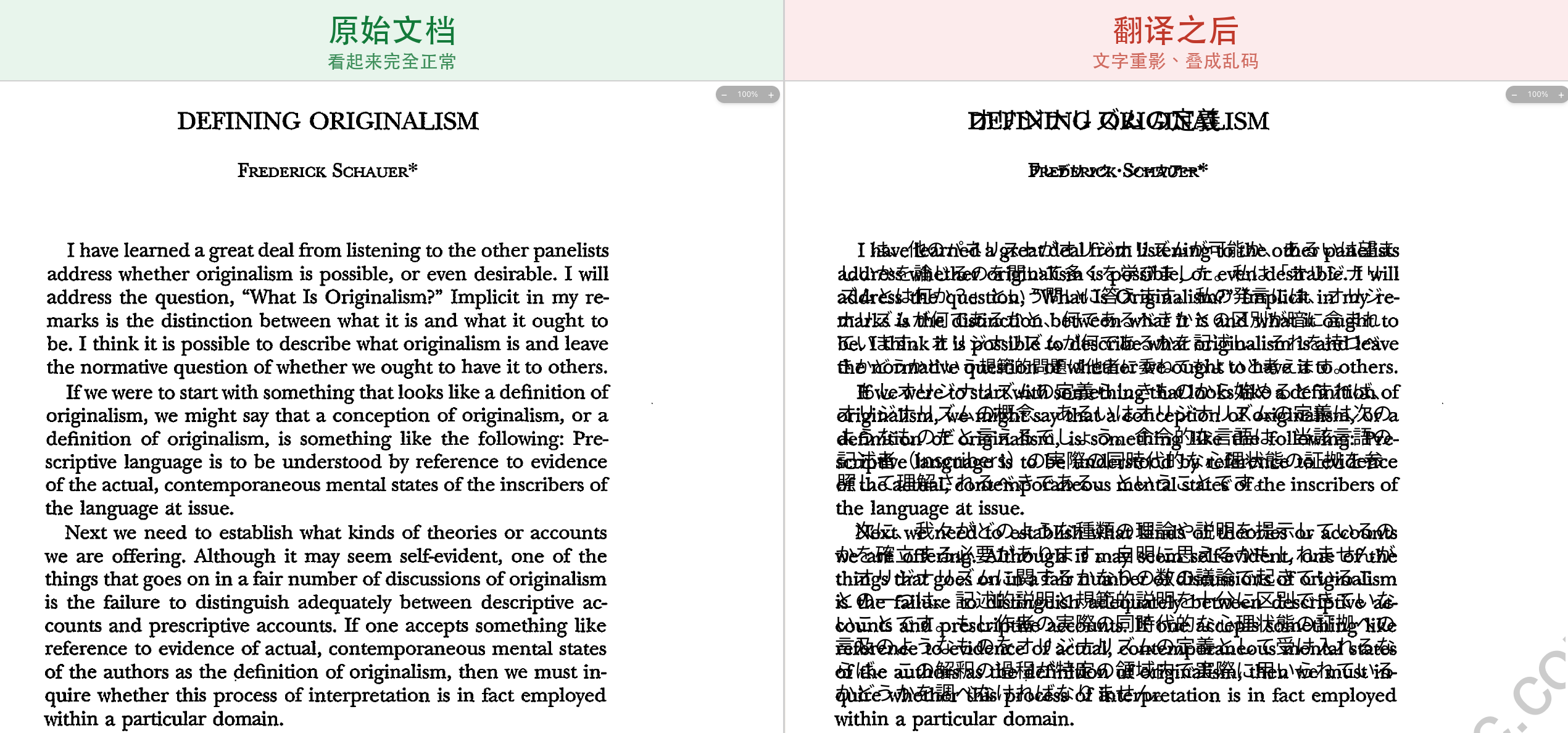
上面这张图说明了一切:左边是原始文档,看起来完全正常;右边是同一份文件翻译之后——文字裂成了互相叠加的重影,完全无法阅读。这不是翻译模型出了 bug,而是文件本身的结构问题。
什么是双层 PDF?
双层 PDF(也叫三明治 PDF / Sandwich PDF)是由两层叠在一起构成的文件:
- 图像层 —— 整页的一张图片,通常来自扫描仪或手机拍照。
- 隐藏的 OCR 文字层 —— 看不见、但机器可读的文字,叠放在图像上方,让文档可以被搜索和选中。
这种格式由绝大多数扫描仪和 OCR 工具自动生成(Adobe Acrobat、ABBYY FineReader、各类扫描 App、导出「可搜索 PDF」等等)。它确实方便搜索和复制文字——这正是它如此常见的原因,也是为什么你可能手握一份双层 PDF 却毫不知情。
问题在于:文件里现在有同一份内容的两个版本——一张图片和一层文字——而它们并不总是严丝合缝地对齐。
为什么双层 PDF 看着正常,一翻译就出问题?
你打开双层 PDF 时,看到的主要是图像层,所以一切看起来都很正常。但翻译引擎读取的是文字层。
翻译时会同时出两个岔子:
- 翻译引擎把隐藏的文字层改写成目标语言,但下面的原始图像层还在,仍然显示着旧文字。
- 译文几乎不可能和原文的位置、长度完全一致,于是它会和下方的图像错位、叠加。
结果就是你在上图看到的「双重曝光」效果:两层文字争抢同一块空间,产生重影乱码。翻译引擎越干净,这种冲突反而越明显——因为此时你同时看到了扫描原文和译文叠在一起。
如何判断你的 PDF 是不是双层?
不需要任何专业软件,试试下面几个快速方法:
- 试着选中文字。 打开 PDF,拖动鼠标选中一段文字。如果选中的高亮框和你看到的字母明显错位、偏大或对不齐,说明有一层独立的文字层叠在图像上方。
- 看文件来源。 这个文件是不是来自扫描仪、「扫描成 PDF」的 App,或导出的「可搜索 PDF / OCR」?如果是,那它几乎一定是双层的。
- 使劲放大。 如果放大后字母看起来像照片(略微发虚,带有纸张纹理或阴影),而不是锐利的矢量文字,那么可见的这一层就是图像——任何能选中的文字都是第二层隐藏文字层。
只要符合其中任意一条,就先拍平再翻译。
解决方法:翻译前先把 PDF 拍平
拍平会把图像层和隐藏的文字层合并成单独一层。只剩一层之后,就没有东西可以互相叠加——翻译引擎从一个干净的源头出发,输出自然保持清晰可读。
操作很简单:
多走这一步,就是「乱码垃圾」和「专业译稿」之间的区别。
用 BelinDoc 干净地翻译双层 PDF
BelinDoc 会在你上传的那一刻自动检测双层 PDF,在你浪费一次翻译之前就给出提醒。然后你可以一键拍平文件,再以完整保留排版的方式翻译它。
👉 到 BelinDoc 试试翻译你的文档 —— 我们会帮你标记出双层文件,让你再也不会得到乱码结果。
🔗 延伸阅读
- 🧾 扫描版 PDF 翻译乱码怎么办?精准 OCR 翻译全攻略
- 如果你的源文件是扫描件或照片,学习如何提升 OCR 质量、实现精准翻译。
- 📐 工程图纸翻译指南:完美保留排版
- 了解 BelinDoc 如何在不打乱排版的前提下翻译复杂图纸。