在处理 PDF 文档翻译时,很多用户都会遇到一个痛点:内容翻译完成,但格式混乱、局部识别异常、术语不统一、需要人工微调。 为了让“翻译结果可控”“格式更稳定”“可编辑性更强”,BelinDoc 推出了全新的 翻译后编辑(Post-edit)工具。
这篇文章将带你全面了解新功能的使用方法,并告诉你它如何帮助你进一步提升 PDF 翻译质量。
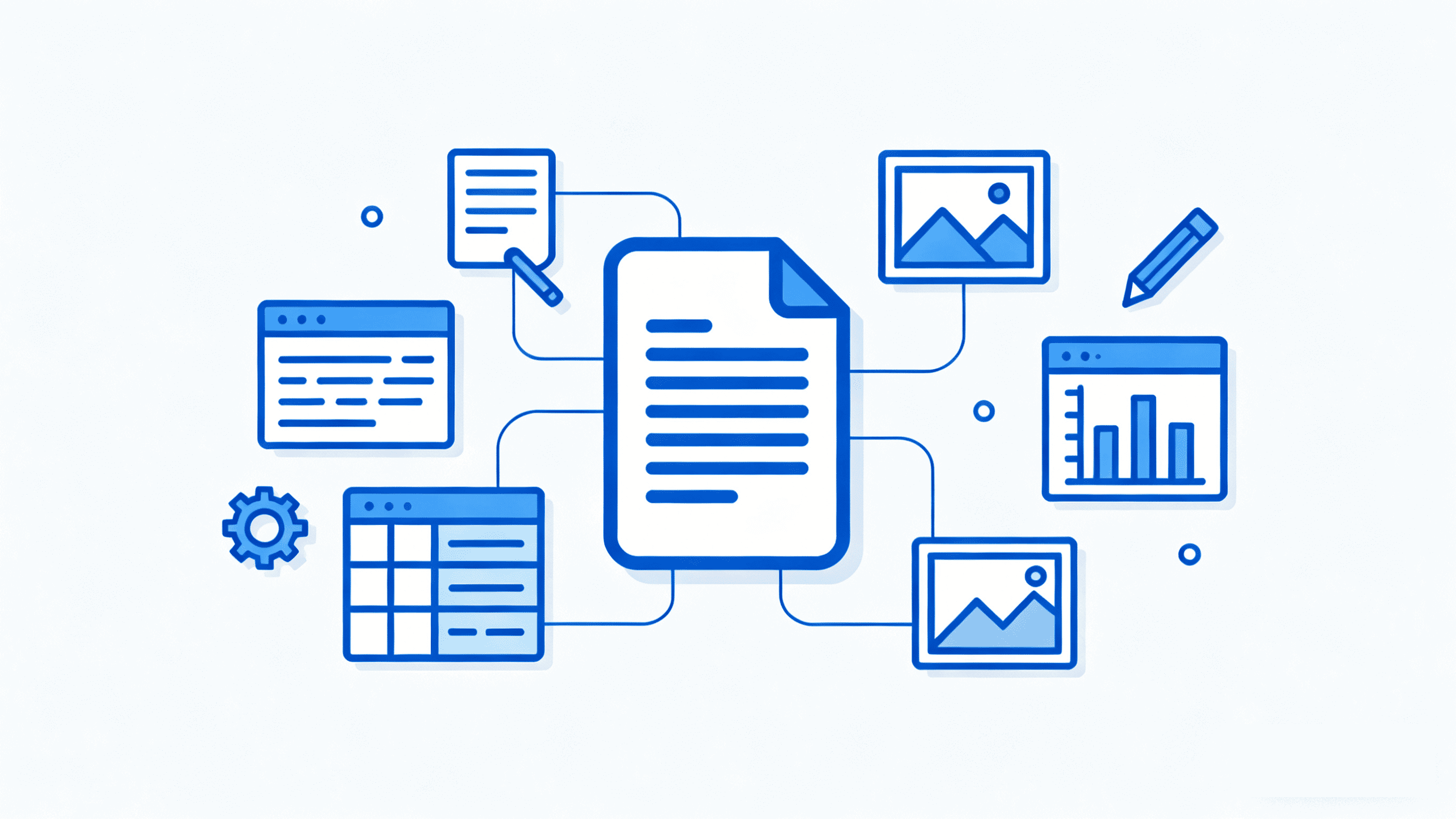
为什么我们要做“翻译后编辑”工具?
BelinDoc 的目标一直是:不仅翻译文档,更交付可直接使用的内容。
在过去的用户反馈中,有三类需求最为突出:
- 翻译后想统一术语,结果手动找太麻烦
- 某些复杂 PDF 区域(如表格、脚注、列表)格式混乱,无法直接使用
- 用户希望能像编辑 Word 一样微调译文,让结果更符合自身语境
为了解决这些痛点,我们上线了更智能、更灵活的后期编辑功能。
核心能力一:全局查找与替换(支持原文 & 译文)
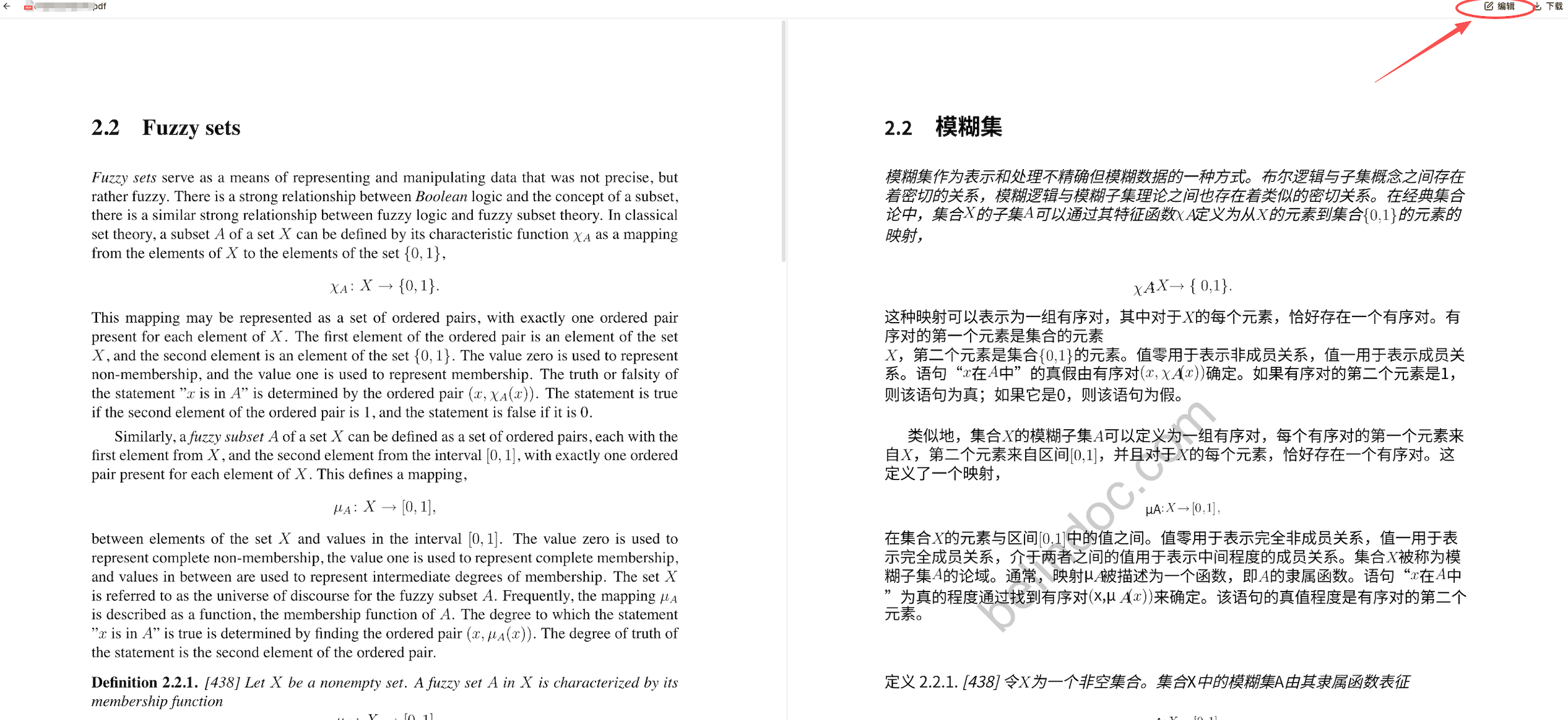
第一步,打开文件预览,点击“编辑”按钮
在专业的文档翻译场景中,“术语统一”是最重要的质量指标之一。
现在你可以直接在编辑器中:
- 查找所有译文中出现的某个词语
- 一键替换为你需要的专业术语
- 支持 原文查找 或 译文查找 双模式
- 多语言查找兼容,无需输入正则式也能精准匹配
典型使用场景:
- 将 “人工智能” 替换为 “AI”
- 将 “公司名称 A” 统一替换为 “集团 A”
- 修改大批量机器翻译中的用词不一致问题
这不仅显著节省时间,也能让整份 PDF 的专业度更统一。
核心能力二:异常区域智能修复(格式重建)
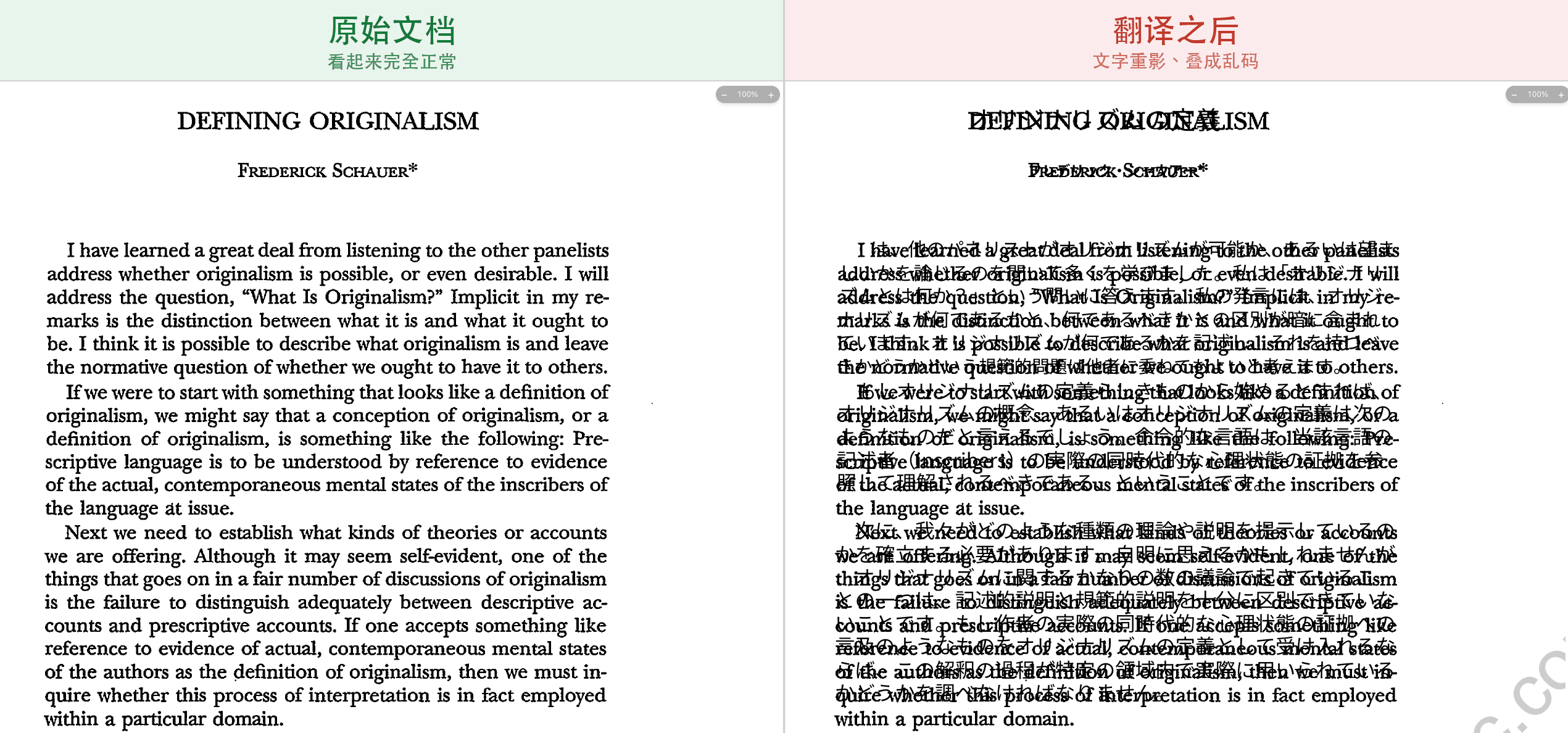
PDF 天生结构复杂:多栏排版、扫描件、嵌套文本、隐藏字符……翻译后若结构不稳定,阅读体验就会受影响。
BelinDoc 新增的 异常区域智能修复 可以做到:
- 自动识别段落混乱、字符错位、换行异常
- 一键重建该段的格式
- 将复杂的 PDF 块结构转成更易编辑、可控的格式
- 保留字体、样式、层级,不破坏整体页面结构
特别适合用于:
- 公式样式异常
- 公司名或其他专有名词翻译错误
- 列表符号翻译错误
你不需要重新翻译,只需选中异常区域、点击“格式修复”,即可让内容自动回到最合理的视觉结构。
核心能力三:针对 PDF 翻译的专业优化
除了查找和修复,我们也做了很多常规体验优化:
- 编辑:输入即本地保存
- 完整保留 PDF 样式(字号、颜色、段间距)
- 多语言混排更稳定(特别是英文/中文组合的技术文档)
如何使用翻译后编辑工具?
步骤 1:上传需要翻译的 PDF 文档 选择语言方向,例如 “中文 → 英文” 或 “英文 → 中文”。
步骤 2:等待翻译完成后进入“编辑模式”
你会看到译文与原文排版保持一致。
步骤 3:在右侧功能栏选择你需要的操作
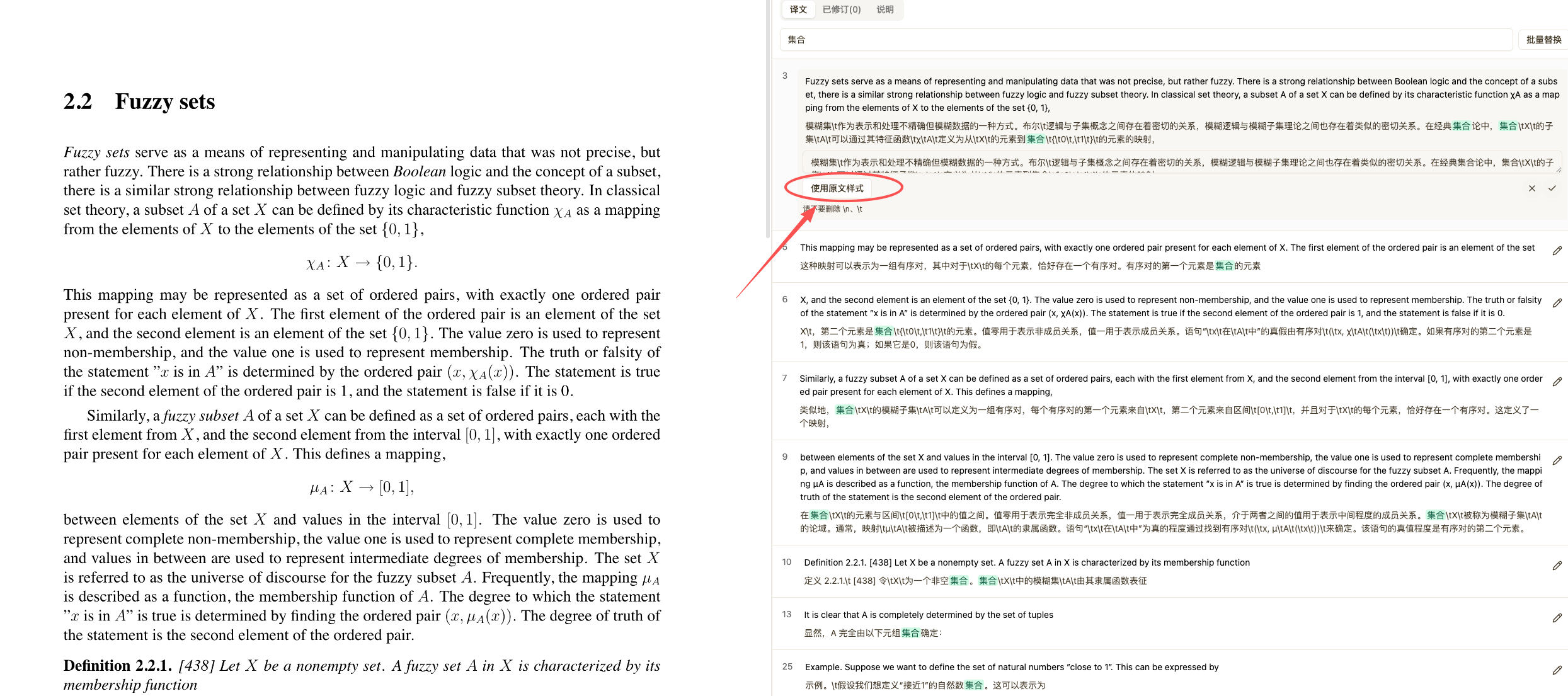
- 全局查找/替换
- 格式修复
- 文本块编辑
- 导出
步骤 4:编辑完成后即可下载最终文档
整个流程无需额外软件、无需额外收费。
注意:文档编辑中的/n 和 /t一定要保留,否则会导致格式错乱。
新文档编辑并保存后将覆盖之前的文件版本,必要情况下请备份保存源文件
帮你解决什么真实问题?
✔ 论文翻译需要统一术语?
一键替换,保证专业性。
✔ 合同翻译格式乱?
格式修复让段落重新整齐。
✔ PDF OCR 导致乱码?
自动重建文本块,让内容可读。
✔ 本地 Word 工具太麻烦?
在浏览器即可完成所有编辑——节省大量时间。
为何这是目前最强的“PDF 翻译后编辑体验”?
为了帮助更多用户找到正确工具,我们在功能背后强化了几个关键点:
- PDF 翻译格式保留
- PDF 翻译结果可编辑
- 支持后期编辑的文档翻译工具
- 全局查找与替换译文
- PDF 格式修复
- 文档翻译后处理 Post-edit
- 技术文档翻译可控性
如果你正在寻找“翻译后能继续编辑的 PDF 翻译工具”,BelinDoc 正是为此而生。
写在最后
我们相信: 翻译的终点不是“翻译完成”,而是“能交付、能使用”。
后期编辑工具的加入,让文档翻译真正变得 可控、专业、高质量、可直接交付。 如果你想体验更好、更稳、更专业的 PDF 翻译服务,现在就可以在 BelinDoc 上试试这些新功能。
欢迎把你的反馈告诉我们,我们会继续让文档翻译更智能、更轻松。