前言:为什么翻译结果会是一堆乱码?
无论你身在哪个国家,处理国际业务时总会遇到这种令人头疼的情况:
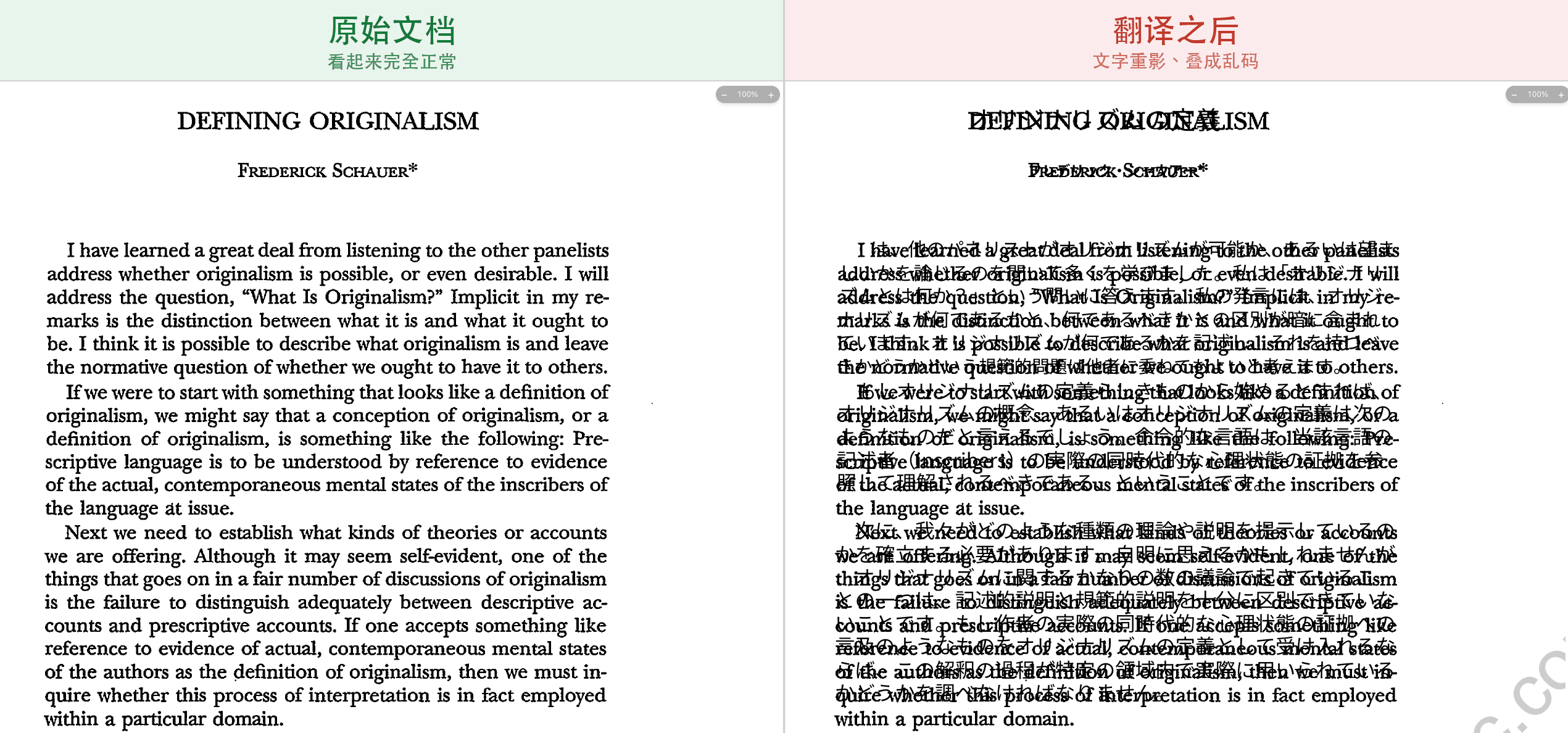
你收到了一份年代久远的扫描版合同,或者是客户用手机拍摄的纸质文件。当你满怀期待地将其上传到翻译工具时,结果却令人失望——译文里充满了乱码(如 □□□ #%),或者单词拼写错误百出(例如将 System 识别为 5y5tem)。
这通常不是翻译模型的问题,而是 光学字符识别(OCR) 环节出现了故障。
在 BelinDoc,我们每天协助全球用户处理数万份文档,深知“源文件质量”对翻译结果的决定性影响。今天,我们将分享如何通过简单的预处理,显著提升扫描文档的翻译质量。
一、 核心原理:机器是如何“阅读”扫描件的?
要解决乱码问题,首先需要理解计算机的视角。在计算机眼里,PDF 分为两种:
- 原生 PDF: 这种文档通常由 Word 或 Google Docs 直接导出。计算机可以直接读取其中的文本编码,翻译准确率极高。
- 扫描版 PDF: 这种文档本质上是一张张 “图片”。翻译引擎无法直接读取文字,它必须先进行 OCR(从图片中提取文字),然后再进行翻译。
如果扫描件模糊、光线昏暗或有折痕,OCR 引擎就会“看错”字母,导致后续的翻译完全偏离原意。
二、 提升识别率的 3 个通用技巧
在常规的文档处理方式中,如果源文件质量较差,你可以尝试以下三个步骤来优化图片质量。这些方法适用于任何语言的文档。
1. 增强对比度:黑白分明最重要
OCR 引擎最喜欢“白纸黑字”。很多手机拍摄的文档背景发灰,或者光线不均匀,导致文字边缘模糊。
- 建议操作: 使用手机扫描 App 或图片编辑软件,将图片滤镜设置为“黑白文档”或 “二值化” 模式。这能去除灰色背景,让文字轮廓更清晰。
2. 纠正倾斜:保持水平
如果拍摄角度倾斜,OCR 可能会将第一行的后半部分与第二行的前半部分错误地拼接在一起,打乱句子的逻辑结构。
- 建议操作: 使用带有“透视裁剪”功能的工具,将梯形的文档校正为矩形,确保文字行是水平的。
3. 减少视觉干扰:去除水印与阴影
- 水印干扰: 覆盖在文字上方的深色水印会严重干扰识别。如果可能,请向发送方索要无水印的原件。
- 手写干扰: 目前的 AI 对工整的印刷体识别率很高,但对于潦草的手写体依然存在困难。
三、 终极方案:Belin Doc 的 AI 自动增强技术
如果你觉得手动处理太繁琐,Belin Doc 已经为你准备了自动化的解决方案。
Belin Doc扫描版 PDF 翻译的优势
为了给全球用户提供最便捷的体验,我们在最新的翻译引擎中集成了 AI 视觉增强模块。当你上传扫描件时,我们的后台会自动执行以下操作:
- 智能去噪: 算法自动移除扫描件上的噪点、阴影和折痕。
- 版面重构: 精准识别页眉、页脚、表格和正文区域,防止翻译后的格式混淆。
- 大模型上下文纠错 : 这是 Belin Doc 的核心优势。即使 OCR 错误地将
cat识别成了cut,我们的翻译模型也会根据上下文语境,自动将其修正回cat并正确翻译。
Belin Doc扫描版 PDF 翻译实战效果,以下来看一些实际测试中的例子:
Belin Doc Belin Doc扫描版 PDF 翻译(难度:一般)

Belin Doc Belin Doc扫描版 PDF 翻译-表格(难度:中等)
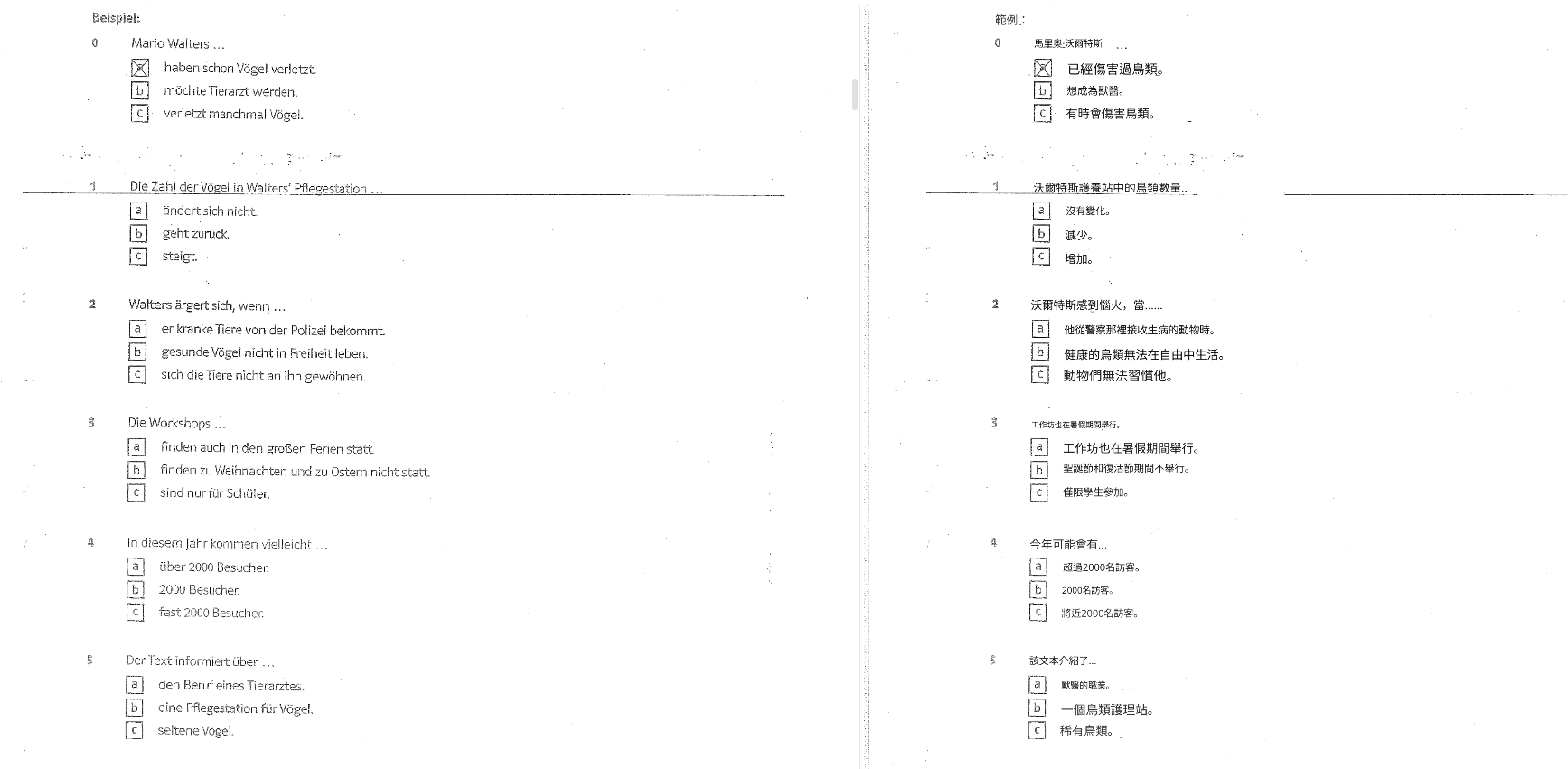
Belin Doc Belin Doc扫描版 PDF 翻译-复杂格式(难度:极高)
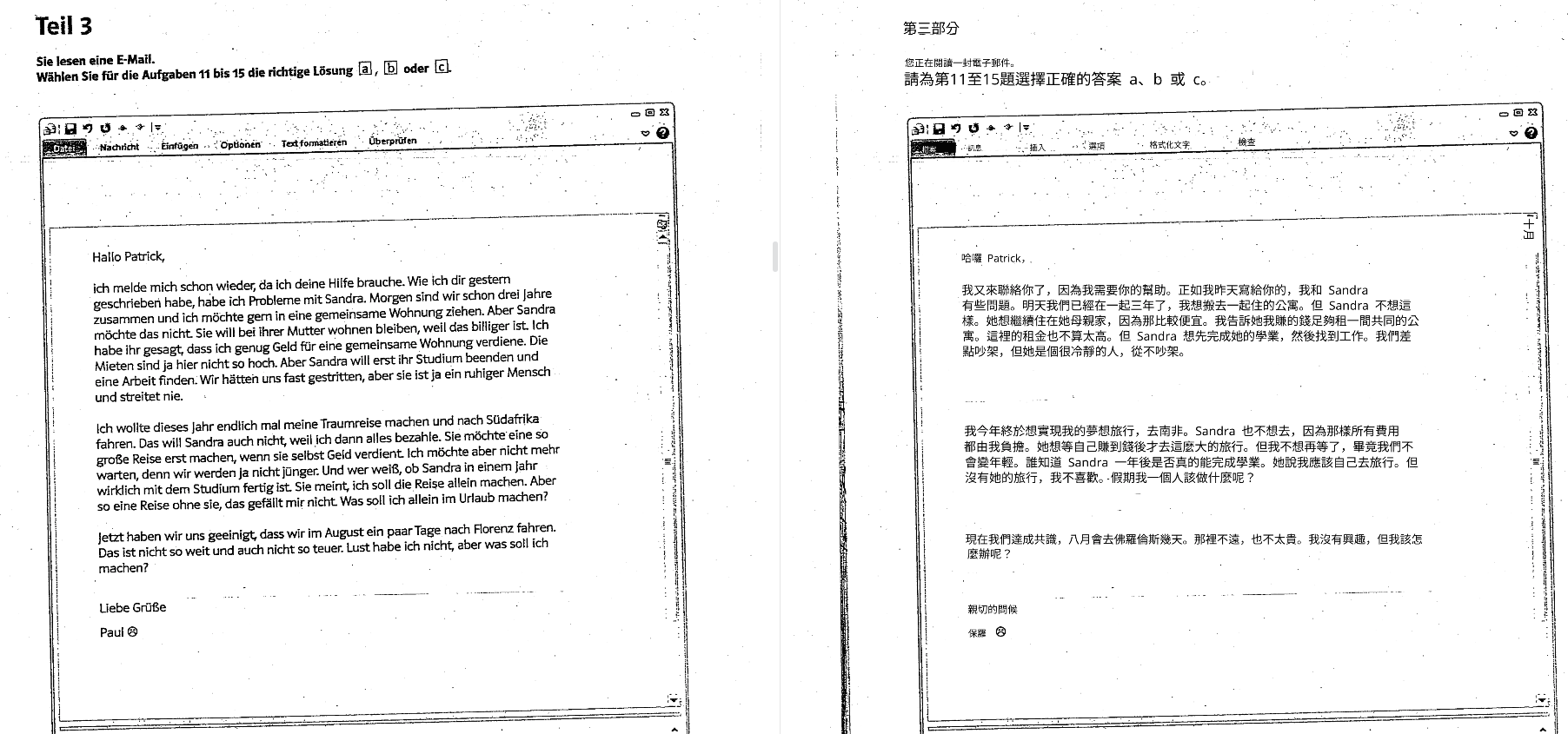 )
)
数据表现: 根据我们的内部测试,对于 300dpi 以上的普通扫描件,Belin Doc 的直通识别准确率已达 98.5%。这意味着大多数情况下,你可以直接上传,无需任何人工干预。
四、 避坑指南:哪些文档建议放弃?
尽管技术在不断进步,但以下两类文档依然是目前的行业难题,建议在翻译前寻找替代版本:
- 极度模糊的缩略图: 例如经过多次转发压缩的聊天截图,像素严重丢失,AI 也无法还原细节。
- 艺术字体与书法: 极其个性化的手写字体或古籍,OCR 识别率仍然较低。
结语
在 Belin Doc,我们致力于打破语言障碍,无论文档是以数字形式还是纸质扫描形式存在。
对于大多数扫描文档,我们的 AI 增强 OCR 已经可以提供近乎完美的翻译体验。如果你手头正好有一份难处理的 PDF,不妨现在就来试一试。
🔗 推荐阅读 (Recommended Reading)
- [最新评测] 🚀 GPT-5.2 翻译实测:当“最强大脑”遇上“完美排版”
- 了解 Belin Doc 如何结合 GPT-5.2 实现极致的翻译效果。
- [最新评测] 🚀 工程图纸翻译指南:如何精准翻译 PDF/CAD 蓝图并完美保留排版
- 了解 Belin Doc 如何结合翻译复杂的工程图纸。