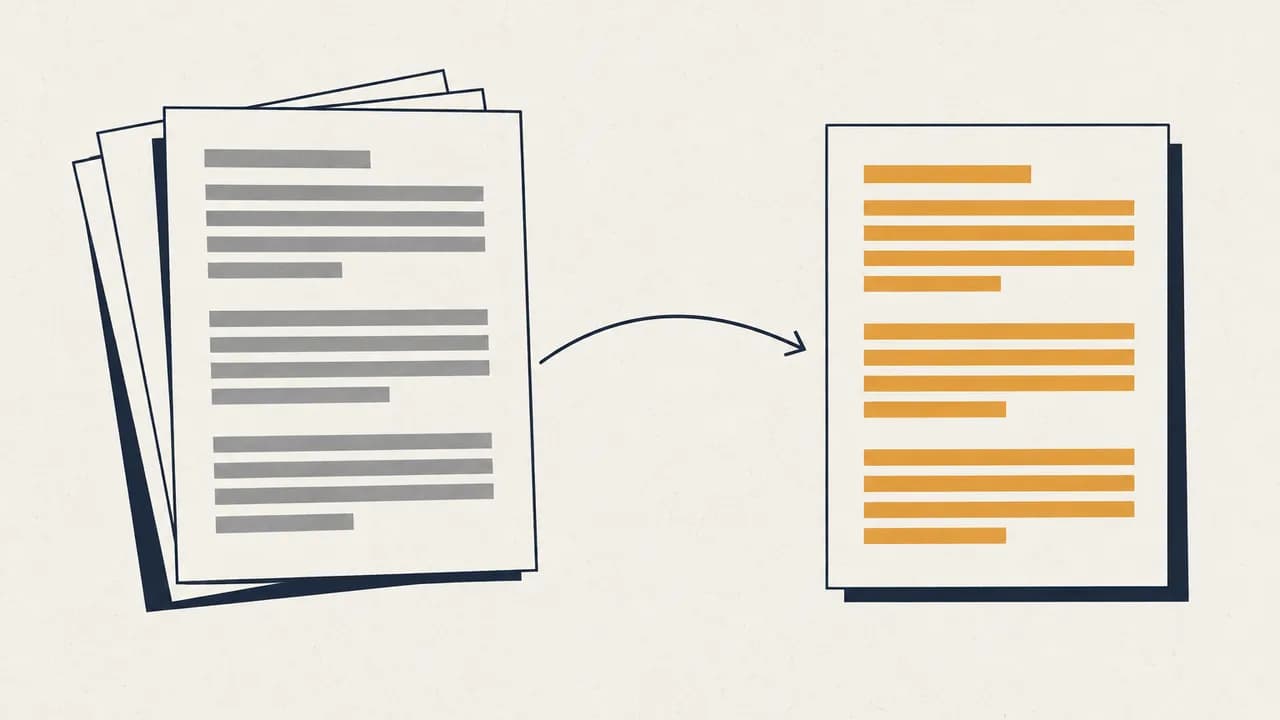
简短回答:想免费把图片翻译成英文,把照片或截图上传到图片翻译工具,目标语言选英语,然后下载翻译好的图片即可。在 Belin Doc 里,OCR 负责识别文字,AI 负责翻译,译文会放回原文所在的位置,所以图片的版式保持不变。如果你只是想马上看懂一块路牌或一份菜单,手机自带的相机翻译更快。
翻译效果是什么样的
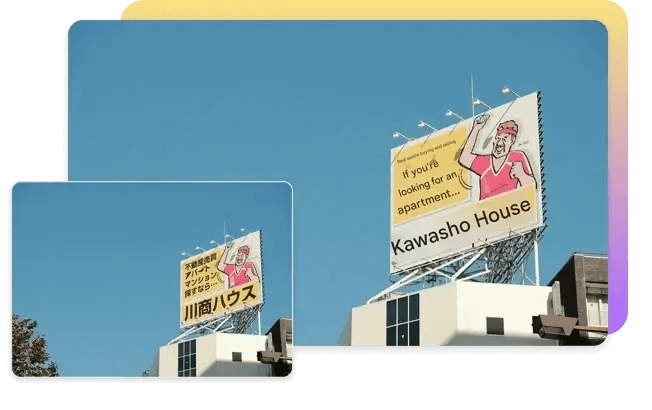
下面是一张日文广告牌照片翻译成英文的效果。牌子上的日文被英文替换,照片其余部分保持原样:
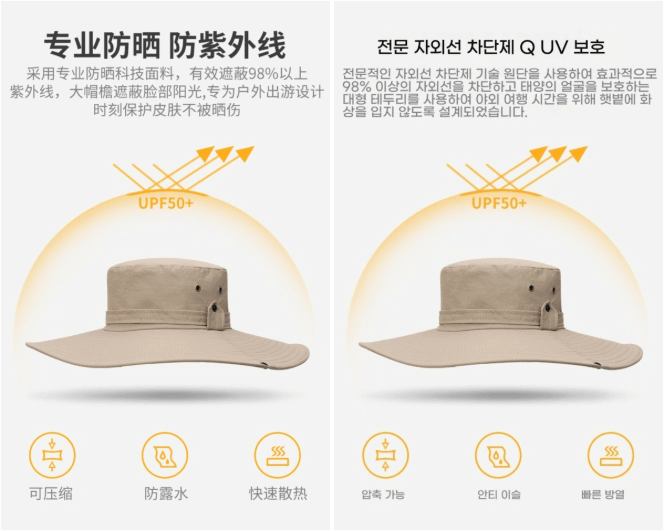
商品图同样适用。这里是一张中文商品详情图翻译成韩文,标题、正文和图标说明都在原位被替换:
图片翻译该用哪种方法?
选哪种方法,取决于你最终想要得到什么。
| 你的需求 | 推荐方法 | 得到的结果 |
|---|---|---|
| 马上看懂路牌、菜单或标签 | 手机相机翻译(Google Lens 或 Google 翻译 App 的相机功能) | 叠加在实时取景画面或照片上的译文 |
| 一份翻译好的海报、截图、信息图或商品图 | 图片翻译工具,例如 Belin Doc 免费图片翻译 | 文字已在原位替换、可直接下载的图片 |
| 从图片里拿到可编辑的文字 | 先对图片做 OCR,再把文字粘贴到文本翻译 | 可编辑、可复制的纯文本译文 |
| 多页扫描文档 | 带 OCR 的 PDF 翻译 | 保留页面版式的翻译文档 |
| 漫画、韩漫或条漫页面 | AI 漫画翻译 | 对话框内重新嵌字的页面 |
用 Belin Doc 把图片翻译成英文
第 1 步:准备一张清晰的图片
能用原始截图就用原始截图;如果是拍照,尽量正对文字拍摄,光线均匀,文字要对焦清楚。不需要翻译的部分可以先裁掉。
第 2 步:上传图片
打开 Belin Doc 上传图片。支持 JPG、JPEG、PNG 等常见图片格式,也可以一次上传多张。不注册账号也能直接开始。
第 3 步:选择英语并开始翻译
目标语言选英语(也可以选其他 100 多种目标语言中的任意一种),然后开始翻译。OCR 会先识别图片里的文字,再由 AI 结合上下文进行翻译。
第 4 步:下载翻译好的图片
翻译完成后下载图片。分享或打印之前,记得对照原图核对一下人名、数字和小字。
让翻译效果更好的小技巧
- 尽量用最高分辨率的图片。 文字太小或图片压缩过度,是 OCR 出错最常见的原因。
- 避开反光和阴影。 光面菜单、屏幕和包装上的反光会把字母挡住。
- 正对着拍。 角度太斜会让文字变形。
- 一张图只放一个主题。 把不相干的文字拼在一张图里,翻译能利用的上下文就更少。
- 数字自己再核对一遍。 价格、日期、电话号码和尺寸最要紧,务必和原图对照。
❓ 常见问题(FAQ)
能免费把图片翻译成英文吗?
可以。在 Belin Doc 上不注册最多可翻译 20 页,注册后每月 500 页,每张图片计 1 页。
支持哪些图片格式?
支持 JPG、JPEG、PNG 等常见图片格式。如果是扫描版 PDF,请改用 PDF 翻译;我们的扫描版 PDF 翻译指南介绍了文档 OCR 的实用技巧。
翻译后的图片能保留原来的版式吗?
译文会放回原文所在的位置,图片其余部分保持不变。翻译结果以图片形式下载。
图片可以翻译成哪些语言?
英语以及其他 100 多种目标语言。
可以一次翻译多张图片吗?
可以。一次上传多张图片即可,每张图片占用 1 页额度。
截图怎么翻译?
直接上传截图文件就行。截图里的文字清晰、横平竖直,OCR 识别效果通常很干净。
我的图片会被保存吗?
根据 Belin Doc 的隐私政策,上传的文件会在处理完成后 24 小时内从服务器删除,且不会用于训练 AI 模型。
声明:本指南由 Belin Doc 发布。