PDF转Word怎么转:直接给结论
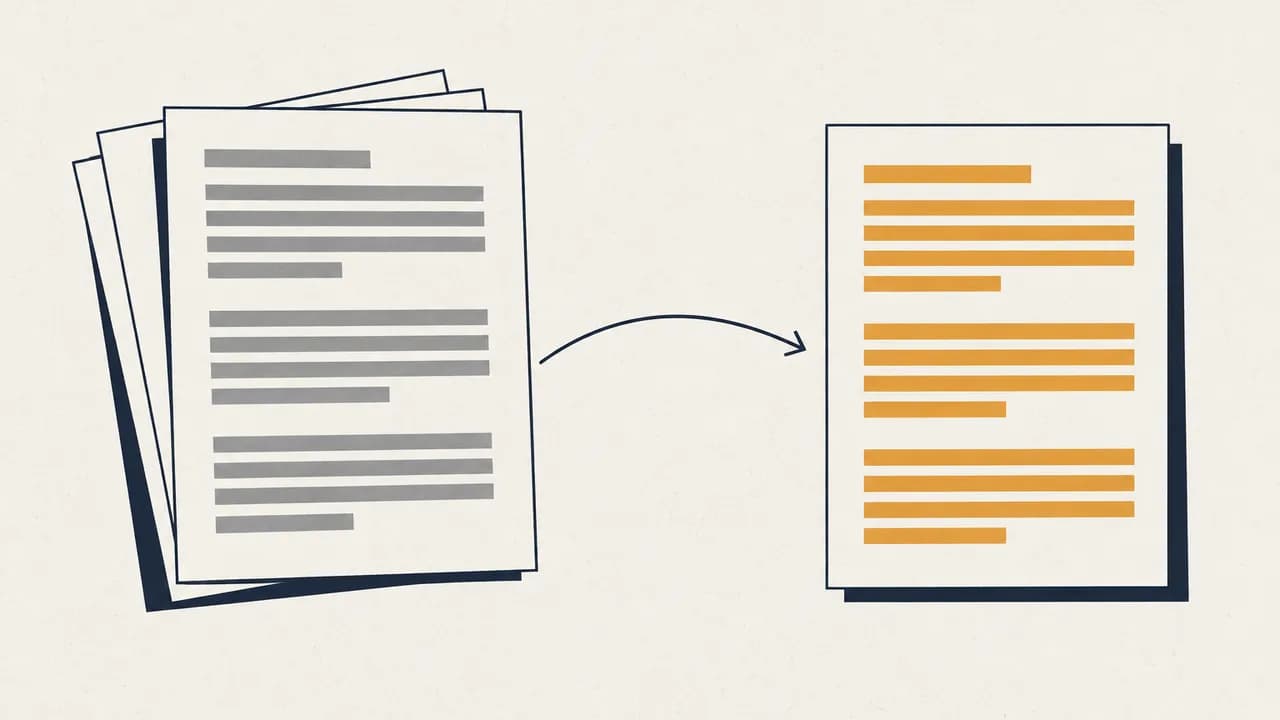
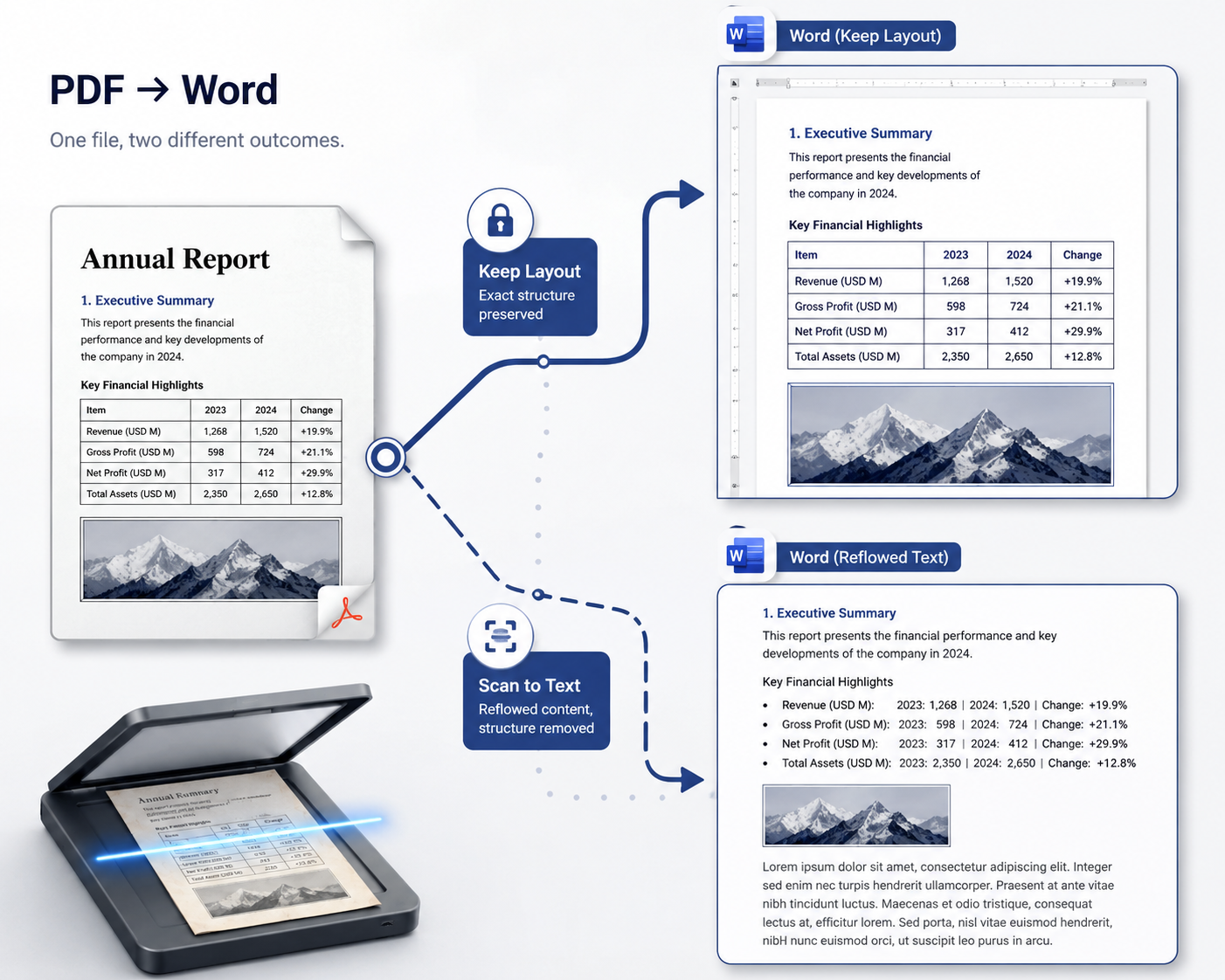
把 PDF 转成 Word,要用会先判断「这份文件有没有文字层」的工具:上传 PDF,下载 .docx。如果 PDF 里有真实文字,转换器会按文本块、表格、图片重建版面,成品视觉上接近原文;如果是扫描件,则先做 OCR 再重排,你拿到的是可编辑的段落,而不是长得一模一样的页面。
同一个按钮、两种截然不同的结果——想明白自己即将拿到哪一种,就能解释掉大部分人对 PDF 转 Word 的不满。
决定成品的,是这一个问题
所有 PDF 只分两类,而这两类转出来完全不同。
电子版 PDF 是从 Word、InDesign、LaTeX 或浏览器导出的,里面是带字体和坐标的真实文字对象。转换器确切知道每个字符是什么,它要干的活是判断哪些字符组成一个段落、哪些落在同一个表格单元格里、图片摆在什么位置。
扫描件 PDF 是纸的照片。文件里压根没有字符,只有在你眼里长得像字的像素。任何转换开始之前,必须先把文字识别出来——而识别是个概率过程,返回的是不带任何格式信息的词。
Belin Doc 的 PDF转Word工具会抽样前三页判断走哪条路,然后区别对待:
| 电子版 PDF(有文字层) | 扫描件 PDF(无文字层) | |
|---|---|---|
| 处理方式 | 保版面重建 | 先 OCR,再重排 |
| 正文 | 按原位置重建文本块 | 还原成流式段落 |
| 表格 | 重建成真正的 Word 表格 | 多半退化为普通段落 |
| 图片 | 保留并定位 | 保留,位置是近似的 |
| 视觉结果 | 接近原页面 | 可读可编辑,但不是视觉复刻 |
| 主要风险 | 部分内容落进文本框,编辑起来别扭 | 你看不见的识别错误 |
这篇文章你只记一句话的话,记这句:扫描件在任何工具上都不可能转出像素级还原的 Word 文档。你能拿到的是可编辑的文字。这就是诚实的天花板——那些承诺更多的,说的其实是电子版 PDF 那一档,只是没打算让你注意到区别。
「保留排版」在 docx 里具体意味着什么
即使是顺利的那一档,重建也意味着一连串取舍。先知道这些,打开文件时就不会疑惑为什么编辑手感不对。
段落是重建的,不是复制的。 转换器靠行距和缩进把断开的行重新合成段落,跨行连字符一般会接回去。原文段落边界本身有歧义的地方,可能会出现一段被拆成两段。
表格能变成真表格就变。 有框线的表格转得可靠;纯靠对齐撑起来的无框线表格要难得多,带合并单元格的复杂表头是失真最集中的地方。
有些内容会以文本框的形式落地。 位置特殊的内容——引文块、边栏、浮在图旁边的题注——常被放进 Word 文本框以保住原位置。文本框看着对,编辑起来别扭:它不会跟着周围正文一起重排。
字体会回退。 如果原 PDF 用了你机器上没装的字体,Word 会替换成相近的,行长随之微移。这属正常现象,通常无害,但它是「看着差不多但就是哪里不对」最常见的原因。
页眉、页脚、页码可能落进正文,而不是 Word 真正的页眉页脚区域。
为什么产物是 docx 不是 doc
产物是 .docx,也就是 Word 从 2007 起使用的 Office Open XML 格式,不是老的二进制 .doc。
这点值得说明,因为两者经常被混为一谈;而且反过来也成立:如果你要在站内翻译一份老的 .doc 文件,系统会要求你先另存为 .docx。.docx 在 Microsoft Word、腾讯文档、WPS、Google Docs、LibreOffice 里都能直接打开,不需要额外转换器。
动手编辑之前先检查这五件事
花五分钟检查,能省掉一小时的困惑。按出问题的频率排序:
- 表格。 往里点一下。光标能在单元格之间跳,说明是真表格;整块被当成一张图选中,说明没转成功。
- 数字(源文件是扫描件时)。 OCR 会混淆
0/O、1/l、5/S和小数点分隔符。财务类文档,先查数字,别的都往后放。 - 文本框。 点一下那些位置看着怪的段落。如果选中后出现边框和控制点,那是文本框,它不会跟正文一起重排。
- 页数。 转换后比原文多一两页很常见,字体替换导致的,属正常不是错误。
- 阅读顺序。 原文有分栏或边栏的话,通读一遍确认段落顺序是你预期的。
扫描件的话,扫描件PDF翻译与OCR纠错指南里列了值得系统性搜一遍的错误模式。
什么情况下根本不该转 Word
需要编辑内容时,转 Word 是对的。但下面几种常见目的,它都是错的选择:
- 只是想在手机上看。 Word 文档在小屏上重排效果很差,该转 EPUB。
- 要把内容放进笔记软件或 RAG 知识库。 Markdown 比
.docx合适得多。 - 只想改几个字。 直接编辑 PDF 更快,而且版面分毫不动。
- 要的是译文。 别先转再翻——那是把两道有损步骤叠在一起。直接用 PDF翻译,它保留原版面。
- 文件是表单、图纸或乐谱。 固定几何是承重结构,转换会破坏它。
PDF转Word操作步骤
第一步:先分清手上是哪种 PDF
打开 PDF,用光标去选一句话。文字能被高亮选中,说明是电子版,可以期待接近原样的排版;什么都选不中、或者整页被当成一个块选中,说明是扫描件,该期待的是「可编辑的文字」而不是「一样的版面」。
第二步:上传并转换
把文件拖进 PDF转Word工具。上限是 100 MB、100 页,超过 100 页会在提交时就被拦下、不会跑到一半才失败。需要先登录。按 1 页 1 个翻译额度计费,优先从每月免费额度扣——注册后每月 500 页免费额度,与文档翻译共用同一份余额。扫描件走 OCR 但不额外占用单独的 OCR 额度,转换失败自动退还。
第三步:打开 docx,先跑那五项检查
页数多的和扫描件会慢,因为每页单独分析——可以关掉页面回头再来,转换记录保留 24 小时。文件好了之后先下载,把上面五项检查跑一遍,再开始正式编辑。
常见问题(FAQ)
转出来的 Word 会和原 PDF 长得一模一样吗?
有真实文字层的电子版 PDF 会很接近:文本块、表格、图片都按原位置重建。扫描件则不会,因为 OCR 返回的是不带格式的文字,文档是被重排而不是被重建的。两种情况下,如果你机器上没装原文用的字体,出现轻微的断行差异都属正常。
扫描件 PDF 能转成可编辑的 Word 吗?
能——扫描件会走 OCR,你会拿到可编辑的文字。拿不到的是扫描页的视觉复刻,而且识别错误一定存在,所以在依赖这份文件之前,先校对数字和专有名词。
表格能转过来吗?
有可见框线的表格通常能转成真正可编辑的 Word 表格。无框线表格和带合并单元格的复杂表头是薄弱环节。转完往表格里点一下:光标能在单元格间移动,就说明转对了。
产物是 doc 还是 docx?
是 .docx,现代的 Office Open XML 格式,在 Microsoft Word、WPS、腾讯文档、Google Docs、LibreOffice 里都能直接打开,不需要额外的转换器。
PDF转Word要花多少钱?
按 1 页 1 个翻译额度计费,优先从免费额度里扣——注册后每月 500 页,与文档翻译共用同一份余额。扫描件走 OCR 不额外占用单独的 OCR 额度,转换失败会自动退还额度。上传前需要先登录。
PDF 超过 100 页怎么办?
超过 100 页的文件在提交时就会被拒绝,不扣费也不浪费时间。先用 PDF拆分切开,再分段转换。