問題現象:檔案看起來好好的,一翻譯就亂碼
你上傳了一份在螢幕上開啟完全正常的 PDF——文字清晰、排版整齊、沒有任何提示。可是一翻譯,結果卻慘不忍睹:字母疊在一起,每一行都像有疊影,整頁根本沒辦法讀。
如果你也遇過這種情況,那你手上的幾乎可以肯定是一份雙層 PDF。
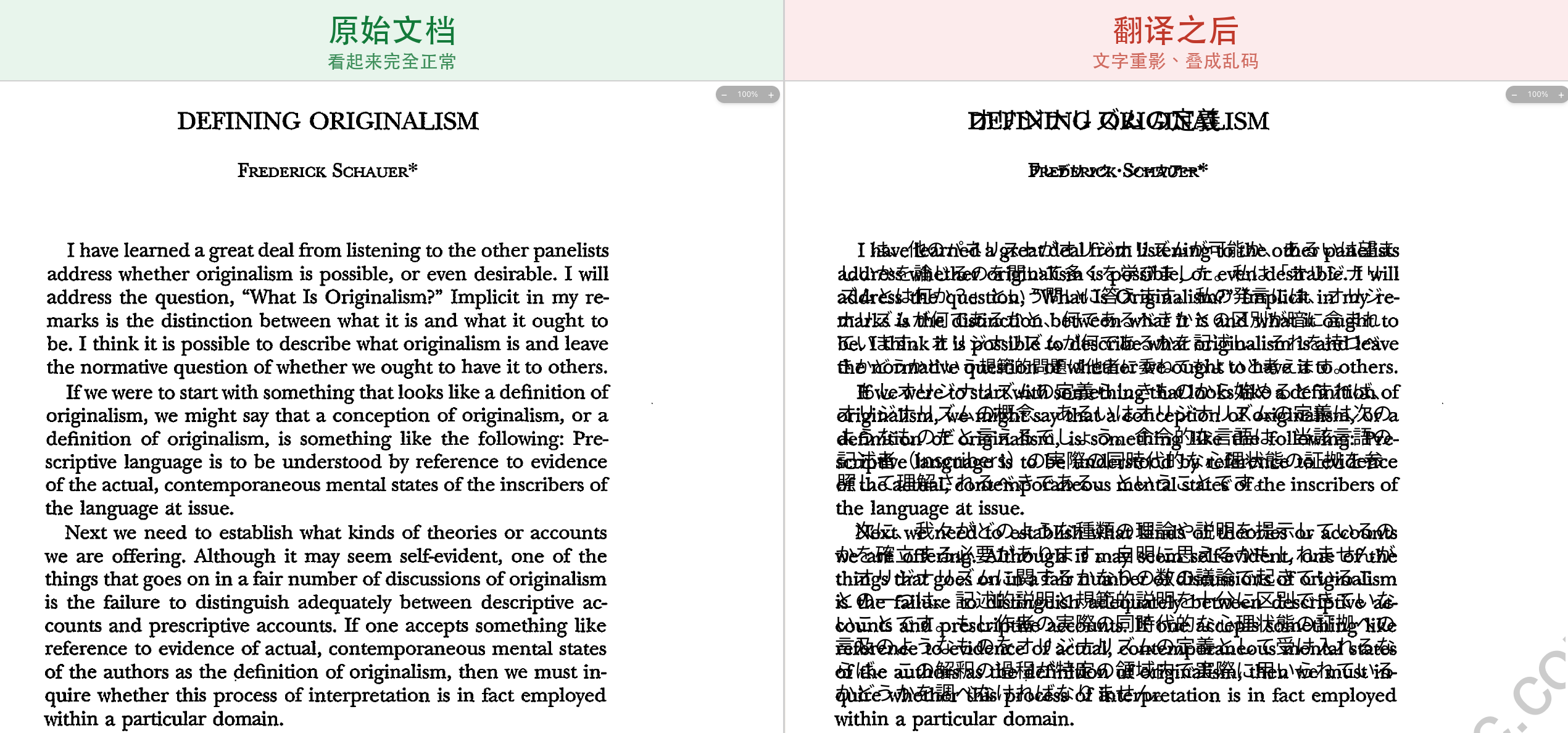
上面這張圖說明了一切:左邊是原始檔案,看起來完全正常;右邊是同一份檔案翻譯之後——文字裂成了互相疊加的疊影,完全無法閱讀。這不是翻譯模型出了 bug,而是檔案本身的結構問題。
什麼是雙層 PDF?
雙層 PDF(也叫三明治 PDF / Sandwich PDF)是由兩層疊在一起構成的檔案:
- 影像層 —— 整頁的一張圖片,通常來自掃描器或手機拍照。
- 隱藏的 OCR 文字層 —— 看不見、但機器可讀的文字,疊放在影像上方,讓檔案可以被搜尋和選取。
這種格式由絕大多數掃描器和 OCR 軟體自動產生(Adobe Acrobat、ABBYY FineReader、各類掃描 App、匯出「可搜尋 PDF」等等)。它確實方便搜尋和複製文字——這正是它如此常見的原因,也是為什麼你可能手握一份雙層 PDF 卻毫不知情。
問題在於:檔案裡現在有同一份內容的兩個版本——一張圖片和一層文字——而它們並不總是嚴絲合縫地對齊。
為什麼雙層 PDF 看著正常,一翻譯就出問題?
你開啟雙層 PDF 時,看到的主要是影像層,所以一切看起來都很正常。但翻譯引擎讀取的是文字層。
翻譯時會同時出兩個岔子:
- 翻譯引擎把隱藏的文字層改寫成目標語言,但下面的原始影像層還在,仍然顯示著舊文字。
- 譯文幾乎不可能和原文的位置、長度完全一致,於是它會和下方的影像錯位、疊加。
結果就是你在上圖看到的「雙重曝光」效果:兩層文字爭搶同一塊空間,產生疊影亂碼。翻譯引擎越乾淨,這種衝突反而越明顯——因為此時你同時看到了掃描原文和譯文疊在一起。
如何判斷你的 PDF 是不是雙層?
不需要任何專業軟體,試試下面幾個快速方法:
- 試著選取文字。 開啟 PDF,拖曳滑鼠選取一段文字。如果選取的高亮框和你看到的字母明顯錯位、偏大或對不齊,說明有一層獨立的文字層疊在影像上方。
- 看檔案來源。 這個檔案是不是來自掃描器、「掃描成 PDF」的 App,或匯出的「可搜尋 PDF / OCR」?如果是,那它幾乎一定是雙層的。
- 用力放大。 如果放大後字母看起來像照片(略微發虛,帶有紙張紋理或陰影),而不是銳利的向量文字,那麼可見的這一層就是影像——任何能選取的文字都是第二層隱藏文字層。
只要符合其中任意一條,就先壓平再翻譯。
解決方法:翻譯前先把 PDF 壓平
壓平會把影像層和隱藏的文字層合併成單獨一層。只剩一層之後,就沒有東西可以互相疊加——翻譯引擎從一個乾淨的來源出發,輸出自然保持清晰可讀。
操作很簡單:
- 用我們免費的線上 PDF 壓平工具把你的 PDF 壓平。
- 把壓平後的檔案上傳到 BelinDoc,照常翻譯。
- 得到一份乾淨的、單層的譯文檔案,沒有任何疊影。
多走這一步,就是「亂碼垃圾」和「專業譯稿」之間的區別。
用 BelinDoc 乾淨地翻譯雙層 PDF
BelinDoc 會在你上傳的那一刻自動偵測雙層 PDF,在你浪費一次翻譯之前就給出提醒。然後你可以一鍵壓平檔案,再以完整保留排版的方式翻譯它。
👉 到 BelinDoc 試試翻譯你的檔案 —— 我們會幫你標記出雙層檔案,讓你再也不會得到亂碼結果。
🔗 延伸閱讀
- 🧾 掃描版 PDF 翻譯亂碼怎麼辦?精準 OCR 翻譯全攻略
- 如果你的來源檔案是掃描件或照片,學習如何提升 OCR 品質、實現精準翻譯。
- 📐 工程圖紙翻譯指南:完美保留排版
- 了解 BelinDoc 如何在不打亂排版的前提下翻譯複雜圖紙。