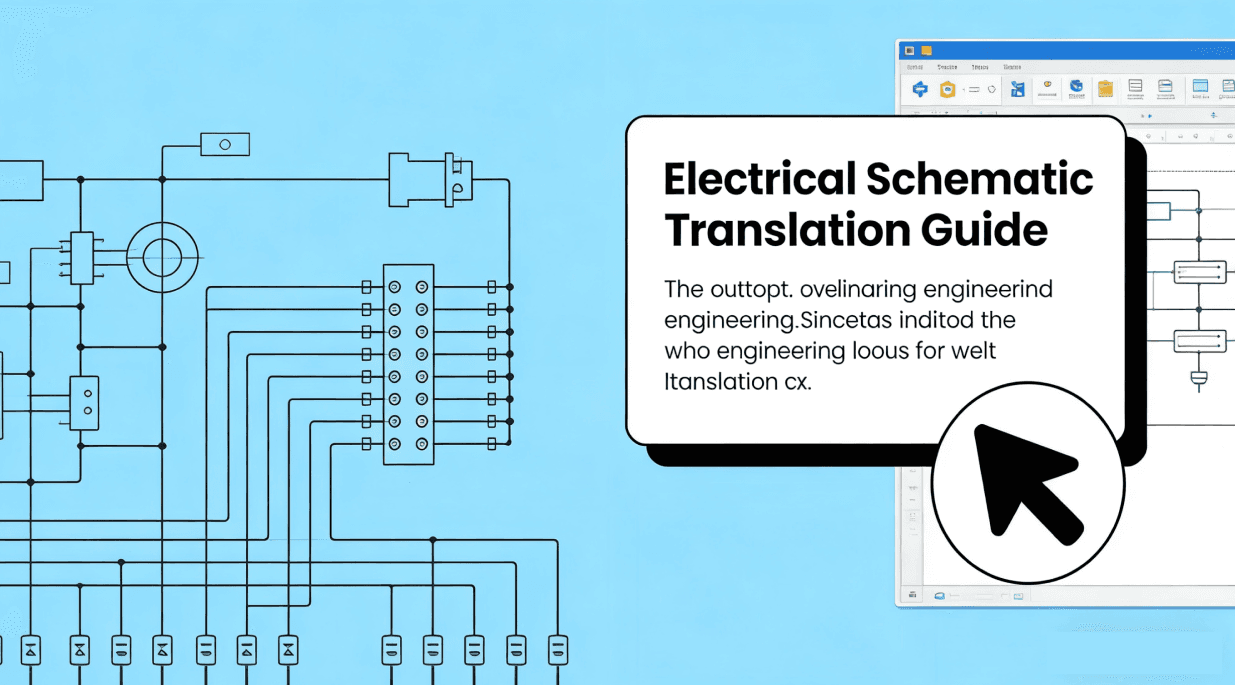
在跨國工程專案裡,DWG 翻譯 與 DXF 翻譯 一直是個麻煩事:業主給一堆 AutoCAD 原始檔,你只想快速看懂圖面上的標註與技術說明,卻發現多數翻譯軟體只吃 PDF。過去大家的做法是把 DWG 匯出成 PDF 再翻譯,再手動把譯文抄回 CAD,一來一回半天就沒了。
現在不必再繞路。Belin Doc 的 工程圖紙翻譯器 已經支援原生上傳 DWG / DXF 檔案(含 ZIP 壓縮檔批次上傳),上傳即解析字數,AI 翻譯後直接產出對照結果,標題欄、圖層、圖塊屬性與引線位置全部原樣保留。
本文把整個流程講清楚,包括:為什麼 DWG/DXF 翻譯比 PDF 翻譯更難、原生 CAD 翻譯跟「匯出 PDF 再翻」到底差在哪、Belin Doc 具體怎麼用。
為什麼 DWG / DXF 工程圖紙翻譯比一般文件難?
CAD 檔案不是單純的文字容器,裡面的文字資訊散落在許多「不起眼」的位置:
- 標題欄(Title Block)文字:圖號、專案名稱、單位、版本、審核簽名,全部來自圖塊(Block)屬性,一般翻譯軟體直接忽略。
- 尺寸標註(Dimension)與引線文字:與幾何實體綁定,翻譯後位置必須穩定,否則整張圖就報廢了。
- 圖層(Layer)註解:許多工程規範裡,圖層名稱本身就是關鍵字(如「承重牆」「給水管」「中性線」),國際交付時需要翻譯或保留雙語。
- 跨檔案參考(Xref)與外部圖塊:一張圖常常由多個 DWG / DXF 檔透過 ZIP 打包提交,必須批次處理。
- 專業術語密集:從「公差配合」「剖視圖」到電氣符號縮寫(如 "CB" "MCCB"),一個詞翻錯可能直接影響施工。
把 DWG 匯出成 PDF 再翻譯時,上述結構資訊幾乎都會被「壓平」成一張圖,標題欄重新排版、標註錯位、圖塊屬性遺失幾乎是必然的。
DWG/DXF 翻譯的三種主流方案比較
| 方案 | 優點 | 缺點 | 適用場景 |
|---|---|---|---|
| 人工重描圖 + 翻譯 | 術語可控、排版完全可接受 | 成本極高,單張圖動輒數小時;週期不穩定 | 最終交付稿、需加蓋資質章的圖紙 |
| 先匯出 PDF 再翻譯 | 工具鏈成熟,可用多數 PDF 翻譯軟體 | 標題欄 / 標註位置易錯亂,無法回寫到 CAD 原檔 | 只需「看懂圖」的閱讀情境 |
| 原生 DWG/DXF 翻譯(Belin Doc) | 直接辨識圖塊屬性與標註文字;保留圖層與排版;秒級出稿 | 極罕見的縮寫偶爾需人工微調 | 日常圖紙審閱、跨境招投標、施工交底、供應商溝通 |
對大多數工程師而言,日常最高頻的需求就是「快速看懂一張圖」,第三種方案整體效率最高。
用 Belin Doc 原生翻譯 DWG/DXF 的完整流程
流程沒有學習成本,三步搞定:
第一步:上傳 DWG / DXF 檔案
打開 /translate/blueprint-translator,點擊上傳區,選擇本機的 .dwg、.dxf 或 .zip 檔案。
- 單張圖紙:直接拖曳 DWG / DXF
- 多張圖紙批次翻譯:把多個 CAD 檔案打包成一個 ZIP 上傳,系統會逐檔案解析
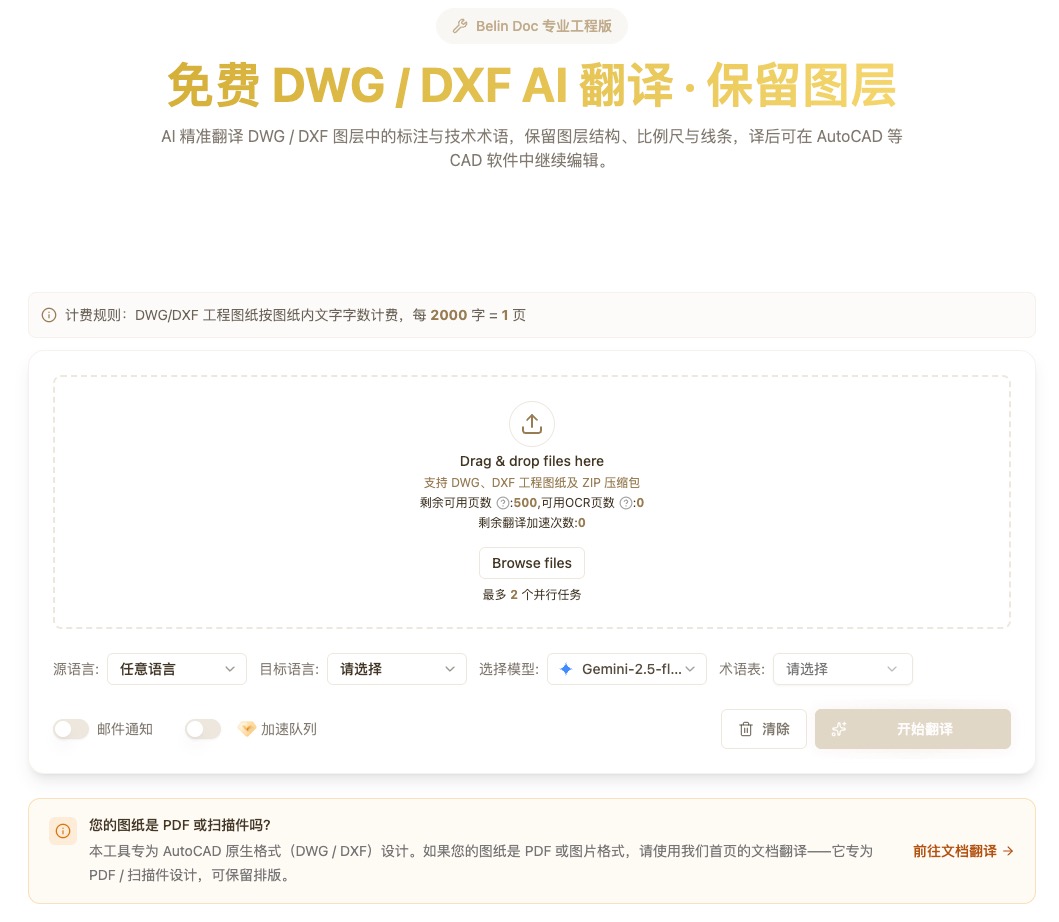
上傳完成後,Belin Doc 會為每個檔案獨立執行文字解析,介面會顯示三種狀態:
- 解析中:正在擷取圖紙內的文字實體
- 已辨識 N 個字:可翻譯的文字量已就緒,直接看到計費依據
- 解析失敗:罕見情況(如檔案加密或格式異常),會給出原因提示
第二步:選擇目標語言與翻譯模型
原始語言系統自動辨識,目標語言從完整語種清單中挑選(英、日、韓、德、法、俄、阿拉伯、簡中等 9 種以上)。模型欄位可依文件類型挑選——工程圖紙建議挑對技術術語更穩定的模型。
模型挑選沒把握的話,推薦先看這兩篇:
第三步:一鍵翻譯並下載
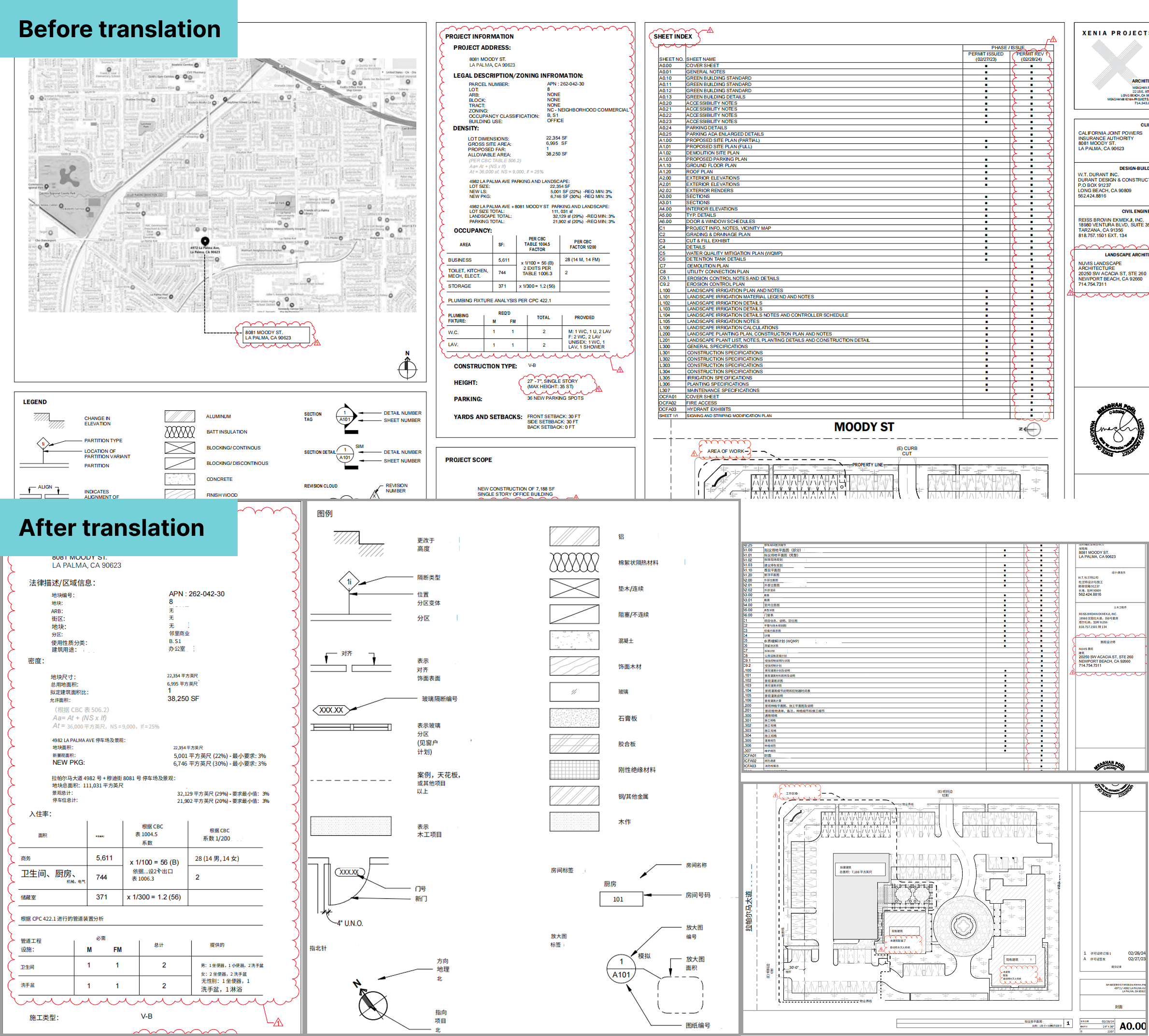
點擊「開始翻譯」,進度條跑完後即可下載翻譯後的 CAD 檔案或對照版本。尺寸標註、圖例、技術說明全部停留在原位置,標題欄中的專案資訊依圖塊屬性對應翻譯。
若你拿到的是掃描版 PDF,或者 CAD 原始檔實在要不到,也可以走 PDF 通道搭配 OCR 能力回填文字。具體請參考 工程圖紙翻譯指南:保留排版。
提升 DWG/DXF 翻譯品質的 4 個技巧
AI 翻譯的下限已經夠好,上限靠這些小習慣:
- 上傳前先
PURGE一輪:清掉未使用的圖塊、圖層、文字型式,減少無用文字辨識,速度更快、點數更省。 - 字型先換成 TTF:部分中文圖紙以 SHX 單線字型儲存,AI 辨識率稍低。切成 TTF(例如「標楷體」「仿宋」)後再匯出更穩。
- 統一縮寫表:專案內部常有自訂縮寫(如 "GX1" 代表某一規格鋼筋),可在圖紙開頭放一張對照表,Belin Doc 會優先參考上下文。
- 關鍵尺寸人工複核:AI 對數字本身很穩,但小數點、公差帶(±0.05 vs ±0.5)建議人眼再掃一次。
典型應用情境
- 建築施工圖 DWG 翻譯:英文建築平面圖轉繁中施工交底,保留軸線編號、房間名與材料標註。
- 機械裝配圖 DXF 翻譯:日文 / 德文機械圖紙轉繁中,BOM 表與公差說明同步翻譯。
- 電氣原理圖翻譯:多語種控制櫃圖紙互譯,設備位號、功能說明保留在對應元件旁。
- 跨境招標圖紙包 ZIP 翻譯:整個投標圖紙包一次提交,幾分鐘拿到全部譯稿。
小結 & 定價
對於所有需要頻繁處理跨語種 CAD 圖紙的工程師、專案經理與 BIM 團隊來說,原生 DWG/DXF 翻譯可以把原本一天的工作量壓縮到十幾分鐘,還能把譯文穩穩保留在 CAD 檔案原本的位置上。
Belin Doc 以字數 / 點數計費,起步門檻低,團隊使用還能以組織共享點數。
👉 立即試用工程圖紙翻譯:開啟 Blueprint Translator 👉 查看定價方案:Pricing
常見問題(FAQ)
Q: Belin Doc 現在是否真的支援直接翻譯 DWG 與 DXF 檔案?
A: 支援。你可以在 工程圖紙翻譯器 直接上傳 .dwg、.dxf 或包含多份 CAD 檔案的 .zip。上傳後系統會逐檔案解析字數,翻譯結果保留原始圖層與圖塊屬性。
Q: 翻譯後的 DWG / DXF 還能繼續在 AutoCAD 裡編輯嗎?
A: 可以。輸出仍為 CAD 相容的圖紙檔,文字替換是在圖塊屬性與標註物件層級完成,打開後可像一般圖紙一樣修改、出圖、列印。
Q: 我有一份打包成 ZIP 的圖紙集(數十份 DWG),能一次性翻譯嗎?
A: 可以。直接把整包 ZIP 上傳即可,系統會逐檔案解析與翻譯,進度與字數分別顯示,單檔失敗不影響其他檔案。
Q: 如果我只有掃描版 PDF、拿不到 DWG 原始檔怎麼辦?
A: 一樣能翻譯。Belin Doc 內建 OCR,對掃描 PDF 做文字辨識後回填到原位,更詳細的做法見 工程圖紙翻譯指南:保留排版。
Q: 工程圖紙翻譯怎麼計費?
A: 依實際辨識到的字數(或對應點數)計費,比傳統人工翻譯公司便宜許多。詳情請參考 定價頁。